

Днес ще говорим за възстановяване на паролите на рутери и суичове, актуализация, преинсталиране и възстановяване на IOS и за лицензионната система на Cisco за операционната система IOSv15. Това са много важни теми, свързани с управлението на мрежови устройства.
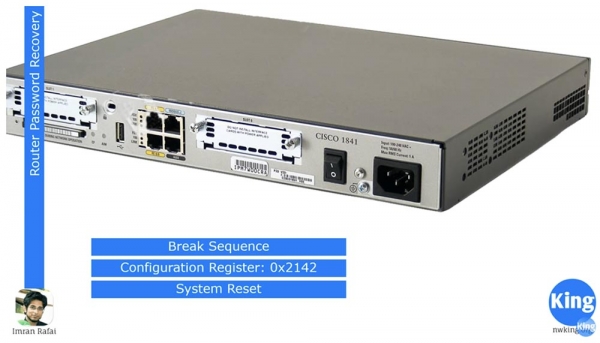
Как може да се възстанови паролата? Може би се питате, защо това е необходимо. Да предположим, че сте конфигурирали устройството и сте задали всички нужни пароли: за VTY, за конзола, за привилегирован режим, за Telnet и SSH, а след това сте забравили тези пароли. Може да се е случило служител от компанията, който ги е настроил, да е напуснал и не ви е предал записките, или вие сте купили рутер от eBay и не знаете паролите, зададени от предишния собственик, затова не можете да получите достъп до устройството.
В такива ситуации трябва да приложите "хакерски" трикове. Вие хаквате устройството Cisco и преинсталирате паролите, но това не е истинско хакерство, ако устройството е ваше. За това са нужни три неща: прекъсваща последователност Break Sequence, регистър на конфигурацията и рестартиране на системата.
Вие използвате ключа, изключвате захранването на рутера и веднага го включвате, за да започне рутерът да се рестартира; "цисководите" наричат това "bouncing". В момента на разопаковане на образа IOS трябва да се приложи прекъсване на зареждането, т.е. да се свържете към устройството през конзолния порт и да стартирате Break Sequence. Комбинацията от клавиши, която стартира Break Sequence, зависи от програмата за емулация на терминал, която използвате, т.е. за Hyperterminal прекъсването на зареждането се осъществява с едно съчетание, за SequreSRT - с друго. Под това видео давам линк , където можете да се запознаете с всички клавишни комбинации за различни емулатори на терминали, с различна съвместимост и различни операционни системи.
При използване на прекъсването на зареждането рутерът ще стартира в режим ROMmon. ROMmon е подобен на BIOS на компютър, това е основна базова операционна система, която позволява изпълнение на основни сервисни команди. В този режим можете да използвате регистъра на конфигурацията. Както знаем, по време на зареждането системата проверява наличието на зареждащи настройки и ако ги няма, се зарежда с настройки по подразбиране.
Нормалното значение на регистра на конфигурацията на рутера е 0x2102, което означава, че ще се стартира зареждащата конфигурация. Ако промените това значение на 0x2142, по време на Break Sequence зареждащата конфигурация ще бъде игнорирана, тъй като системата няма да обърне внимание на съдържанието на неновата памет NVRAM и ще се зареди конфигурацията по подразбиране, която съответства на настройките на рутера "от кутията".
Следователно, за да се заредят настройките по подразбиране, е необходимо да промените стойността на регистра на конфигурацията на 0x2142, което буквално казва на устройството: "моля, игнорирайте зареждащата конфигурация при всяко стартиране!". Тъй като тази конфигурация съдържа всички пароли, зареждайки с настройки по подразбиране, получавате свободен достъп до режим на привилегии. В този режим можете да преинсталирате паролите, да запазите направените промени, да рестартирате системата и да получите пълен контрол над устройството.
Сега ще стартирам Packet Tracer и ще ви покажа това, за което току-що говорих. Виждате топологията на мрежата, състояща се от рутер, в който трябва да преинсталираме паролите, суич и лаптоп. Във всичките видеоуроци кликвах върху иконата на устройството в Packet Tracer, отивах на таба на конзолата CLI и настройвах устройството. Сега искам да направя нещо различно и да покажа как се прави на реално устройство.
Свържа серийния порт на лаптопа RS-232 с конзолния порт на рутера с консолен кабел, в програмата този кабел е в син цвят. Не е нужно да настройвам никакви IP адреси, тъй като те не са необходими за свързване с конзолния порт на рутера.
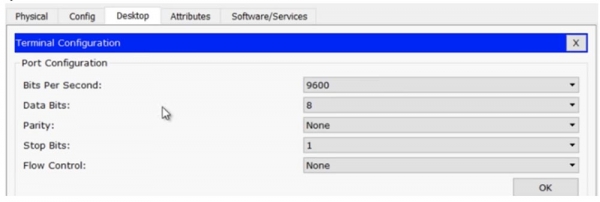
На лаптопа влизам на таба Terminal и проверявам параметрите: скорост на трансфер 9600 б/с, информационни битове – 8, без паралел, стоп битове – 1, контрол на потока – не, и след това натискам бутона OK, което ми дава достъп до конзолата на рутера. Ако сравним информацията в двете прозорци – CLI на рутера R0 и на екрана на лаптопа Laptop0, тя ще бъде напълно идентична.
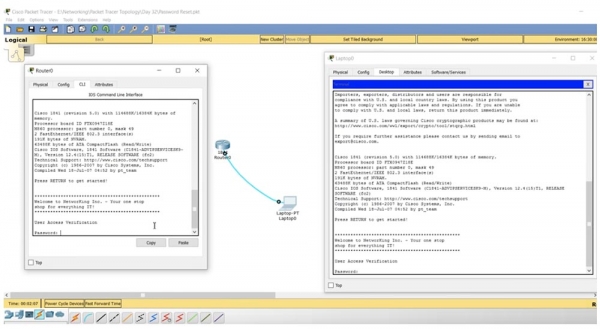
Packet Tracer позволява да правим подобни неща, но на практика няма да използваме прозореца на конзолата на рутера CLI, а ще работим само през терминала на компютъра.
И така, имаме рутер, чийто парола трябва да се нулира. Влизате в терминала на лаптопа, проверявате настройките, отивате в панела за настройка на рутера и виждате, че достъпът е блокиран с парола! Как да достъпите рутера?
Отивам до рутера, на таба, където е показан като физическо устройство, натискам бутона за захранване и веднага го включвам отново. Виждате, че в прозорец на терминала се е появило съобщение за саморазопаковане на образа на ОС. В този момент трябва да използвате комбинацията от клавиши Ctrl+C, която се прилага за преминаване в режим rommon в програмата Packet Tracer. Ако сте влезли през Hyperterminal, трябва да натиснете Ctrl+Break.
Виждате, че на екрана е излязла линия със заглавие rommon 1, и ако въведете знак за въпрос, системата ще изведе редица подсказки за командите, които можете да използвате в този режим.
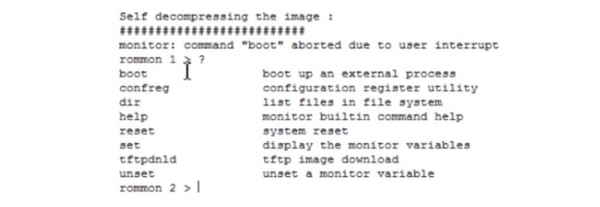
Параметърът boot стартира вътрешния процес на зареждане, confreg стартира утилитата за настройка на регистра, и именно тази команда ни интересува. Ввеждам в терминала confreg 0х2142. Това означава, че при рестартиране информацията, съхранявана във флеш паметта NVRAM, ще бъде игнорирана и рутерът ще се зареди с настройки по подразбиране, като напълно ново устройство. Ако бях въвел командата confreg 0х2102, рутерът би използвал последните запазени параметри за зареждане.
След това с командата reset рестартирам системата. Както виждате, след зареждането вместо предложение за въвеждане на парола, както беше предишния път, системата просто пита дали искам да продължа настройката. Сега пред нас имаме рутер с настройки по подразбиране, без никаква потребителска конфигурация.
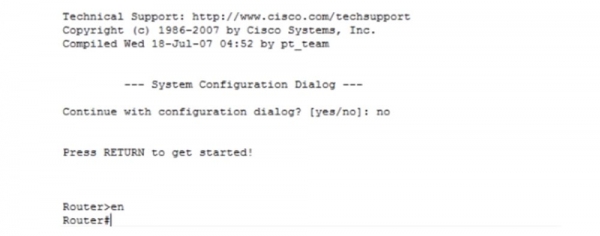
Въвеждам no, след което натискам Enter и преминавам от потребителски режим в привилегирован режим. Тъй като искам да видя конфигурацията за зареждане, използвам командата show startup-config. Виждате името на хоста NwKing router, приветствения банер и паролата за конзолата «console». Сега знам тази парола и мога да я копирам, за да не я забравя, или мога да я сменя с друга.
Първото нещо, което трябва да направя, е да заредя конфигурацията за стартиране в текущата конфигурация на рутера. За целта използвам командата copy startup-config running-config. Сега нашата текуща конфигурация стана предишната конфигурация на рутера. Виждате, че след това името на рутера в командния ред се промени от Router на NwKingRouter. С помощта на командата show run можете да прегледате текущата конфигурация на устройството, където виждате, че паролата за конзола е думата „console“, не сме използвали enable password, което е правилно. Трябва да помните, че възстановяването „убива“ привилегирования режим и отново попадате в режима на командния ред за потребители.
Все още можем да направим промени в регистъра, и ако паролата беше секретна, тоест беше използвана функцията enable secret, очевидно, не бихте могли да я декриптирате, така че можем да се върнем в режима на глобална конфигурация с командата config t и да зададем нова парола. За целта въвеждам командата enable secret enable или мога да използвам всяка друга дума като парола. Ако напишете show run, ще видите, че функцията enable secret е активирана, паролата сега изглежда не като думата „enable“, а като низ от криптирани символи и можете да не се притеснявате за безопасността, защото току-що сами установихте и криптирахте нова парола.
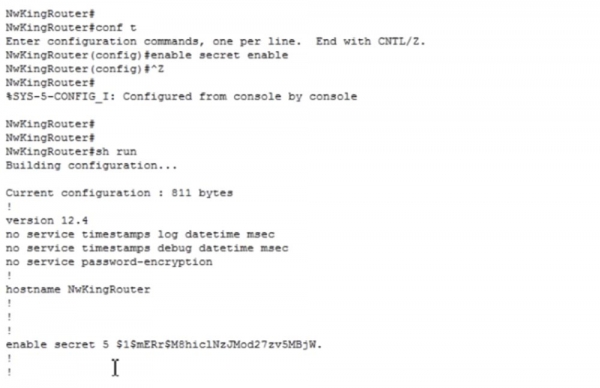
Ето как можете да възстановите паролата на рутера. Обърнете внимание на една важна неща: ако въведете командата „покажи версия“ show version, ще видите, че стойността на регистра за конфигурация е равна на 0x2142. Това означава, че дори ако използвам командата copy running to startup и рестартирам рутера, системата отново ще зареди настройките по подразбиране, тоест рутерът ще се върне към фабричните настройки. Това никак не ни е нужно, защото ние преинсталирахме паролата, получихме контрол над устройството и искаме да го използваме в работен режим.
Следователно, трябва да влезете в режим на глобална конфигурация Router(config)# и да въведете командата config-register 0x2102, и само след това да използвате командата за копиране на текущата конфигурация в стартовата copy run start. Можете също така да копирате текущите настройки в стартиращата конфигурация с помощта на командата write. Ако сега напишете show version, ще видите, че стойността на регистра на конфигурацията в момента е 0x2102, и системата съобщава, че промените ще влязат в сила при следващото рестартиране на рутера.
Следователно, инициираме рестартиране с командата reload, системата се рестартира и сега имаме всички файлове с конфигурации, всички настройки и знаем всички пароли. Така се осъществява възстановяването на паролите на рутера.
Нека разгледаме как да извършим същата процедура за превключвателя. Рутерът има превключвател, който позволява да се изключи и отново включи захранването, а Cisco превключвателя няма такъв превключвател. Трябва да се свържем към конзолния порт с конзолен кабел, след това да изключим захранващия кабел отзад на превключвателя, след 10-15 секунди да го включим отново и веднага да натиснем и задържим бутона MODE за 3 секунди. Това автоматично ще постави превключвателя в режим ROMmon. В този режим трябва да инициирате файловата система на флаш паметта и да преименувате файла config.text, например, на config.text.old. Ако просто го изтриете, превключвателят "ще забрави" не само паролите, но и всички предишни настройки. След това рестартирате системата.
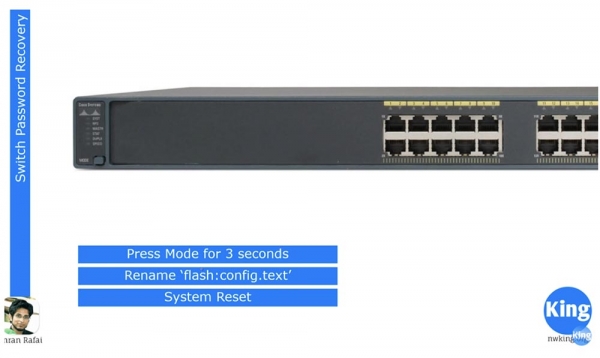
Какво се случва с превключвателя? По време на рестартирането той се обръща към файла с конфигурация config.text. Ако не намери този файл в флаш паметта на устройството, той зарежда IOS с настройки по подразбиране. В това се състои разликата: в рутера трябва да промените настройката на регистра, а при превключвателя е достатъчно просто да промените името на файла за зареждане на настройки. Нека разгледаме как това се случва в програмата Packet Tracer. Този път свързвам лаптопа с конзолен кабел към конзолния порт на превключвателя.
Не използваме конзолата CLI на превключвателя, а моделираме ситуация, в която настройките на превключвателя могат да бъдат достигнати само с лаптоп. Използвам същите настройки на терминала на лаптопа, както в случая с рутера, и натискайки "Въведи", се свързвам с конзолния порт на превключвателя.
В Packet Tracer не мога да изключа и включа кабел за захранване, както мога да направя с физическо устройство. Ако имах парола за конзолата, бих могъл да рестартирам суича, затова въвеждам командата enable password enable, за да задам локална парола за достъп до привилегирования режим на конзолата.
Сега, ако вляза в настройките, ще видя, че системата иска парола, която не знам. Значи, трябва да инициирам рестартиране на системата. Както виждате, системата не приема командата reload, която е подадена от потребителя в потребителски режим, затова трябва да използвам привилегирования режим. Както казах, в реалния живот просто бих изключил кабела за електрическо захранване на суича за няколко секунди, за да предизвикам рестартиране, но тъй като в програмата това не е възможно, трябва да изтрия паролата и да рестартирам направо отсюде. Разбирате ли защо правя това?
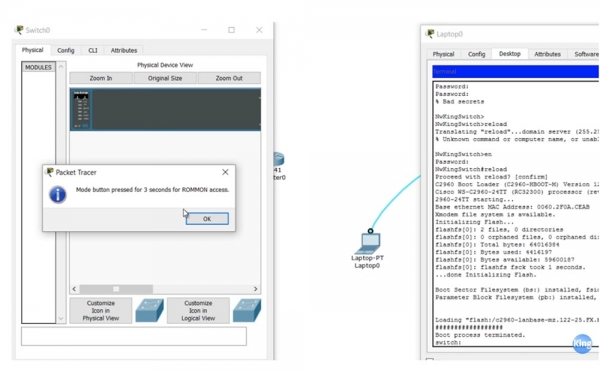
И така, минавам от таба CLI на таба "Физическо устройство", и когато устройството започва да се рестартира, задържам виртуалния бутон MODE за 3 секунди и влизам в режим ROMmon. Виждате, че информацията в прозореца CLI на суича е същата, както и в прозореца на екрана на лаптопа. Преминавам към лаптопа, в чийто прозорец се показва режим ROMmon на суича, и въвеждам командата flash_init. Тази команда инициализира файловата система на флаш паметта, след което въвеждам командата dir_flash, за да видя съдържанието на флаш паметта.
Тук се намират два файла – файлът на операционната система IOS с разширение .bin и файлът config.text, който трябва да преименуваме. За целта използвам командата rename flash:config.text flash:config.old. Ако сега използвам командата dir_flash, мога да видя, че файлът config.text е преименуван на config.old.
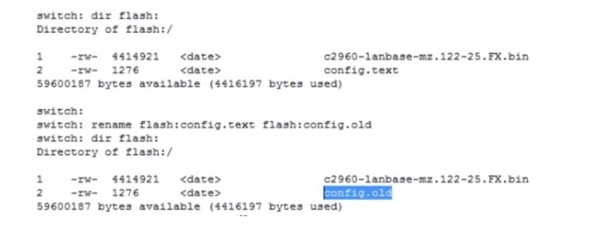
Сега въвеждам командата reset, комутаторът се рестартира и след зареждането на системата преминава към настройките по подразбиране. Това е видно от промяната на името на устройството в командния ред от NwKingSwitch на просто Switch. В реалното устройство съществува команда rename, но в Packet Tracer не може да се използва. Затова използвам show running conf, както виждате, комутаторът използва всички настройки по подразбиране, и въвеждам командата more flash:config.old. Ето какво представлява хакването: просто трябва да копирате текущата конфигурация на устройството, показана на екрана, да преминете в режим на глобална конфигурация и да поставите копираната информация. В идеалния случай копираме абсолютно всички настройки и виждате, че името на устройството е променено и комутаторът е преминал в нормален работен режим.
Сега остава да копирате текущата конфигурация в стартиращата конфигурация, тоест да създадете нов файл config.text. Най-простият начин е просто да преименувате стария файл обратно на config.text, тоест да копирате съдържанието на config.old в текущата конфигурация и след това да я запазите като config.text. Така се извършва възстановяване на паролата на комутатора.
Сега ще разгледаме как да извършвате архивиране и възстановяване на операционната система Cisco IOS. Архивирането се състои в копиране на образа на IOS на TFTP сървър. След това ще обясня как да прехвърлите файла с образа на системата от този сървър на вашето устройство. Третата тема е възстановяване на системата в режим ROMmon. Това може да бъде необходимо, ако вашият колега случайно е изтрит IOS и системата е спряла да се зарежда.

Ще разгледаме как да получим файл на системата от TFTP сървър в режим ROMmod. Има 2 начина за това, един от които е xmodem. Packet Tracer не поддържа xmodem, така че накратко ще обясня какво представлява, след което с помощта на Packet Tracer ще покажа как се използва вторият метод – възстановяване на системата през TFTP.
На схемата е показано устройството Router0, което има присвоен IP адрес 10.1.1.1. Този рутер е свързан със сървър с IP адрес 10.1.1.10. Забравих да присвоя адрес на рутера, така че сега бързо ще го направя. Нашият рутер не е свързан с лаптопа, затова програмата не дава възможност за използване на конзолата CLI, и ще трябва да поправя това.
Свързвам лаптопа с рутера чрез конзолен кабел, системата иска парола за конзолата и използвам думата console. В глобален конфигурационен режим задавам необходимия IP адрес и маска на подсет за интерфейса f0/0 255.255.255.0 и добавям командата no shutdown.
След това въвеждам командата show flash и виждам, че в паметта са разположени 3 файла. Файл номер 3 е най-важният, това е IOS файлът на рутера. Сега трябва да настроя TFTP сървър, затова кликвам на иконата на устройството Server0 и отварям таб SERVICES. Виждаме, че TFTP сървърът е включен и на него се намират файлове с множество операционни системи на Cisco, включително IOS за нашия рутер с1841 – това е третият файл в списъка. Трябва да го изтрия от сървъра, защото смятам да копирам друг IOS файл от нашия рутер Router0. За целта избирам файла и натискам Remove file, след което преминавам на таба с конзолата на лаптопа.
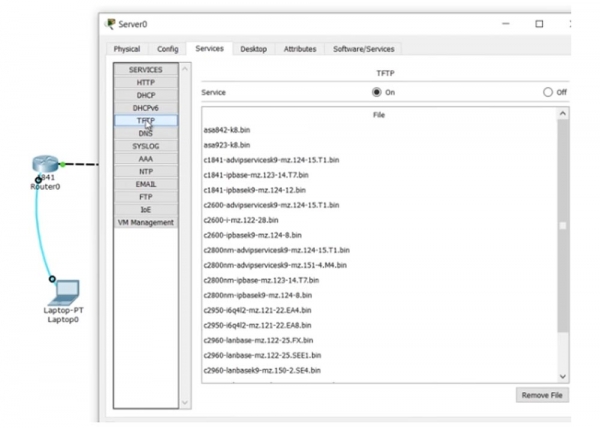
Бъдейки в конзолата на рутера, въвеждам командата copy flash tftp , след което копирам и поставям името на операционната система.
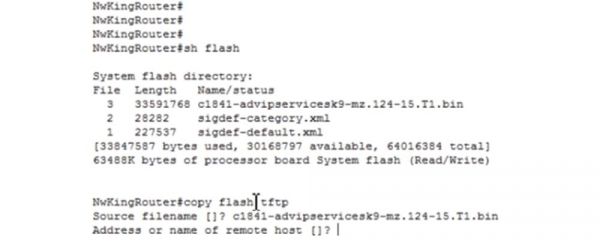
След това в командата трябва да укажете адрес или име на отдалечения хост, на който да бъде копиран този файл. Също както при запазването на конфигурацията на рутера, тук трябва да бъдете внимателни. Ако случайно копирате несъществуващата конфигурация в основната, а обратното, то след перезареждане на устройството ще загубите всички направени настройки. По същия начин в този случай не трябва да бъркате източника и дестинацията. И така, първо посочваме името на файла, който трябва да се копира на сървъра, а след това IP адреса на този сървър 10.1.1.10.
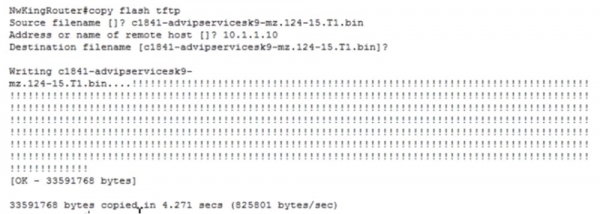
Виждате, че е започнала прехвърлянето на файла и ако погледнете списъка с файлове TFTP, можете да видите, че вместо отдалечения файл тук се е появил новият IOS файл на нашия рутер. Така се извършва копирането на IOS на сървъра.
Сега се връщаме към прозореца за настройки на рутера на екрана на лаптопа и въвеждаме командата copy tftp flash, като посочваме адреса на отдалечения хост 10.1.1.10 и името на източниковия файл Source filename, тоест IOS, който трябва да бъде копиран във флаш паметта на рутера: с1841-ipbase-mz.123-14.T7.bin. След това се посочва името на целевия файл Destination filename, което в нашия случай ще бъде точно същото, като името на източника. След това натискам „Enter“, и новият файл IOS се копира във флаш паметта на рутера. Виждате, че сега имаме два файла на операционната система: новият с номер 3 и предишният оригинал с номер 4.
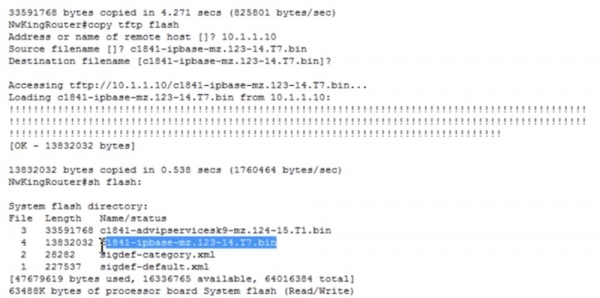
При означаването на IOS за нас е важна версията – в първия файл с номер 3 това е 124, а във втория с номер 4 – това е 123, тоест по-стара версия. Освен това, advipservicesk9 показва, че тази версия на системата е по-функционална от ipbase, тъй като позволява използването на MPLS и подобни.
И още един вариант на развитие на събитията е, че случайно сте изтрили флаша – въвеждам командата delete flash и посочвам името на файла IOS, който подлежи на изтриване.
Но преди това искам да кажа, че в момента по подразбиране по време на зареждане ще се използва файлът на системата с номер 3, тоест с1841-advipservicesk9-mz.124-15.T1.bin. Да предположим, че по някаква причина искам следващия път при зареждането на системата да се използва файл номер 4 — с1841-ipbase-mz.123-14.T7.bin. За това влизам в режим на глобална конфигурация и въвеждам командата boot system flash: с1841-ipbase-mz.123-14.T7.bin.
Сега при следващото зареждане този файл ще се използва като ОС по подразбиране, дори ако в нашата флаш памет са налични две операционни системи.
Нека се върнем към изтриването на ОС и ще въведем командата delete flash: с1841-ipbase-mz.123-14.T7.bin. След това ще изтрием и втората ОС с командата delete flash: с1841-advipservicesk9-mz.124-15.T1.bin, така че рутерът да остане без двете операционни системи.
Ако сега въведем show flash, можем да видим, че вече нямаме никаква ОС. Какво ще се случи, ако дам команда за рестартиране? Виждате, че след въвеждане на командата reload устройството веднага преминава в режим ROMmon. Както казах, при зареждане устройството търси файла на ОС и при липса на такъв преминава към базовата ОС rommon.
В програмата Packet Tracer няма команди xmodem, които да могат да се използват на истинско физическо устройство. Там въвеждате xmodem и добавяте необходимите опции относно зареждането на ОС. Ако използвате терминала SecureCRT, можете да кликнете върху файла, да изберете опцията, която извършва трансфер, и след това да изберете xmodem. След като изберете xmodem, избирате файла на операционната система. Да предположим, че този файл се намира на вашия лаптоп, тогава въвеждате xmodem, посочвате този файл и го изпращате. Въпреки това xmodem е много и много бавен, а процесът на трансфер в зависимост от размера на файла може да отнеме 1-2 часа.
TFTP сървърът работи много по-бързо. Както вече казах, в Packet Tracer няма команди xmodem, затова ще заредим tftp командата tftpdnld, след което системата ще предостави подказки как да възстановите образа на системата чрез TFTP сървър. Вие виждате различни параметри, които трябва да посочите за зареждане на файла на ОС. Защо са нужни тези параметри? Те са необходими, защото в режим rommon този рутер няма функционалността на устройство с пълноценен IOS. Затова първо трябва ръчно да посочим IP адреса на нашия рутер, като използваме параметъра IP_ADDRESS=10.1.1.1, след това маска на подсетей IP_SUBNET_MASK=255.255.255.0, шлюз по подразбиране DEFAULT_GATEWAY=10.1.1.10, TFTP_SERVER=10.1.1.10 и файл TFTP_FILE=c1841-advipservicesk9-mz.124-15.T1.bin.
След като направя това, стартирам командата tftpdnld и системата иска да потвърди това действие, тъй като всички съществуващи данни във флеш паметта ще бъдат изгубени. Ако отговоря „Да“, ще видите, че цветът на портовете на връзката рутер-сървър се е променил на зелен, което означава, че процесът на копиране на операционната система от сървъра протича.
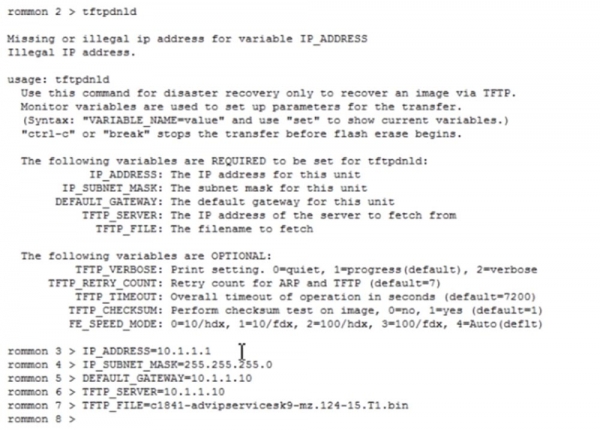
След като зареждането на файла приключи, използвам командата boot, след което започва разопаковането на образа на системата. Виждате, че след това рутерът преминава в работоспособно състояние, тъй като устройството получава обратно операционната система. Така се извършва възстановяването на работоспособността на устройството, което е загубило своята операционна система.
Сега да поговорим малко за лицензирането на Cisco IOS.
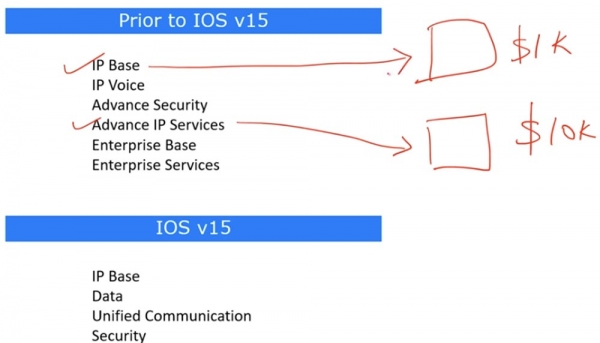
Преди версия 15 е имало предишни версии на лицензии, например 12, след която веднага е била пусната версия 15, не питайте къде са номер 13 и 14. Така че, когато сте закупили устройство Cisco, с базовата функционалност IOS IP Base, то е струвало, да кажем, 1000$. Това е била минималната цена на „железото“ с инсталирана операционна система с базова конфигурация.
Да предположим, че ваш приятел е искал устройството му да има разширена функционалност Advance IP Services, тогава цената е била, да речем, 10 хиляди долара. Цитирам случайни цифри, просто за да разберете принципа. Когато и двамата имате едно и също хардуерно осигуряване, разликата се състои единствено в инсталираното ПО. Нищо не е могло да ви попречи да поискате от приятеля си копие на неговото ПО, да го инсталирате на вашето „железо“ и по този начин да спестите 9 хиляди долара. Дори ако нямате такъв приятел, с развитието на интернет можете да свалите и инсталирате пиратска версия на ПО. Това е незаконно и не ви препоръчвам да го правите, но хората често го правят. Именно затова Cisco реши да внедри механизъм, който предотвратява подобни манипулации, и разработи версия IOS 15, в която е предвидено лицензиране.
В предишните версии на IOS, например 12.4, самото название на системата указывало на нейните функционални възможности, така че при влизане в настройките на устройството можете да ги определите по названието на файла на ОС. Всъщност е имало няколко операционни системи на една версия, подобно на това как съществува Windows Home, Windows Professional, Windows Enterprise и т.н.
В версия 15 съществува само една универсална операционна система – Cisco IOSv15, която има няколко нива на лицензиране. Образът на системата включва всички функции, но те са блокирани и разделени на пакети.
Базовият пакет IP Base е активен по подразбиране, има неограничен срок на действие и е достъпен за всеки, който е закупил устройство на Cisco. Останалите три пакета, Data, Unified Communication и Security, могат да бъдат активирани само с помощта на лиценз. Ако ви е необходим пакет Data, можете да посетите сайта на компанията, да заплатите определена сума и Cisco ще ви изпрати лицензионен файл на имейла. Копирате този файл на флаш паметта на вашето устройство чрез TFTP или по друг начин, след което всички функции на пакета Data автоматично стават достъпни. Ако ви трябват разширени функции на сигурността, като криптиране, IPSec, VPN, защитна стена и т.н., закупувате лиценз за пакета Security.
Сега с помощта на Packet Tracer ще покажа как изглежда това. Влизам в раздела CLI на настройките на рутера и въвеждам командата show version. Виждате, че имаме ОС версия 15.1, това е универсална ОС, която съдържа всички функционални възможности. Ако превъртите прозореца надолу, можете да видите информация за лиценза.

Тук е посочено, че пакетът ipbase важи постоянно и е достъпен при всяко стартиране на устройството, а пакетите security и data не са достъпни, тъй като в момента системата няма съответстващи лицензии.
За преглед на подробна лицензионна информация може да се използва командата show license all. Освен това, можете да видите детайлите на активния лиценз с командата show license detail. Функциите на лиценза могат да се видят с командата show license features. Това е кратка информация за системата за лицензиране на Cisco. Влизате в сайта на компанията, купувате необходимия лиценз и инсталирате лицензионния файл в системата. Това може да стане в режим глобална конфигурация с командата license install.
Благодарим, че останахте с нас. Харесвате ли нашите статии? Искате ли да виждате повече интересни материали? Подкрепете ни, като направите поръчка или ни препоръчате на познати, 30% отстъпка за потребителите на Хабра за уникален аналог на entry-level сървъри, създаден от нас за вас: (налични опции с RAID1 и RAID10, до 24 ядра и до 40GB DDR4).
Dell R730xd два пъти по-евтин? Само при нас в Нидерландия! Dell R420 — 2x E5-2430 2.2Ghz 6C 128GB DDR3 2x960GB SSD 1Gbps 100TB — от $99! Четете за това
Източник: habr.com
