

И така, попаднах в ситуация, която ме накара да се потя, тъй като не намерих подробни инструкции никъде. Сам си създадох проблем.
Заминах в чужбина с една чанта, от техниката имах само телефона си) Мислех да си купя лаптоп на място, за да не се мъча. В крайна сметка си купих първия си, според мен не лош MacBook Pro 8,2 от 2011 година, i7-2635QM, DDR3 8GB, 256SSD. Преди това имах обикновени лаптопи с BIOS на Windows, на които вече бях натрупал опит и реших да премина на Apple, тъй като бях много доволен от телефона си. На него беше инсталиран High Sierra, не помня версията, но не е това важно. Реших, че от предишния собственик е останало нещо, пароли и т.н. Мисля да нулирам всичко., както на телефона, предполагах, че просто ще вляза в настройки и ще избера да изтрия всички настройки и съдържание, но такава функция не се оказа… Ама аз все пак съм администратор, затова трудностите не ме спират, ползвах интернет, започнах да чета как да нулирам Mac. Намерих някаква статия, без да я чета напълно, започнах да я изпълнявам стъпка по стъпка:
- Влезте в режим Recovery (Command (⌘) – R)
- Отворете дисковата утилита
- Изберете HDD и го изтрийте…
После се отклонявах от нещо, когато се върнах лаптопът вече беше изключен, пускам го, ябълка няма, ОС е изтрит, мисля „перфектно, сега от режима Recovery ще продължа инсталацията“. Влизам в режим Recovery, а той вече не е същият, оказва се, че когато изтрих HDD, изтрих и Recovery секцията на High Sierra и от интернет се зареди версията за лаптопа ми - Recovery Lion. Мисля, добре, ще е оригиналната система, няма да забавя)) Вече намерих в интернет как да инсталирам ОС, всеки случай, за да не направя отново грешка. Неща като инсталирам OS X Lion, стигам до етапа на удостоверяване, въвеждам своя Apple ID и паролата и тук започват проблемите) Първо, имам двуфакторна автентикация, кодът идва на телефона, а на лаптопа не се появява прозорец за въвеждане, просто се показва, че паролата е неправилна. Такова съобщение:
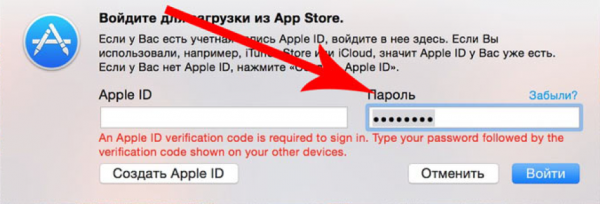
Отново търся в интернет, оказва се, че проблемът не е нов и има решение, трябва на телефона да получа кода (https://support.apple.com/bg-bg/HT204974), направих това в „Настройки → [вашето име] → Парола и сигурност → Получете кода за проверка“.
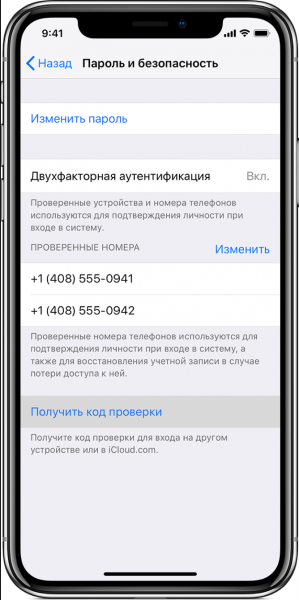
След като получите кода за проверка, на лаптопа трябва отново да въведете данните за Apple ID и паролата, но паролата вече в променен вид. Например, ако паролата ви е 12345678, а кодът за проверка е 333-333, в полето за парола трябва да въведете паролата в такъв вид 12345678333333, без интервали и тирета. И така, реших този проблем и вече чакам да се инсталира новата система, и тук „Каква изненада“, отново проблемът „Този елемент е временно недостъпен. Моля, опитайте отново по-късно.“
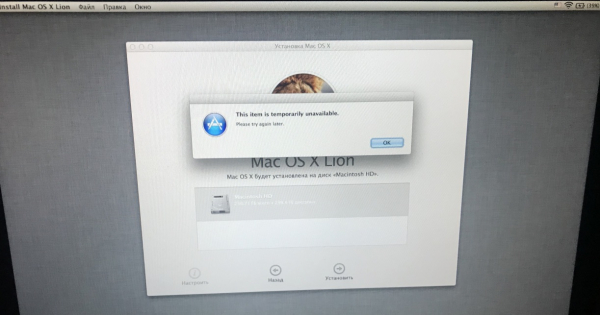
Не е възможно да продължа инсталацията, припомням, че имам само Mac и iPhone. Търся как да поправя този бъг. Всичко е четири варианта:
- Да опитам да използвам Apple ID, с което за първи път съм влязъл в този MacBook (веднага отхвърлих тази опция, не исках да чопля предишния собственик, тъй като бях на 90% сигурен, че няма да проработи, или той не е първия собственик, или дори ако вляза, полза няма да има…)
- Да променя датата чрез терминала (проверих, датата е нормална, опитах да променя, но пак никаква полза)
- Чрез Safari в режим на възстановяване да вляза в сайта iCloud.com под моя Apple ID и да опитам повторно да продължа инсталацията. Опитах, сайтът на Apple казва, че браузърът не се поддържа.
- Internet Recovery, режимът, в който се намирам...
Тоест, варианта свършват тук. Вече съм разочарован, седя и гледам как да възстановя MacBook, намирам варианти само от Windows за създаване на USB с MacOS и опитам да инсталирам. Този вариант не ме устройва, първо, нямам откъде да взема друг компютър, второ, не ме устройва вариантът с неофициална OS.
Няколко дни търсех в интернет как мога да поставя MacOS, без да имам втори MacBook или втори ПК под ръка. Прочетох много статии, намерих статия, която ми беше много близка, но момчето имаше втори лаптоп, въпреки че принципа на инсталиране частично го използвах (https://habr.com/ru/post/199164/). Самите файлове на системата изтеглих от официалния сайт на Apple, намерих в интернет официални линкове за инсталационните файлове. Цялата адресна лента въведох ръчно.
И така, какво точно правих (по-долу ще опиша начин как всичко може да се направи напълно без флашка, до което стигнах по-късно, когато по-добре разбрах системата):
1. Отидох и купих флашка на 32GB, може и на 16GB (тя е необходима за инсталатора).
2. Загрузвам в режим Internet Recovery (Command (⌘) – Option (⌥) – R).
3. Стартирам „Дисковата утилита“ и форматирам нашето HDD (при мен името на HDD е Macintosh HD) и флашката с такива параметри.
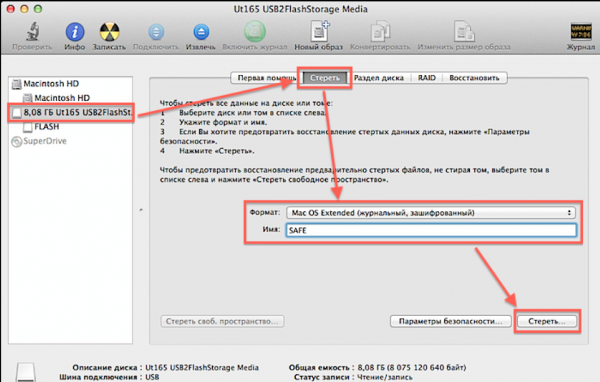
4. След това можехме да свалим образа от терминала, но за съжаление режимът Recovery на MacOS Lion не поддържа основната команда «curl» за изтегляне на файлове от интернет, затова намерих друг вариант.
Отваряме Safari, в горното меню отиваме на «Safari → Настройки → Запазване на изтегленото в папка» и избираме нашия хард диск.
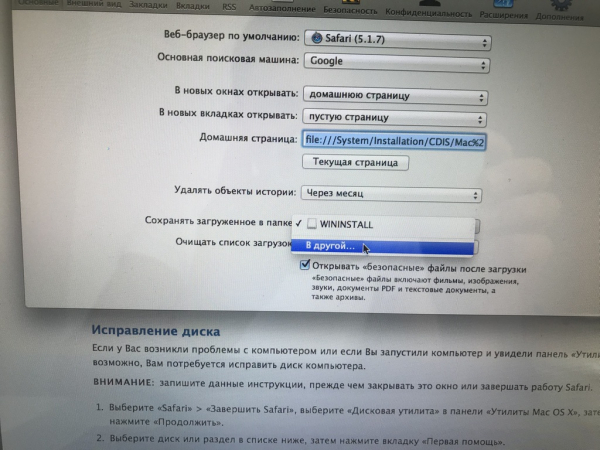
5. Затваряме настройките и в адресната лента въвеждаме адреса:
Натискаме «Enter» и изчакваме, докато се изтегли необходимият образ.
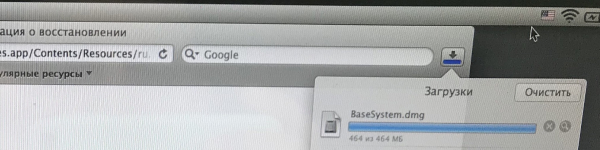
6. Затваряме Safari в горното меню «Safari → Завършване на Safari» и отваряме «Утилити → Терминал»
7. След това монтираме образа «OS X Base System». Въвеждаме следната команда в терминала:
hdiutil mount /Volumes/Macintosh HD/BaseSystem.dmg
(малко се отклонявайки от темата, наклонената черта отляво надясно означава интервал в името, тоест тази команда може да бъде въведена и така: hdiutil mount “/Volumes/Macintosh HD/BaseSystem.dmg”)
Изчакваме, докато образът се монтира.
8. След това в горното меню «Терминал → Завършване на терминала»
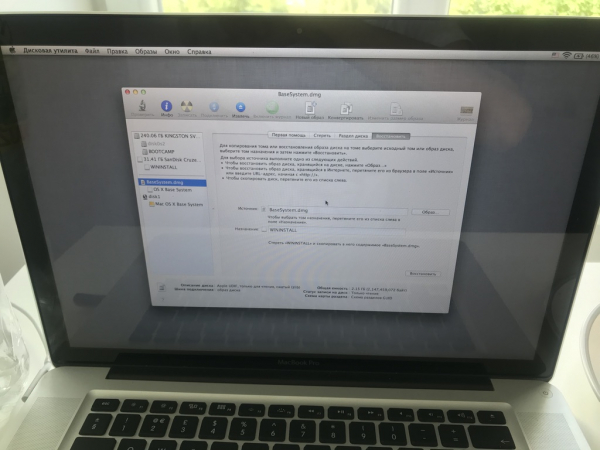
9. Отново отваряме «Дискова утилита» и възстановяваме буутлобера на нашето флаш устройство, както е показано на скрийншота (Обърнете внимание, че при възстановяването избираме като източник самия образ, а не дял, а назначението е – дялът на флашката):
10. Ето, подготвихме флашката и можем да рестартираме лаптопа, натискайки клавиша Option (⌥), в списъка ще се появи нашата флашка, зареждаме от нея.
11. Попадаме в режим Recovery, но вече на Mac OS High Sierra, и просто избираме «Инсталиране на macOS».
След това всичко протича отлично, никакви проблеми не трябва вече да възникват.
Вариант за тези, които нямат възможност да купят флашка.
Действията са идентични, само че в дисковата утилита разделяме нашия хард диск на два дяла, един от които правим 16 ГБ за инсталационния файл, за предпочитане да го добавим в края на хард диска, ако имаме такава опция. След това действията са същите, сваляме образа на основния дял, монтираме, възстановяваме го не на флашката, а избираме създения от нас дял на 16ГБ на хард диска. След рестартиране с натиснат клавиш Option (⌥), в списъка ще се появи нашият дял за възстановяване, зареждаме от него и инсталираме OS на основния дял.
На всички приятен ден (или нощ). Надявам се моят материал да бъде полезен.
P.S.: Скриншотовете бяха направени вече след инсталацията, така че вече има повече дялове.
Източник: habr.com
