

При проектиране на внедряването на Zimbra в предприятието, ИТ-мениджърът трябва да избере операционната система, на която ще работят възлите на инфраструктурата Zimbra. Към днешна дата почти всички разпространения на Linux, включително българските РЕД ОС и РОСА, са съвместими с Zimbra. Обикновено за инсталиране на Zimbra в предприятията изборът пада или на Ubuntu, или на RHEL, тъй като развитието на тези разпространения се извършва от търговски компании. Въпреки това, често ИТ-мениджърите избират Cent OS, което е предназначен за работа в производството и е поддържан от общността форк на търговското разпространение RHEL от компания Red Hat.

Минималните системни изисквания за Zimbra включват 8 GB оперативна памет на сървъра, минимум 5 гигабайта свободно място в папката /opt, както и валидно домейн име и MX запис. Обикновено най-големите проблеми при новаците възникват точно с последните два пункта. Голямо предимство на CentOS 7 в този случай е, че позволява задаване на домейн името на сървера още на етапа на инсталиране на операционната система. Това улеснява инсталирането на Zimbra Collaboration Suite дори за потребители, които преди това нямат опит с Linux.
В нашия случай домейн името на сървъра, на който ще се инсталира Zimbra, ще бъде mail.company.ru. След приключване на инсталацията остава само да добавите ред в следния формат: 192.168.0.61 mail.company.ru mail, където вместо 192.168.0.61 трябва да запишете статичния IP адрес на вашия сървър. След това е нужно да инсталирате всички актуализации за пакетите, както и да добавите A и MX записи на сървъра с помощта на командите: dig -t A mail.company.ru и dig -t MX company.ru. По този начин нашият сървър ще получи валидно домейн име и е възможно без проблеми да инсталираме Zimbra.
Можете да изтеглите архива с актуалната версия на дистрибутива Zimbra от официалния сайт . След като архивът бъде разопакован, остава само да стартирате инсталационния скрипт с името install.sh. Наборът от конзолни команди, който ще ви е необходим за това, изглежда така:
mkdir zimbra && cd zimbra
wget —no-check-certificate
tar zxpvf zcs-8.8.12_GA_3794.RHEL7_64.20190329045002.tgz
cd zcs-8.8.12_GA_3794.RHEL7_64.20190329045002
./install.sh
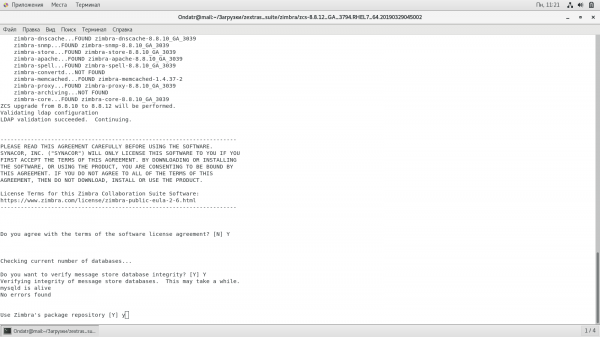
След като това, инсталаторът на Zimbra Collaboration Suite ще се стартира. Първо ще трябва да приемете лицензионното споразумение, за да продължите инсталацията на ZCS. Следващата стъпка ще бъде изборът на модули за инсталиране. Ако искате да създадете един пощенски сървър, има смисъл да инсталирате веднага всички пакети. Ако обаче планирате да създадете многосървърна инфраструктура с възможност за мащабиране, трябва да изберете само някои от предложените за инсталиране пакети, както е описано в една от нашите предишни статии.
След завършване на инсталацията, в терминала ще се отвори менюто за настройка на Zimbra. В случай, че сте избрали инсталация с един сървър, ще трябва просто да зададете паролата на администратора. За целта първо изберете точка номер 7, а след това точка 4, за да зададете паролата на администратора, която трябва да бъде не по-кратка от 6 символа. След като паролата бъде зададена, натиснете бутона R, за да се върнете в предишното меню, след което натиснете бутона A, за да приемете направените промени.
След завършване на инсталацията на Zimbra, отворете необходимите за работа портове в брандмауера с команда firewall-cmd —permanent —add-port={25,80,110,143,443,465,587,993,995,5222,5223,9071,7071}/tcp, а след това перезаредете брандмауера с команда firewall-cmd —reload
Сега остава само да стартирате Zimbra с команда service zimbra start, за да започнете работа. Достъпът до администраторската конзола е възможен в браузъра, като се отидете на адрес :7071/zimbraAdmin/. Достъпът за потребителите на електронната поща ще се осъществява на адрес . Забележете, че в случай на възникване на проблеми или грешки при работа с Zimbra, отговорът следва да се търси в логовете, които можете да намерите в папката /opt/zimbra/log.
След като инсталацията на Zimbra завърши, можете също да инсталирате разширенията на Zextras Suite, които могат да повишат надеждността и икономическата ефективност на използването на Zimbra, като добавят търсени от бизнеса функции. За да направите това, е необходимо да изтеглите от сайта архива с най-новата версия на Zextras Suite и да го разархивирате. След това трябва да отидете в разархивираната папка и да стартирате инсталационния скрипт. Целият процес в конзолен вид изглежда следния начин:
wget
tar xfz zextras_suite-latest.tgz
cd zextras_suite/
.\/install.sh all
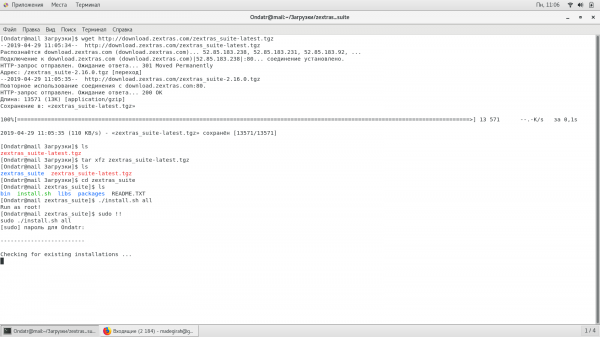
След като направите това, във вашата Zimbra ще имате възможността да архивирате и дедуплицирате данни в пощенските хранилища, да свързвате вторични томове, да делегирате администраторски правомощия на други потребители, да използвате онлайн чат директно в уеб клиента на Zimbra и много други.
Източник: habr.com
