

С последния пакет в Zimbra Collaboration Suite Open-Source Edition 8.8.15 LTS беше добавена пълна поддръжка за "дългосрочните" версии на операционната система Ubuntu 18.04 LTS. Благодарение на това системните администратори могат да изграждат сървърни инфраструктури с Zimbra OSE, които ще бъдат поддържани и ще получават актуализации за сигурност до края на 2022 година. Възможността да внедрят система за сътрудничество в своите предприятия, която ще остане актуална в продължение на повече от три години и същевременно няма да изисква значителни усилия за поддръжка — това е изключителна възможност за предприятие да намали разходите за IT инфраструктура, а за SaaS доставчиците такъв вариант за внедряване на Zimbra OSE ще позволи да предложат на клиентите по-изгодни, но същевременно по-печеливши тарифи за доставчика. Нека разгледаме как да инсталираме Zimbra OSE 8.8.15 на Ubuntu 18.04.

Системните изисквания за сървър за инсталиране на Zimbra OSE включват 4-ядрен процесор, 8 гигабайта RAM, 50 гигабайта дисково пространство, а също и FQDN, препращащ DNS сървър и MX запис. Веднага отбелязваме, че "бутилъчната шийка", която обичайно ограничава производителността на Zimbra OSE, не е процесорът или оперативната памет, а дисковото пространство. Поради това е разумно да се закупи бърз SSD за сървъра, който не би повлиял значително на общите разходи, но значително ще увеличи производителността и отзивчивостта на Zimbra OSE. Нека създадем сървър с Ubuntu 18.04 LTS и Zimbra Collaboration Suite 8.8.15 LTS на борда с домейн mail.company.ru.
Най-голямата трудност при инсталирането на Zimbra за начинаещите представлява създаването на FQDN и препращащия DNS сървър. За да работи всичко, ще създадем DNS сървър на базата на утилитата dnsmasq. Първо, трябва да изключим услугата systemd-resolved. Това се прави с командите sudo systemctl disable systemd-resolved и sudo systemctl stop systemd-resolved. Също така ще изтрием файла resolv.conf с командата sudo rm /etc/resolv.conf и веднага ще създадем нов с командата echo "nameserver 8.8.8.8" > /etc/resolv.conf.
След като тази услуга бъде изключена, е необходимо да инсталират dnsmasq. Това става с командата sudo apt-get install dnsmasq. След като инсталацията завърши, е нужно да конфигурирате dnsmasq чрез редактиране на конфигурационния файл. /etc/dnsmasq.conf. Резултатът трябва да изглежда нещо такова:
server=8.8.8.8
listen-address=127.0.0.1
domain=company.ru   # Определяне на домейна
mx-host=company.ru,mail.company.ru,0
address=\/mail.company.ru\/***.16.128.192
С това зададохме адреса на сървъра с Zimbra, настроихме DNS сървъра за пренасочване и MX записа, и сега можем да преминем към другите настройки.
С помощта на командата sudo hostnamectl set-hostname mail.company.ru задаем домейн името за сървъра с Zimbra OSE, а след това добавяме съответната информация в \/etc\hosts с помощта на командата echo «***.16.128.192 mail.company.ru» | sudo tee -a \/etc\/hosts.
След това единственото, което остава, е да рестартираме услугата dnsmasq с командата sudo systemctl restart dnsmasq и да добавим A и MX записи с помощта на командите dig A mail.company.ru и dig MX company.ru. След като всичко това е направено, можем да преминем към инсталирането на самата Zimbra Collaboration Suite Open-Source Edition.
Инсталацията на Zimbra OSE започва със сваляне на дистрибутива. Това може да се направи с помощта на командата wget . След свалянето на дистрибутива, е необходимо да го разархивирате с командата tar xvf zcs-8.8.15_GA_3869.UBUNTU18_64.20190917004220.tgz. След като разархивирането приключи, е необходимо да влезете в разархивираната папка с командата cd zcs*\/, а след това да стартирате инсталационния скрипт с помощта на командата ./install.sh.
След стартиране на инсталатора, е необходимо да приемете условията за ползване и да се съгласите на използването на официалните хранилища на Zimbra за инсталиране на актуализации. След това ще ви бъде предложено да изберете пакетите за инсталиране. Когато пакетите бъдат избрани, ще се появи предупреждение, че системата ще бъде промени по време на инсталацията. След като потребителят се съгласи с промените, ще започне сваляне на недостигналите модули и актуализации, както и тяхната инсталация. В края на инсталацията инсталаторът ще предложи да направите първоначалната настройка на Zimbra OSE. На този етап е необходимо да зададете администраторската парола. За целта първо трябва да отидете на точка 7 от менюто, след което да изберете точка 4. След това инсталацията на Zimbra Open-Source Edition ще бъде завършена.
След инсталацията на Zimbra OSE, остава само да отворите необходимите уеб портове за нейното функциониране. Това може да се направи чрез вградената защитна стена на Ubuntu, наречена ufw. За да заработи всичко, първо трябва да разрешите неограничен достъп от административната подсетка с командата ufw allow from 192.168.0.1/24, а след това в конфигурационния файл /etc/ufw/applications.d/zimbra да създадете профил Zimbra:
[Zimbra]

title=Zimbra Collaboration Server
description=Отворен източник сървър за имейл, контакти, календар и много други.
ports=25,80,110,143,443,465,587,993,995,3443,5222,5223,7071,9071/tcp
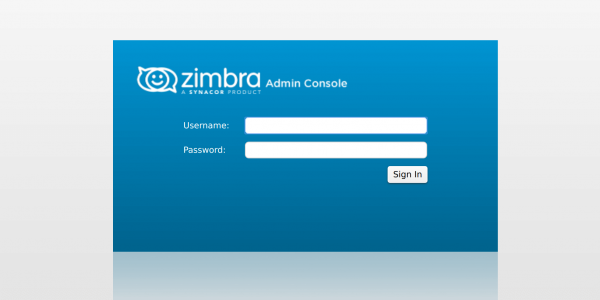
След това с командата sudo ufw allow Zimbra трябва да активирате създадения профил Zimbra и след това да рестартирате ufw с командата sudo ufw enable. Също така ще отворим достъпа до сървъра по SSH с командата sudo ufw allow ssh. След като необходимите портове са отворени, можете да получите достъп до административната конзола на Zimbra. За целта трябва да въведете в адресната лента на браузъра mail.company.ru:7071, или, в случай че използвате прокси, mail.company.ru:9071, а след това като име на потребителя въведете admin, а за парола - тази, която зададохте при инсталацията на Zimbra.
След завършване на инсталацията на Zimbra OSE, в инфраструктурата на вашето предприятие ще се появи цялостно решение за имейл и съвместна работа. Въпреки това, възможностите на вашия имейл сървър могат значително да се разширят чрез използване на разширенията Zextras Suite Pro. Те позволяват добавяне на поддръжка за мобилни устройства, съвместна работа с документи, таблици и презентации, а при желание в Zimbra OSE може да се добави поддръжка за текстови и видео чатове, както и за видео конференции.
Инсталирането на Zextras Suite Pro е доста просто, достатъчно е да изтеглите дистрибутива от официалния сайт на Zextras с командата wget , след което разархивирайте този архив tar xfz zextras_suite-latest.tgz, отидете в папката с разархивираните файлове cd zextras_suite/ и стартирайте инсталационния скрипт с командата .\/install.sh all. След това остава само да изчистите кеша на Zimbra OSE с командата zmprov fc zimlet и можете да започнете да използвате Zextras Suite.
Забележете, че за работата на разширението Zextras Docs, което позволява на служителите в предприятието да работят съвместно по текстови документи, таблици и презентации, е необходимо да се инсталира отделно сървърно приложение. На сайта на Zextras можете да изтеглите дистрибуцията му за операционната система . Освен това, функционалността на решението за онлайн комуникация между служителите Zextras Team е достъпна на мобилни устройства чрез приложение, което също може да бъде изтеглено безплатно от и . Освен това има мобилно приложение за достъп до облачното хранилище Zextras Drive, което също е достъпно за и устройства с .
По този начин, инсталирайки Zimbra OSE 8.8.15 LTS и Zextras Suite Pro на Ubuntu 18.04 LTS, можете да получите пълнофункционално решение за съвместна работа, което благодарение на дългия период на поддръжка и ниската цена на лицензиране ще намали значително общата стойност на ИТ инфраструктурата на предприятието.
За всички въпроси, свързани с Zextras Suite, можете да се свържете с представителя на компанията „Zextras“ Екатерина Триандафилиди на имейл katerina@zextras.com
Източник: habr.com
