

Представяме нова актуализация на Windows Terminal Preview, която ще бъде достъпна в Windows Terminal през август. Можете да изтеглите Windows Terminal Preview и Windows Terminal от или от страницата с версии на .
Погледнете под спойлера, за да разберете последните новини!
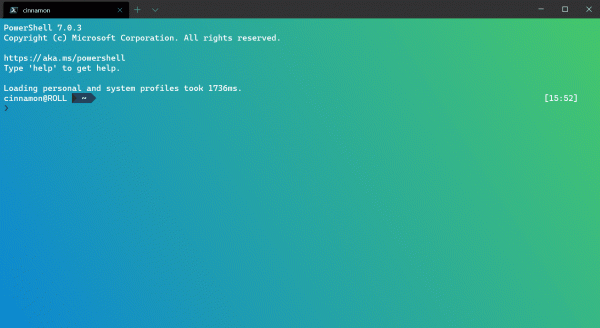
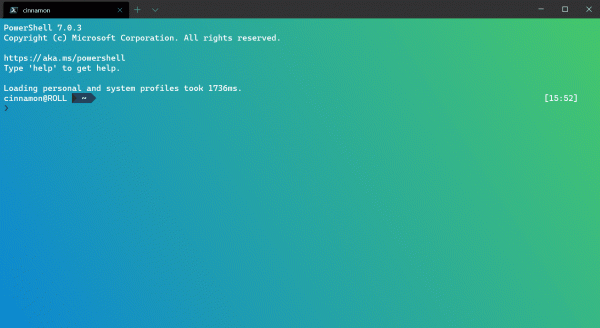
Режим на фокусиране
Представената функция скрива табовете и заглавната лента. В този режим се показва само съдържанието на терминала. За да активирате режима на фокусиране, можете да добавите клавишна комбинация за toggleFocusMode в settings.json.
{ "command": "toggleFocusMode", "keys": "shift+f11" }
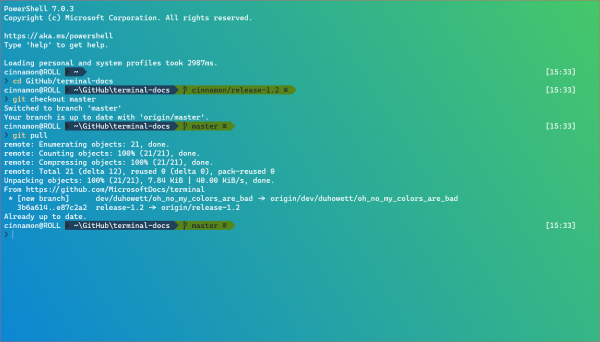
Винаги отгоре на всички прозорци
В допълнение към режима на фокусиране, можете да настроите Windows Terminal Preview винаги да се показва отгоре на всички прозорци. Това може да се направи с глобалния параметър alwaysOnTop или задавайки клавишна комбинация с команда toggleAlwaysOnTop.
// Global setting
"alwaysOnTop": true

// Key binding
{ "command": "toggleAlwaysOnTop", "keys": "alt+shift+tab" }
Нови команди
Добавени са нови команди за клавишни комбинации, които подобряват взаимодействието с терминала.
Задаване на цвят на таба
Сега можете да задавате цвета на активния таб с команда setTabColor. Тази команда използва свойството color, което приема стойност на цвят в шестнадесетичен формат, т.е. #rgb или #rrggbb.
{ "command": { "action": "setTabColor", "color": "#ffffff" }, "keys": "ctrl+a" }
Смяна на цвета на таба
Добавена е команда openTabColorPicker, което позволява да отворите менюто за избор на цвят на таба. Ако предпочитате да използвате мишка, можете да щракнете с десен бутон върху таба, за да получите достъп до палитрата с цветове.
{ "command": "openTabColorPicker", "keys": "ctrl+b" }
Преназначаване на таба
Можете да преназначите активния таб с команда renameTab (благодаря !). Отново, ако предпочитате да работите с мишка, можете да щракнете с десен бутон или да щракнете два пъти върху таба, за да го преназначите.
{ "command": "renameTab", "keys": "ctrl+c" }
Превключване на ретро ефект
Сега можете да превключвате на ретро ефект на терминала и обратно с клавишна комбинация и команда toggleRetroEffect.
{ "command": "toggleRetroEffect", "keys": "ctrl+d" }
Наситеност на шрифта Cascadia Code
сега поддържа различни начертания. Можете да ги активирате в Windows Terminal Preview, като използвате параметъра . Специални благодарности на нашия шрифт дизайнер Аарон Бел () за това!
"fontWeight": "light"

Актуализация на палитрата с команди
Палитрата на командите е почти завършена! В момента поправяме някои грешки, но ако не можете да изчакате, можете да добавите екип. commandPalette к вашите клавишни комбинации и да извикате палитрата от клавиатурата. Ако забележите някакви грешки, моля, уведомете ни на !
{ "command": "commandPalette", "keys": "ctrl+shift+p" }
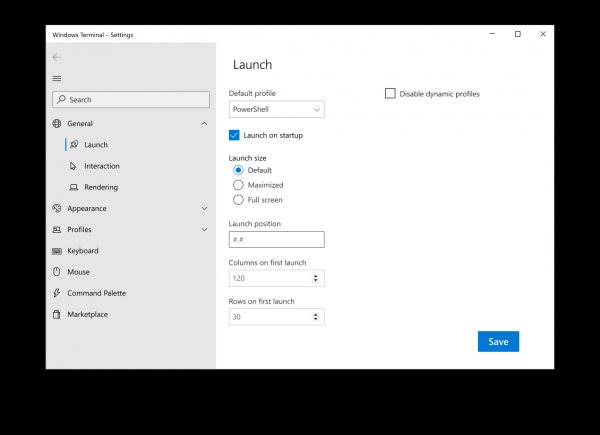
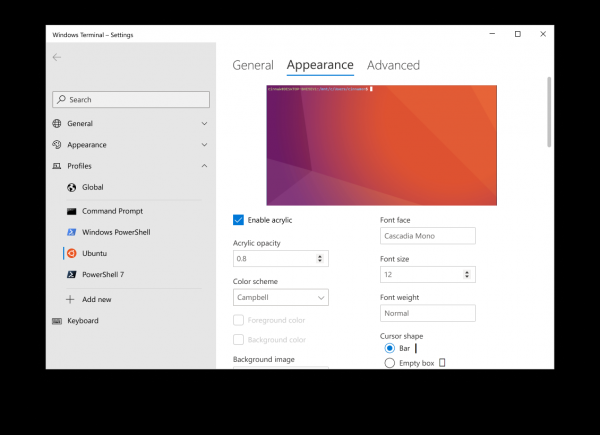
Потребителският интерфейс на раздела Настройки
В момента активно работим над интерфейса за Настройки. Можете да видите дизайна по-долу, а спецификацията .
Разнообразно
Сега можете да използвате nt, sp, и ft като аргументи на командния ред за създаване на нов раздел, разделяне на панела и акцентиране на определен раздел, съответно.
Сега при поставяне на голямо количество текст и/или текст в няколко реда се издава съответно предупреждение. По-подробна информация за деактивиране на тези предупреждения може да бъде намерена на страницата на документите за (благодаря !).
В заключение
За пълна информация относно всички възможности на Windows Terminal, можете да посетите нашия сайт с . Освен това, ако имате въпроси или искате да споделите мнението си, не се колебайте да пишете на Кайла (Kayla, ) в Twitter. Освен това, ако имате предложения за подобрение на Терминала или искате да докладвате за грешка в него, моля, свържете се с репозитория на Windows Terminal на .
Източник: habr.com
