

Мисля, че и вам, както и на мен, не веднъж се е случвало да видите пътища от вида !!! Важно____Ново____!!! Не изтривайте!!! Заповед №98819-649-Б от 30 февруари 1985г. за назначаване на Козлов Иван Александрович временно изпълняващ длъжността ръководител на направление за поддръжка на корпоративни VIP-клиенти и организиране на бизнес срещи в кулуарите.doc.
И често отворите такъв документ в Windows веднага не става. Някои практикуват workaround под формата на мапиране на дискове, други използват файлови мениджъри, които умеят да работят с дълги пътища: Far Manager, Total Commander и подобни. А много от тях с тъга наблюдаваха как създаденият от тях PS-скрипт, в който беше вложен немалко труд и който в тестова среда работи безупречно, в продуктивна среда безпомощно се оплакваше от непосилната задача: Посоченият път, име на файл или и двете са твърде дълги. Пълното име на файла трябва да бъде по-малко от 260 символа, а името на директорията трябва да бъде по-малко от 248 символа.
Както се оказа, 260 символа не са "не само за всички“. Ако искате да преминете границите на позволеното – моля, под кат.
Ето само някои от тъжните последици от ограничението на дължината на файловия път:
- на сървъра има папка, например, D:DataSharedAccounting, която е споделена по SMB и се мапира на потребителите като мрежов диск S; потребителите създават файлове, които няма да могат да прочетат администратори/скриптове при локален достъп от сървъра, тъй като абсолютният път става по-дълъг от мрежовия;
- ;
- ;
- при миграция на данни от други системи, в които ограниченията за дължина на пътя са по-малко строги, в новата среда част от тях ще стане недостъпна без магия;
- ;
- и т.н…
С малко отклонение от темата, искам да подчертая, че за DFS Replication разглежданият в статията проблем не е страшен и файловете с дълги имена успешно пътуват от сървър на сървър (ако, разбира се, всичко останало е направено правилно) ).
Искам да обърна внимание на много полезния инструмент . Той също не се плаши от дълги пътища и може да прави много. Затова, ако задачата е свързана с копиране/пренасяне на файлови данни, можете да се спрете на него. Ако трябва да се мятате със списъците за контрол на достъпа в файловата система (DACL), погледнете към . Въпреки солидната си възраст, показва отличен резултат на Windows 2012 R2. разгледани са методи за приложение.
Мен беше интересно да науча как да работя с дълги пътища в PowerShell. С него е почти като в онзи стар анекдот за Иван-Царевича и Василиса Прекрасна.
Бърз метод
Да преминем на Linux и да не се притесняваме за Windows 10/2016/2019 и да включим съответния параметър в груповата политика/да променим регистъра. Няма да задълбавам в този метод, защото в интернет вече има много статии по темата, например, .
Като се има предвид, че в повечето компании има много, меко казано, остарели версии на операционни системи, този метод е бърз само на хартия, освен ако не сте от щастливците, при които малко наследствени системи и цари Windows 10/2016/2019.
Дълъг метод
Тук веднага уточняваме, че измененията няма да засегнат поведението на Windows Explorer, а ще позволят използването на дълги пътища в командлети на PowerShell, като Get-Item, Get-ChildItem, Remove-Item и др.
За начало трябва да обновим PowerShell. Прави се бързо.
- Актуализираме .NET Framework до версия не по-ниска от 4.5. Операционната система трябва да е не по-ниска от Windows 7 SP1/2008 R2. Актуалната версия може да бъде изтеглена , допълнителна информация може да бъде прочетена .
- и инсталираме Windows Management Framework 5.1
- Рестартираме машината.
Старателните могат да изпълнят описаните по-горе стъпки ръчно, а мързеливите — с помощта на SCCM, политики, скриптове и други средства за автоматизация.
Настоящата версия на PowerShell може да бъде научена от променливата $PSVersionTable. След обновлението трябва да изглежда горе-долу така:
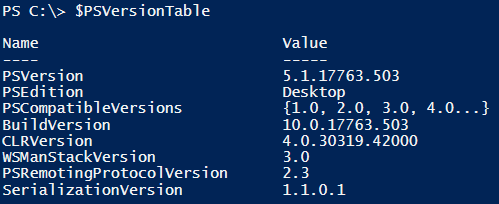
Сега при използването на командлети Get-ChildItem и подобни на него вместо познатото Path ще използваме LiteralPath.
Форматът на пътищата ще бъде малко различен:
Get-ChildItem -LiteralPath "?C:Folder"
Get-ChildItem -LiteralPath "?UNCServerNameShare"
Get-ChildItem -LiteralPath "?UNC192.168.0.10Share"
За удобство при преобразуването на пътища от познатия формат в формат LiteralPath може да се използва следната функция:
Function ConvertTo-LiteralPath
Param([parameter(Mandatory=$true, Position=0)][String]$Path)
    If ($Path.Substring(0,2) -eq "") {Return ("?UNC" + $Path.Remove(0,1))}
    Else {Return "?$Path"}
}
Обърнете внимание, че при задаване на параметър LiteralPath не могат да се използват подстановъчни символи (*, ? и т.н.).
В допълнение на параметъра LiteralPath, в обновената версия на PowerShell командлет Get-ChildItem получи параметър Depth, с помощта на който може да се зададе дълбочината на вложеност за рекурсивно търсене, използвал съм го няколко пъти и останах доволен.
Сега можете да не се притеснявате, че вашият PS-скрипт ще се отклони от дългия трънлив път и няма да види далечните файлове. Например, този подход ми помогна много при написването на скрипт за премахване на атрибута „временен“ от файловете в DFSR папки. Но това е друга история, за която ще се постарая да разкажа в следваща статия. Очаквам интересни коментари от вас и предлагам да участвате в анкетата.
Полезни връзки:
Само регистрирани потребители могат да участват в анкетата. , моля.
Актуална ли е за вас проблема с дългите пътеки?
Да
Беше актуален, но вече го реших
Пречи, но не особено
Не съм мислил за това, изглежда всичко работи
Не
Друго (посочете в коментарите)
Гласували 155 потребители. Въздържали се 25 потребители.
Източник: habr.com
