

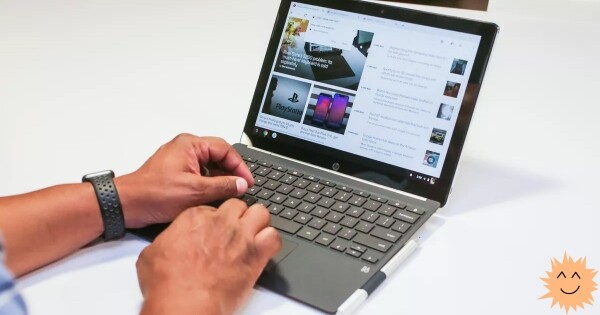
Появяването на Chromebook беше важен момент за американските образователни системи, позволявайки им да закупят евтини лаптопи за ученици, учители и администратори. Въпреки че винаги работят с операционна система на базата на Linux (Chrome OS), до скоро повечето Linux приложения не можеха да бъдат стартирани на тях. Но всичко се промени, когато Google пусна — виртуална машина, която позволява да се стартира Linux операционната система на Chromebook (бета).
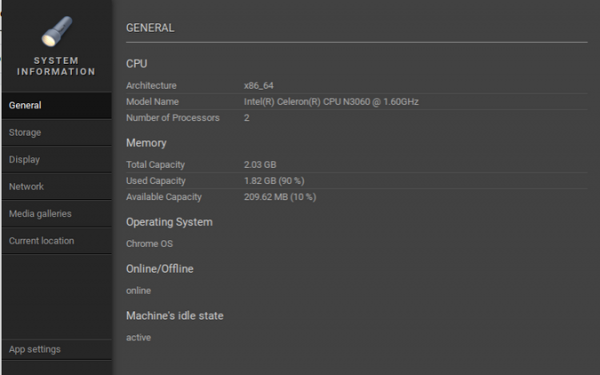
Повечето Chromebook, произведени след 2019 година, както и някои по-стари модели, могат да работят с Crostini и Linux (бета). За да разберете дали вашият Chromebook е в списъка на поддържаните устройства, можете . За щастие, моят Acer Chromebook 15 с 2 GB RAM и Intel Celeron процесор е поддържан.
(Don Watkins, )
Ако планувате да инсталирате много Linux приложения, препоръчвам да използвате Chromebook с 4 GB RAM и повече свободно пространство на диска.
Настройка на Linux (бета)
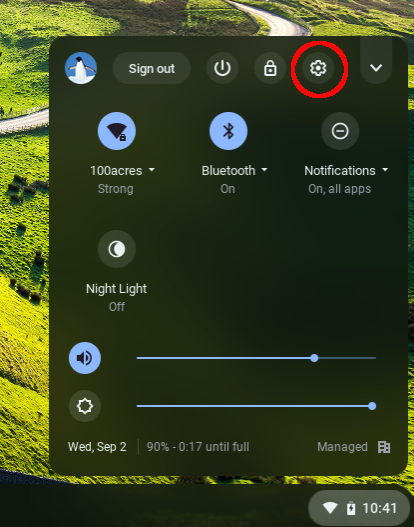
След влизането в системата Chromebook, преместете мишката в долния десен ъгъл на екрана, където се намират часовниците, и кликнете с левия бутон. Ще се отвори панел, в горната част на който ще бъдат изброени опциите (отляво надясно): изход, изключване, блокиране и отваряне на настройките. Изберете иконата на настройките (Настройки).
(Don Watkins, )
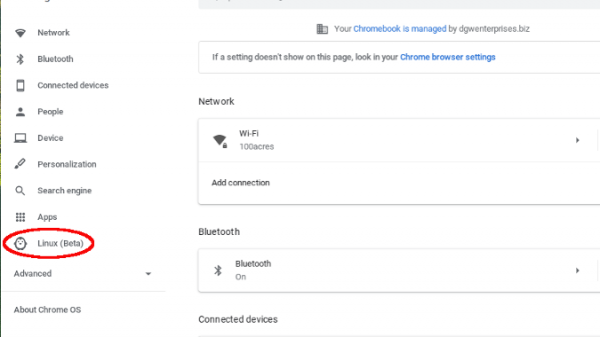
В лявата част на панела Настройки ще видите в списъка Linux (Beta).
(Don Watkins, )
Натиснете на Linux (Beta), и в основния панел ще се появи опцията за неговото стартиране. Кликнете на бутона Turn on.
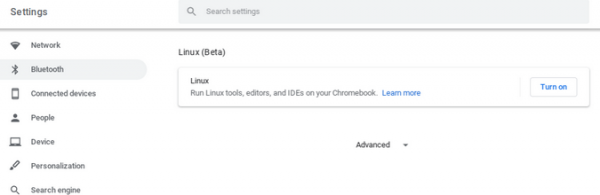
(Don Watkins, )
След това ще стартира процеса по настройване на Linux средата на Chromebook.
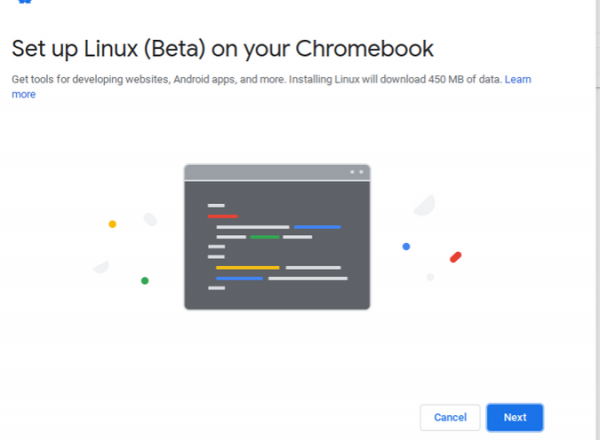
(Don Watkins, )
След това ще бъдете поканени да въведете Потребителско име и необходимия размер за инсталиране на Linux.
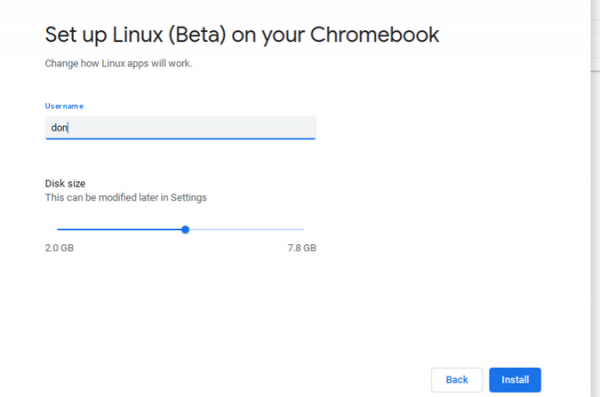
(Don Watkins, )
За инсталирането на Linux на Chromebook са необходими няколко минути.
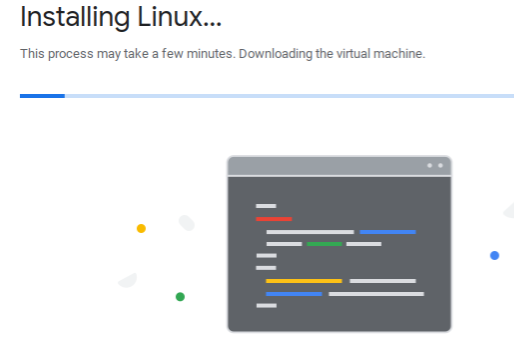
(Don Watkins, )
След завършване на инсталацията можете да започнете да работите с Linux на Chromebook. В панела с меню в долната част на дисплея на Chromebook има пряк път на терминала — текстов интерфейс, който можете да използвате за взаимодействие с Linux.
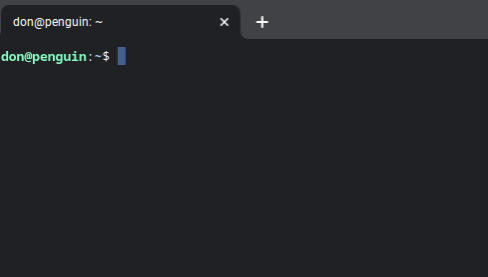
(Don Watkins, )
Можете да използвате , например ls, lscpu и top, за да получите повече информация за средата. Приложенията се инсталират с командата sudo apt install.
Инсталираме първото Linux приложение
Възможността за инсталиране и стартиране на свободен софтуер с отворен код на Chromebook предлага широки възможности.
На първо място, препоръчвам да инсталирате приложението за Python. Нека го инсталираме, като въведем следното в терминала:
$ sudo apt install mu-editorИнсталацията ще отнеме малко повече от пет минути, но в крайна сметка ще получите възможността да използвате отличен редактор за код на Python.
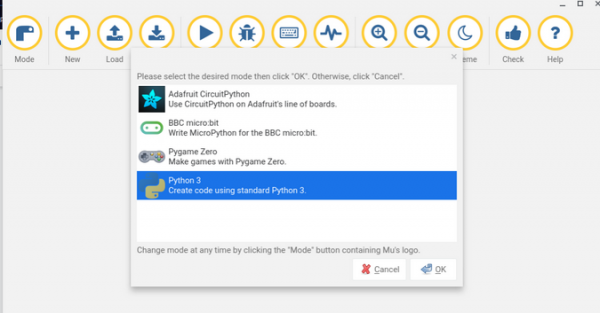
Аз с огромен успех използвах . Например, учих студентите си как да пишат код за модула turtle на Python и да го изпълняват, за да създават графики. Разочароващо ми беше, че не успях да използвам Mu с откритата платка . Въпреки че Microbit се свързва чрез USB и в виртуалната среда на Linux на Chromebook има поддръжка за USB, не успях да накарам да работи.
(Don Watkins, )
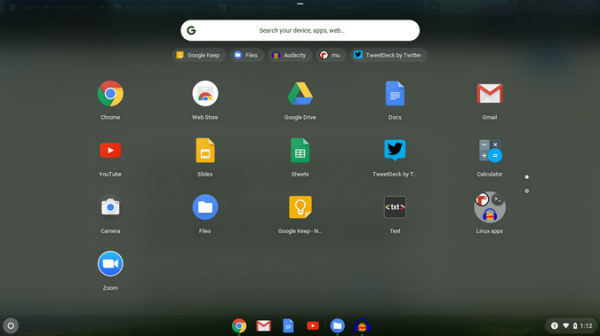
След инсталирането на приложението, то ще се появи в специалното меню Linux Apps, което е показано в долния десен ъгъл на екрана.
(Don Watkins, )
Инсталиране на други приложения
Можете да инсталирате не само език за програмиране с редактор на код. Всъщност, можете да инсталирате повечето от любимите си приложения с отворен код.
Например, с такова команда можете да инсталирате пакета LibreOffice:
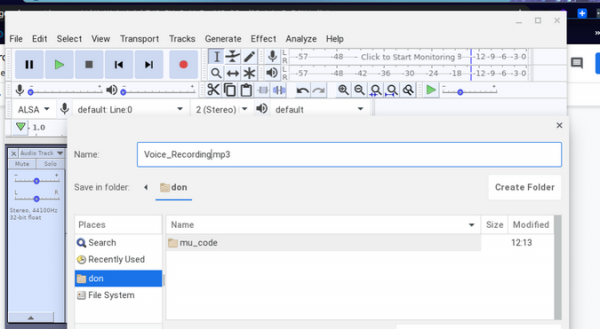
$ sudo apt install libreofficeАудиоредактор с отворен код е едно от любимите ми учебни приложения. Микрофонът на моя Chromebook работи с Audacity, което ми позволява лесно да създавам подкасти или да редактирам безплатни звуци от . Инсталирането на Audacity на Chromebook е лесно — стартирайте виртуалната среда Crostini, отворете терминала и напишете следното:
$ sudo apt install audacityСлед това стартирайте Audacity от командния ред или го намерете в раздела Linux Apps меню на Chromebook.
(Don Watkins, )
Също така лесно инсталирах и — две прекрасни образователни програми. Успях даже да инсталирам и стартирам редактор за изображения . Всички Linux приложения идват от хранилищата на Debian Linux.
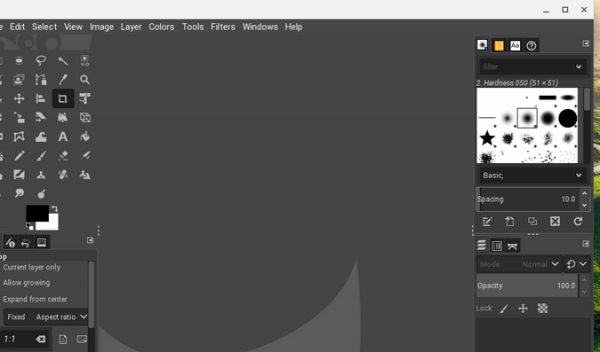
(Don Watkins, )
Прехвърляне на файлове
В Linux (бета) има утилита за архивиране и възстановяване на файлове. Също така можете да прехвърляте файлове между виртуалната машина Linux (бета) и Chromebook, като отворите приложението на Chromebook Файлове и щракнете с десния бутон на мишката върху папката, която искате да прехвърлите. Можете да прехвърлите всички файлове от Chromebook или да създадете специална папка за общи файлове. Във виртуалната машина Linux можете да достъпите папката, като отидете на /mnt/chromeos.
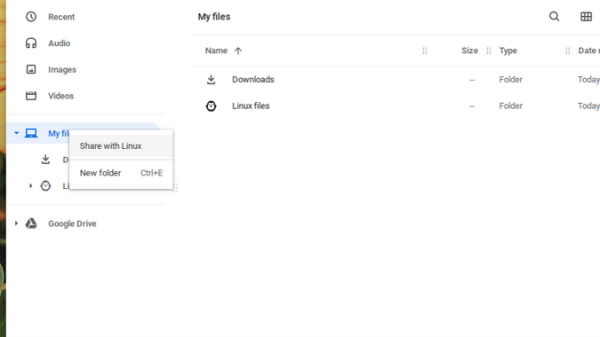
(Don Watkins, )
Допълнителна информация
Документацията по Linux (бета) е много подробна, така че я изучете внимателно, за да научите за възможностите. Ето някои важни аспекти, взети от документацията:
- Камерите все още не се поддържат.
- Android устройства се поддържат чрез USB.
- Апаратурата все още не поддържа ускорение.
- Има достъп до микрофона.
Ползвате ли Linux приложения на Chromebook? Споделете опит в коментарите!
Реклама
VDSina предлага за всякакви задачи, огромен избор от операционни системи за автоматична инсталация, с възможност за инсталиране на всяка ОС от собствено , удобен разработка и плащане на дневна база.
Източник: habr.com
