

В началото на декември излезе ново решение Veeam Backup for AWS за резервно копиране и възстановяване на облачните инфраструктури Amazon Elastic Compute Cloud (Amazon EC2).
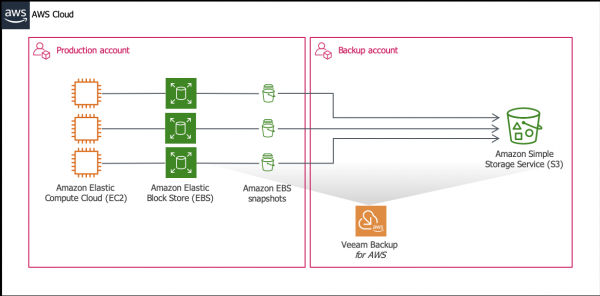
С него можете да създавате резервни копия на EC2 инстанции и да ги запазвате в облачното хранилище Amazon Simple Storage Service (Amazon S3), също така да създавате вериги от EC2 моментни снимки в нативен формат.
За възстановяване на данни Veeam Backup for AWS предлага следните опции:
- Възстановяване на EC2 инстанция в цялост
- Възстановяване на обемите на инстанцията
- Възстановяване на файлове и папки от гост операционната система на инстанцията
Освен това, тъй като решението създава резервни копия във Veeam формат, можете да използвате Veeam Backup & Replication за съхранение на копия на резервните копия на EC2 в on-premises репозитории, а след това да извършвате миграция на данни между облачната, виртуалната и on-premises инфраструктура.
И, несъмнено, потребителите ще се зарадват на наличието на безплатна версия на новото решение. За по-подробно запознанство с Veeam Backup for AWS заповядайте под кат.
Основни възможности
В допълнение към вече споменатите възможности за автоматично създаване на моментни снимки на Amazon EBS и съхранение на резервни копия в облачното Amazon S3, решението включва:
- Многофакторна автентикация за администраторите по резервно копиране
- Защита на данни на база политики
- Подкрепа за разделяне на роли IAM
- Подкрепа за конфигурации с крос-регионално покритие
- Вграден алгоритъм за предварителна оценка на разходите за работа на услугите, помагащ в контролирането на плащането.
И както вече се спомена, има и безплатна лицензия, и BYOL (създай своя лиценз), и лицензия, базирана на потребление на ресурси - всеки може да избере подходящата.
Стъпки на работа
Ако накратко, основните стъпки са следните:
- Проверяваме нашата инфраструктура за съответствие с системните изисквания, описани .
- Инсталираме Veeam Backup for AWS, както е описано по-долу.
- Посочваме IAM роли. Те са необходими за достъп до ресурсите на AWS, използвани в резервното копиране и възстановяването:
- Ако планирате да резервирате EC2 инстанции в пределите на една AWS сметка, можете да използвате ролята Default Backup Restore — тя се създава при инсталирането на Veeam Backup for AWS. Тази роля има необходимите права за достъп до всички EC2 инстанции и S3 кофи в рамките на AWS акаунта, където е разположен Veeam Backup for AWS (первоначалната AWS сметка).
- Ако планирате да архивирате или възстановявате данни от EC2 инстанции между две различни AWS акаунти или искате да използвате за всяка операция специална IAM роля с минимален комплект права, ще трябва да създадете необходимите IAM роли в рамките на първоначалния AWS акаунт и след това да ги добавите в Veeam Backup for AWS. За това се разказва подробно в .
- Настройваме инфраструктура за резервно копиране, а именно:
- Конфигурираме S3 хранилището.
Бележка: Ако възнамерявате да използвате за защита на данните не резервни копия, а нативно създадени моментни снимки, можете да пропуснете тази стъпка, тъй като S3 хранилище в този сценарий не е необходимо.
- Задаваме мрежовите настройки за помощните компоненти worker instances.
Workers — това са помощни EC2 инстанции, работещи с операционна система Linux. Те се стартират само по време на резервно копиране (или възстановяване) и изпълняват ролята на бекъп-прокси. В настройките на worker трябва да посочите Amazon VPC, подсет и секюрити група, с която ще се свързват тези помощни инстанции. За всичко това можете да прочетете .
- Конфигурираме S3 хранилището.
- След това създаваме политика, на основата на която ще се създават резервни копия или моментни снимки на EC2 инстанции. За това накратко ще говоря по-долу.
- От резервно копие можете да извършите възстановяване — за това също ще спомена малко по-долу.
Разгръщане и настройка
Veeam Backup for AWS е наличен на .
Разгръщането на решението се извършва така:
- Влизаме в AWS Marketplace с акаунта AWS, който планираме да използваме за инсталиране на решението.
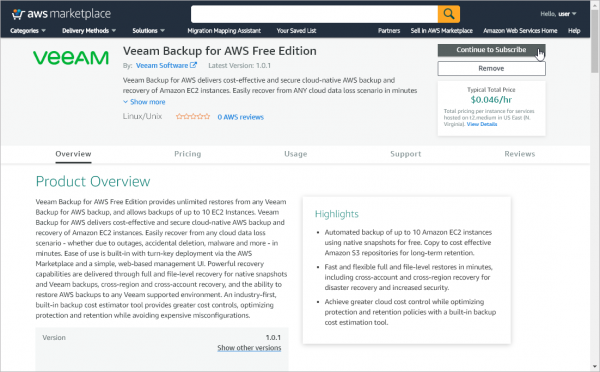
- Отваряме страницата на Veeam Backup for AWS, избираме нужната ни редакция (платена или безплатна). Подробно за редакциите е описано .
- Veeam Backup for AWS Free Edition
- Veeam Backup for AWS Paid Edition
- Veeam Backup for AWS BYOL Edition
- В горния десен ъгъл натискаме Continue to Subscribe.

- На страницата за оформяне на абонамент отиваме в раздела Terms and Conditions (условия за ползване) и там кликваме Show Details, след което по линка End User License Agreement четем лицензионното споразумение.
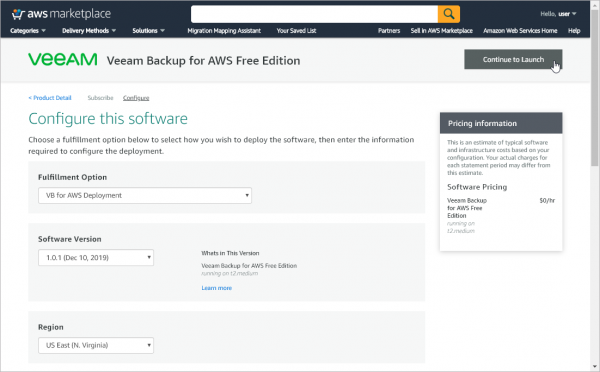
- След това натискаме бутона Continue to Configuration и започваме с конфигурацията.
- На страницата Configure this software задаваме настройки за инсталацията:
- От списъка Fulfillment Option (варианти за разгръщане) избираме опцията за нашия продукт — VB for AWS Deployment.
- От списъка с версии Software Version избираме най-новата версия на Veeam Backup for AWS.
- От списъка с региони Region изберете региона AWS, в който ще бъде разгрънат инстанс EC2 с Veeam Backup for AWS.
Бележка: За повече информация относно регионите на AWS, можете да прочетете .
- След това натискаме бутона Продължи към стартиране за преминаване към стартиране.
- На страницата Стартирайте този софтуер извършваме следните стъпки:
- В секцията Детайли за конфигурацията проверяваме дали всички настройки са указани правилно.
- От списъка с действия Изберете действие избираме Стартирайте CloudFormation.
- Инсталирането на Veeam Backup for AWS се извършва с помощта на AWS CloudFormation стек.
Бележка: Тук стекът представлява набор от облачни ресурси, които могат да се управляват като единица: да се създават, да се изтриват, да се използват за стартиране на приложения. Повече информация можете да намерите в документацията на AWS.
Натиснете 2.1.7. Създаване на ключове за достъп и стартираме майстор на създаване на стек Майстор за създаване на стек.
Създаване на AWS CloudFormation стекСъздаване на AWS CloudFormation стек:
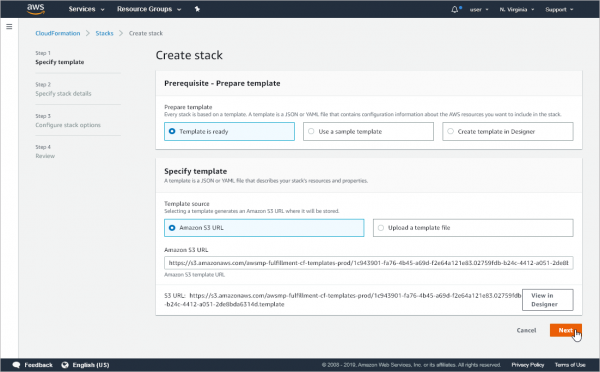
- На стъпката Задайте шаблон можете да оставите настройките на шаблона на стека по подразбиране.
- На стъпката Задайте детайли за стека въведете настройки за нашия стек.
- В полето Име на стека въведете име; можете да използвате главни и малки букви, цифри и тирета.
- В секцията настройки Конфигурация на инстанса:
От списъка Тип инстанс за Veeam Backup for AWS сървър треба да изберете типа инстанс EC2, на който ще бъде инсталиран Veeam Backup for AWS (по-нататък ще го наричаме сървър Veeam Backup for AWS). Препоръчва се да се избере тип t2.medium.
От списъка Пара за ключове за Veeam Backup for AWS сървър трябва да изберете ключова двойка, която ще се използва за автентикация на този нов сървър. Ако нужната ключова двойка не е в списъка, трябва да я създадете, както е описано .
Укажите, нужно ли включить автоматический бэкап томов EBS для сервера Veeam Backup for AWS (по умолчанию нужно, т.е. истинно).
Укажите, нужно ли рестартовать сервер Veeam Backup for AWS в случае сбоя в работе ПО.
Укажите, нужно ли рестартовать сервер Veeam Backup for AWS в случае сбоя в работе инфраструктуры.
- В секции настроек сети Конфигурация на мрежата:
- Укажите, потребуется ли создать Elastic IP-адрес для сервера Veeam Backup for AWS. Подробнее см. тук.
- В полето Разрешени IP адреси за достъп до SSH укажите диапазон адресов IPv4, от които ще бъде разрешен достъп до сървъра Veeam Backup for AWS чрез SSH.
- В полето Разрешени IP адреси за достъп до HTTPS укажите диапазон адресов IPv4, от които ще бъде разрешен достъп до уеб-интерфейса на Veeam Backup for AWS.
Диапазонът от IPv4 адреси се посочва в CIDR нотация (например, 12.23.34.0/24). За да разрешите достъп от всички IPv4 адреси, можете да въведете 0.0.0.0/0. (Въпреки че този вариант не се препоръчва, тъй като намалява сигурността на инфраструктурата.)
- На основата на зададените IPv4 адреси AWS CloudFormation създава защитна група за Veeam Backup for AWS с подходящи правила за входящ трафик по SSH и HTTPS. (По подразбиране, за входящ трафик по SSH се използва порт 22, а за HTTPS — порт 443.) Ако планирате да посочите друга защитна група за Veeam Backup for AWS по време на инсталацията, не забравяйте ръчно да добавите подходящите правила в тази група и да проверите, че е разрешен достъпът до AWS услугите (описани в раздела Изисквания на ръководството за потребителя).
- В секцията VPC и подсет трябва да изберете Amazon Virtual Private Cloud (Amazon VPC) и подсет, към който ще бъде свързан сървърът Veeam Backup for AWS.
- На стъпката Конфигуриране на опциите на стека посочете тагове за AWS, разрешения за роля IAM и други настройки на стека.
- На стъпката Преглед проверете всички настройки, изберете опцията Признавам, че AWS CloudFormation може да създаде IAM ресурси и натиснете Създай стек.
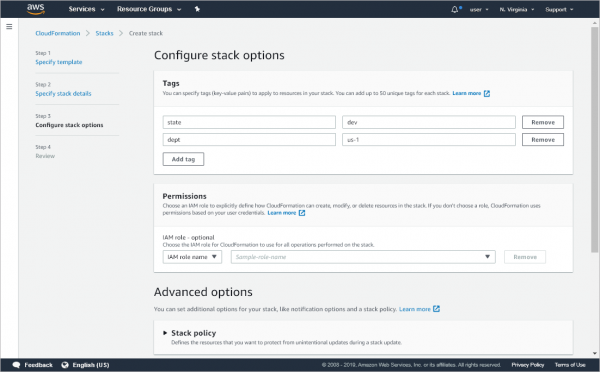
След инсталацията ще отворим уеб консолата, като посочим в браузъра DNS или IP адреса на EC2 инстанса, където е инсталиран Veeam Backup for AWS, например:
https://ec2-135-169-170-192.eu-central-1.compute.amazonaws.com
В консолата са показани ресурсите, за които е настроена защита на данните с Veeam Backup for AWS:
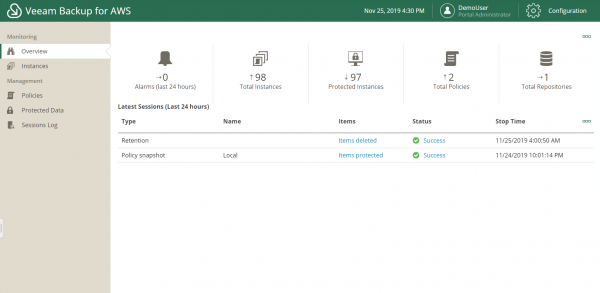
Необходимите настройки на инфраструктурата, ролите и т.н. са подробно описани в .
Политики за резервно копие
За защита на инстансите създаваме политики.
За различни видове обекти могат да бъдат настроени различни политики: например, политика, предназначена за защита на tier 3 приложения (най-малко критични), или политики за приложения tier 2 и tier 1. В настройките на политиката задаваме:
- Акаунти с роли IAM
- Регионите — може да изберете няколко
- Какво се планира да се защитава — това могат да бъдат всички ресурси (всички ресурси) или избрани инстанси или (тагова)
- Ресурси, които трябва да бъдат изключени
- Настройки за моментни снимки, включително дали да се използват моментни снимки и каква трябва да бъде продължителността на съхранение
- Настройки за резервно копие: път до репозитория, график и продължителност на съхранение
- Оценка на цената на услугите (за нея по-долу)
- Настройки на графика и уведомления
Вградена оценка на цената на услугите
В решението Veeam Backup for AWS е вградена автоматична оценка на цените на услугите — благодарение на нея моментално се изчислява каква ще бъде цената на резервното копие според конкретната политика. В изчислението се включват следните метрики:
- Цена на резервното копие
- Цена на моментна снимка
- Цената на трафика е особено важна, ако хранилището се намира извън региона, където функционират инфраструктурните обекти (Amazon AWS начислява за трафик до други региони).
- Цената на транзакциите
- Обща цена
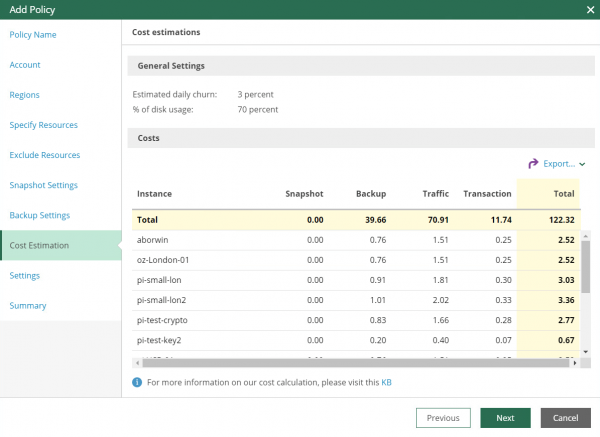
Данните могат да бъдат експортирани във файл CSV или XML.
Допълнителни компоненти — Workers
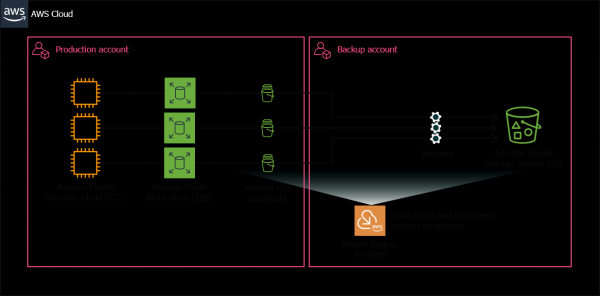
За да намалите разходите за трафик, можете да настроите автоматично създаване на допълнителни компоненти — workers — в същия AWS регион, където и защитените обекти. Workers автоматично се стартират само по време на предаване на данни от/в облака Amazon S3 или по време на възстановяване, а след приключване на операциите те се изключват и изтриват.
Резервно копие
За операции по резервно копиране Veeam Backup for AWS използва местни моментни снимки (вижте ). По време на резервното копиране Veeam Backup for AWS използва команди на AWS CLI за създаване на моментни снимки на EBS обемите, прикрепени към EC2 инстанса. В зависимост от избрания от вас сценарий за резервно копиране Veeam Backup for AWS ще създаде за EC2 инстанса или верига от местни моментни снимки, или резервно копие на ниво изображение.
Местни моментни снимки
Veeam Backup for AWS създава местни моментни снимки на EC2 инстанса по следния начин:
- Първо се правят моментни снимки на EBS обемите, прикрепени към този инстанс.
- Моментните снимки на EBS получават AWS тагове при създаване. Ключовете и стойностите на тези тагове съдържат криптирани мета-данни. Veeam Backup for AWS разглежда EBS моментните снимки с мета-данни като местни моментни снимки за EC2 инстанса.
- Ако EC2 инстансът вече е бил обработен от политиката за резервно копиране, то Veeam Backup for AWS проверява броя на точките за възстановяване в веригата от моментни снимки. Ако то надвишава лимита, посочен в политиката, най-старата точка се трие. Бележка: Политиката за съхранение и автоматично изтриване (ретеншн) не се прилага за моментни снимки, създадени ръчно (става въпрос именно за моментни снимки, създадени отделно). Такива моментни снимки могат да бъдат изтрити, както е описано . (Ако под "ръчно" се има предвид ръчно стартиране на политиката извън графика, то за така създадената моментна снимка ретеншн ще работи.)
Резервни копия на ниво изображение
Ето как Veeam Backup for AWS извършва резервно копиране на ниво изображение:
- Първо се правят моментни снимки на EBS обемите, прикрепени към този инстанс.
- Veeam Backup for AWS използва EBS снимки като източници за резервно копиране. След завършване на процеса на резервно копиране, тези снимки се изтриват.
- След това в AWS региона, където се намира този инстанс, се стартира помощен worker, който помага за обработката на данните от EC2 инстанса.
- От временното заснемане се създават EBS томове и се прикачват към worker инстанса.
- Извършва се четене на данни от EBS томовете на worker инстанса, след което данните се предават в S3 хранилището, където ще бъдат съхранявани във формат Veeam.
- По време на инкременталната сесия Veeam Backup for AWS прочита метаданните на резервните копия от S3 хранилището и ги използва за идентифициране на блоковете, променени от предишната сесия.
- Когато резервното копиране бъде завършено, Veeam Backup for AWS премахва временното EBS заснемане и worker инстанса с Amazon EC2.
Възстановяване на данни
С помощта на Veeam Backup for AWS можете да възстановявате данни по следния начин:
- В оригиналното местоположение, презаписвайки оригиналния инстанс. Всички данни на този инстанс ще бъдат презаписани с тези, които се намират в резервното копие, а конфигурацията на инстанса остава запазена.
- В ново местоположение, създавайки нов инстанс. В този сценарий — ако изберете възстановяване в ново местоположение или с нови настройки — трябва да укажете параметрите на конфигурацията, които ще бъдат приложени към инстанса след завършване на възстановяването:
- Регион
- Настройки за криптиране
- Име и тип на инстанса
- Мрежови настройки: Virtual Private Cloud (VPC), подсет, защитна група
Възстановяване на томове
Поддържа се и възстановяване на инстанс EC2 томове от снимка или от резервно копие, в оригинално или ново местоположение. Във втория случай за новото местоположение трябва да се укажат регион AWS, Availability Zone и други параметри.
В процеса на възстановяване също се ангажира worker.
Процесът в обобщение изглежда така (на примера на възстановяване от резервно копие):
- Veeam Backup for AWS стартира worker в нужния AWS регион, създава необходимото количество празни EBS томове и ги прикачва към worker инстанса.
- Възстановява данни от резервното копие на тези томове.
- Извършва отделяне на EBS томовете и преместването им в необходимото местоположение (оригинално или друг AWS регион), където тези томове се запазват като отделни.
- Премахва worker инстанса след завършване на операциите.
Бележка: Не забравяйте, че след възстановяването, обемът няма да бъде автоматично прикрепен към EC2 инстанса (просто ще бъде запазен на посоченото място като отделен EBS обем).
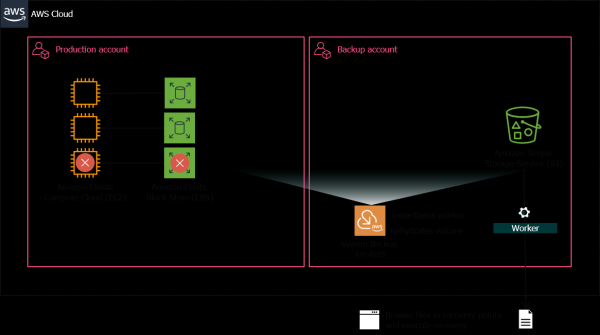
Възстановяване на файлове
Позволява възстановяване на отделни файлове без нужда от възстановяване на целия инстанс.
Когато стартирате възстановяване на ниво файлове, ще получите URL (на базата на публичното DNS име на работника), с който можете да видите цялата структура на файловете в гостуващата ОС, да намерите нужните файлове и да ги изтеглите на локалната машина.
Също така, за осигуряване на сигурност, можете да проверите сертификата и неговия отпечатък, за да се уверите в липсата на MiTM.
Интеграция с Veeam Backup & Replication
Ако вашата инфраструктура разполага с Veeam Backup & Replication, можете да настроите възстановяване на включените машини в облака Amazon EC2 с помощта на функционалността Direct Restore to AWS, а след това да защитите тези облачни данни с Veeam Backup for AWS.
Също така, Veeam Backup & Replication поддържа работа с хранилища Amazon S3, които Veeam Backup for AWS създава — можете да възстановявате резервни копия на инстанси Amazon EC2 в on-premises инфраструктура.
Характеристики на безплатната версия
Безплатната версия на Veeam Backup for AWS позволява резервно копиране на до 10 EC2 инстанса; възстановяването от резервни копия е без ограничения.
Бележка: Препоръчителна употреба t2.medium.
Примерната цена на ресурсите е 9.8 USD/месец, базирайки се на целодневно използване с следните настройки по подразбиране:
- EC2 — 1 инстанс t3.micro
- EBS — 1 обем GP2 с капацитет 8 GB
- Конфигурация за S3 хранилище — 50 GB Standard S3 хранилище, 13 000 S3 PUT заявки, 10 000 S3 GET заявки, 50 GB S3 Select употреба
Полезни връзки
Решението Veeam Backup for AWS на
(на английски език).
Източник: habr.com
