

Защо GCP?
При написване на телеграм ботов се сблъсквах с въпроса как бързо и безплатно да направя така, че ботът да работи постоянно. Вариантите с Heroku и Pythonanywhere имат твърде малки лимити, ако имате повече от един бот. Затова реших да използвам GCP. Платформата предлага безплатно 300$ за година + огромни отстъпки при използването на тези средства (до 94%).

Как да хоствате вашия бот?
Стъпка 1. Регистрация в GCP
Преминаваме на сайта и натискаме Започнете безплатно.

Въвеждаме данните си и картата. Пари от картата няма да се удържат, ако сами не активирате платен абонамент.

Стъпка 2. Създаване на виртуална машина
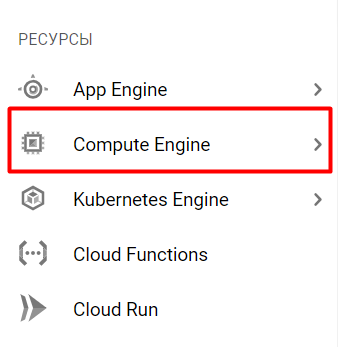
След регистрацията ще попаднете на главната страница на услугата. Нужно е да изберете в раздела Ресурси таба Compute Engine.
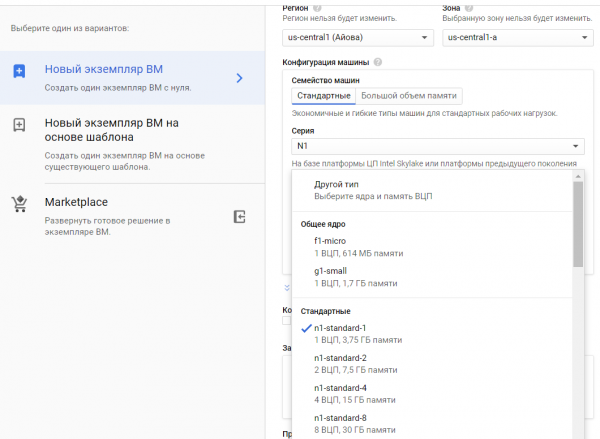
Трябва да създадете нов екземпляр.

Ако няма да разгръщате БД на виртуална машина, можете да изберете g1-small, иначе препоръчвам n1-standard.
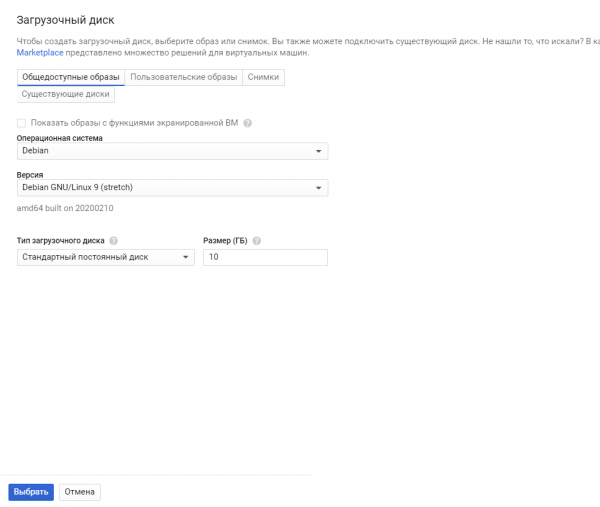
Трябва също да изберете ОС. Аз избрах Debian GNU/Linux 9 (stretch).
Всичко, ВМ е създадена. Обикновено нейната разгръщане отнема от 1 до 5 минути.
Стъпка 3. Настройка на виртуалната машина
Можете да се свържете по SSH от вашия ПК или да взаимодействате чрез платформата.
За целта натиснете на SSH.

Ще ви се отвори терминал Linux в нов прозорец.
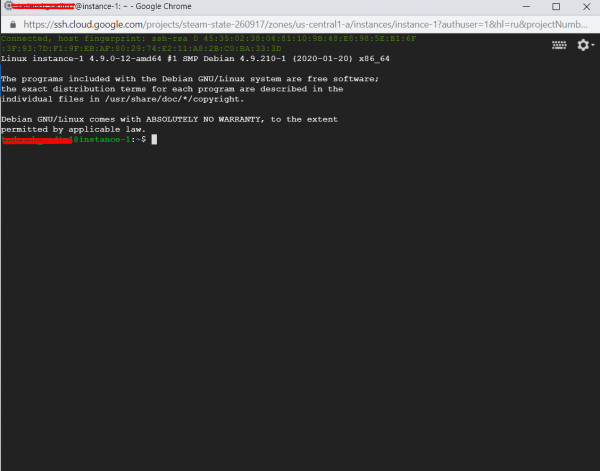
Сега преминаваме към настройката. Първо въвеждаме командата:
sudo apt-get updateза обновяване на информацията за последните версии на пакетите.
След това въвеждаме:
sudo apt-get install python3-setuptools
sudo apt-get install python3-pip
Python не е необходимо да се инсталира, той вече е наличен.
Сега е необходимо да инсталирате всички необходими библиотеки. Има малък нюанс, всички библиотеки трябва да се инсталират два пъти:
pip3 install 'name_of_package'за използване чрез командата python3, и
sudo pip3 install 'name_of_package' за systemd. Тази утилита ще ви помогне да стартирате бота и да го презареждате, ако той спре.
Най-простият начин да стартирате бота е чрез python3, но той ще се изключи, ако се изключите. Можете да използвате screen, но ботът няма да се рестартира сам. Можете също да използвате crontab с проверка на порта, но ми се струва, че този вариант е по-сложен от systemd.
Стъпка 4. Качете бота на сървера
Има два начина да качите вашия бот. Ако не сте запознати с Git, можете просто да архивирате бота в .tar и да го качите на сървера:
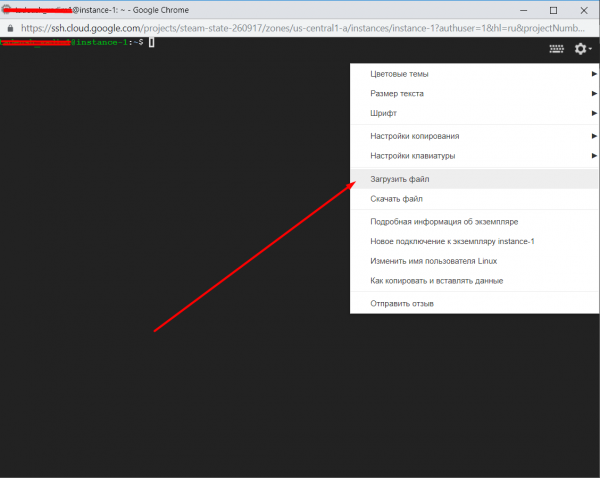
След това разархивираме с командата:
tar -xvf yourfile.tarСега вашият бот се съхранява в папката с името на архива.
Вторият метод чрез Git. Не мисля, че е необходимо да обяснявам на хора, които знаят как да го използват.
След инсталацията с командата:
sudo apt install gitМожете да го клонирате на вашия VM.
След това преминаваме към настройката на systemd. За целта влизаме в директорията му:
cd /etc/systemd/systemИ създаваме файла bot.service:
sudo nano bot.serviceВъведете следното в отвореното прозорче:
[Unit]
Description=Telegram bot 'Име на бота'
After=syslog.target
After=network.target

[Service]
Type=simple
User=root
WorkingDirectory=/home/името на вашия потребител/папката, в която се намира бота
ExecStart=/usr/bin/python3 /home/името на вашия потребител/папката, в която се намира бота/bot.py

RestartSec=10
Restart=always

[Install]
WantedBy=multi-user.target
Затворете и запазете файла. Затваря се с командата Ctrl+X.
След това въведете командите последователно:
sudo systemctl daemon-reload
sudo systemctl enable bot
sudo systemctl start bot
sudo systemctl status bot
Ако всичко е наред, ще видите нещо подобно:
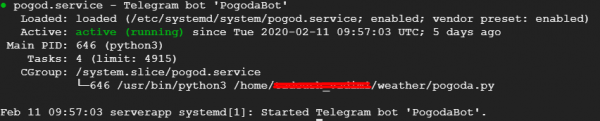
Всичко, сега вашият бот работи самостоятелно. Надявам се статията ми да ви помогне да хоствате вашия бот.
P.S.
1. Проверете бота си за грешки
Стартирайте бота си и проверете работата му, преди да го стартирате чрез systemd. За целта отидете в папката с бота и го стартирайте чрез python.
cd
python3 bot.py
2. Добавете кодировката в файловете с py-скриптове
#!/usr/bin/env python
# -*- coding: utf-8 -*-
Вмъкнете в началото на файла.
3. Грешки в systemd
Ако сте проверили бота за грешки и той е работил нормално, но не иска да се стартира в systemd, можете да прегледате логовете и да разберете каква е грешката, като прегледате файла:
sudo nano /var/log/syslogМожете да изтеглите този файл и да го прегледате на вашия компютър с Notepad++.
4. Актуализиране на бота
Ако искате да добавите или качите нова версия на бота, въведете командата:
sudo systemctl stop botИзвършете всички необходими манипулации. След това въведете следните команди, за да го накарате да заработи отново:
sudo systemctl daemon-reload
sudo systemctl start bot
sudo systemctl status bot
Източник: habr.com
