

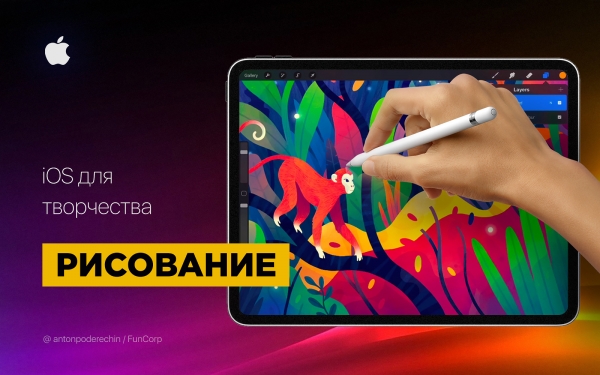
Здравейте! В статията разгледах възможностите на iOS за музикално творчество, а темата на днешната е рисуването.
Ще ви разкажа за Apple Pencil и други приложения за работа с растрова и векторна графика, пикселно изкуство и други видове рисуване.
Темата е за приложения за iPad, но някои от тях са налични и за iPhone.
iPad стана интересен за художниците като професионален инструмент след появата на Apple Pencil, затова именно с него ще започна своя обзор.
Apple Pencil

Източник:
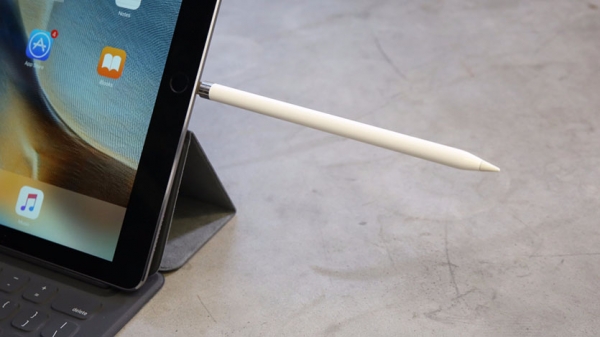
Apple Pencil е стилус за iPad Pro и още няколко модела на iPad, произведен от Apple. Моите субективни впечатления от използването му мога да опиша като "много е страхотен"! Но най-добре е, разбира се, да го опитате сами (има реселъри на Apple, които предлагат такава възможност).
В някои приложения задържането при рисуване е толкова ниско, че изглежда, че рисувате с молив върху хартия. А чувствителността към силата на натиска и ъглите на наклона е съпоставима с професионалните платформи.
За рисуване на скици и растрови илюстрации, iPad замени компютъра ми: връщам се към Wacom Intuos само за сложна векторна графика, и то с нежелание.
За много художници, iPad стана част от процеса на създаване на илюстрации. Например, в FunCorp някои илюстрации са направени изцяло на него с помощта на Apple Pencil.
Източник:
Начинът на зареждане на стилуса предизвикваше въпроси, но във втората версия на Apple Pencil това беше поправено. И в първата версия на практика не се оказа толкова страшно: 10 секунди зареждане е достатъчно за половин час работа, така че неудобството му не пречи особено.
За сериозна работа е необходим не само стилус, но и програмата за работа с различни видове графика. За iOS има доста много.
Растрова графика
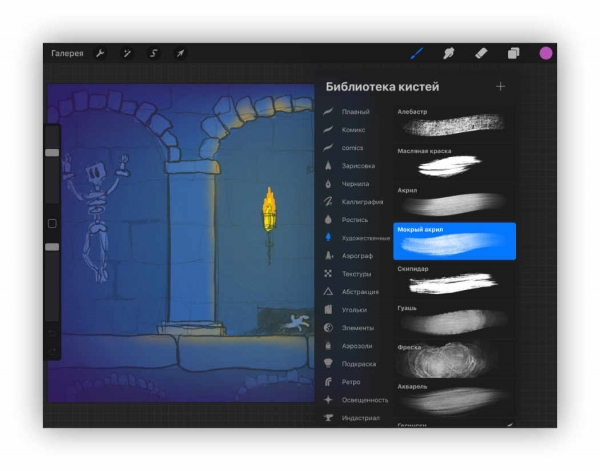
Растровата графика е, когато в приложението се съхранява и може да се променя информацията за цвета на всеки пиксел поотделно. Това дава възможност за рисуване на много натурални изображения, но при увеличаване ще се видят пикселите.
Едно от най-популярните приложения за работа с растрова графика е Procreate. То предлага всички основни функции за рисуване: слоеве, режим на наложение, прозрачност, четки, форми, корекция на цветовете и много други.
Можете също да обърнете внимание на тези приложения: Tayasui Sketches, Adobe Photoshop Sketch, Paper by WeTransfer.
Векторна графика
Векторната графика е когато приложението работи с криви и геометрични форми. В такива изображения обикновено има по-малко детайли, но те могат да се уголемяват без загуба на качество.
На iOS има много векторни редактори, но бих искал да спомена два от тях. Първият е Affinity Designer.
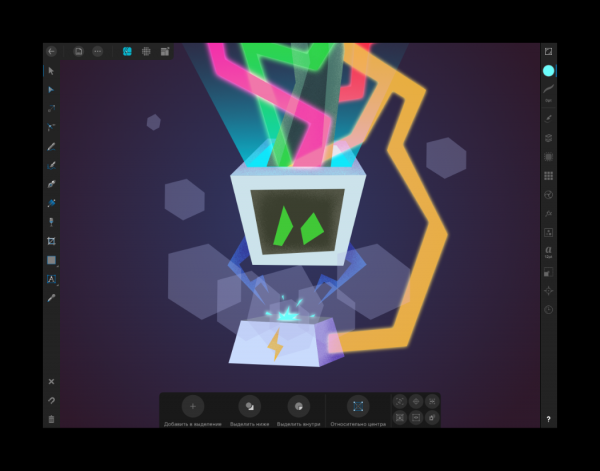
Този векторен редактор съдържа много възможности и почти напълно повтаря функционалността на своята десктоп версия. В него може както да правите илюстрации, така и да създавате интерфейс за мобилно приложение.
Интересна особеност е режимът на работа с растрова графика. Позволява рисуването на растерни слоеве, които могат да се комбинират с векторната геометрия. Това може да бъде много удобно за придаване на текстура на илюстрациите.
Affinity Designer може: слоеве, различни криви, маски, наслагване на растерни слоеве, режими на смесване, режим за експортиране на арты за публикуване и много други. Възможностите му са на ниво с Adobe Illustrator.

Вторият е Adobe Illustrator Draw. Това е много просто приложение за рисуване с векторни четки. Не опростява геометрията на рисуваните линии и реагира добре на силата на натиска. Прави малко, но това, което прави, го прави добре. Нашият илюстратор във FunCorp постоянно го използва в работата си.
Пикселна графика
Пикселната графика е визуален стил, при който пикселите в изображенията са ясно видими, подобно на старите игри и компютри с ниска разделителна способност на екрана.
Може да рисувате пикселна графика и в обикновен растерен редактор при голямо приближение.Но могат да възникнат трудности с четките, привързването и други. Затова за пикселната графика съществуват няколко отделни приложения.
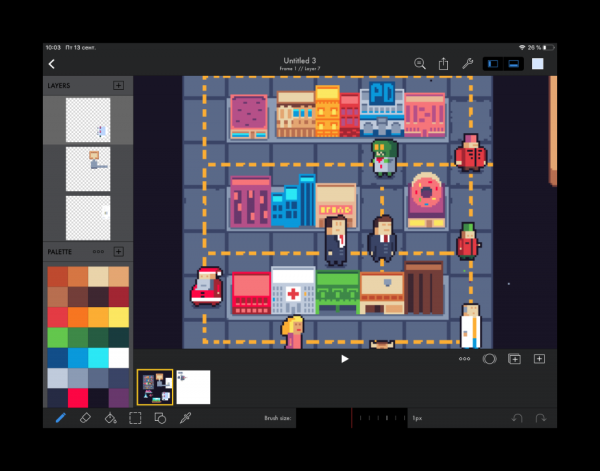
Аз използвам Pixaki.Той поддържа създаване на палитри, пикселни четки, настраиваема мрежа, анимации, правилни пикселни линии и още много.
Вокселна графика
Вокселната графика е подобна на пикселната, само че в нея се рисува с обемисти кубчета. Нещо подобно правят хората в играта Minecraft.Пример, направен на компютър:
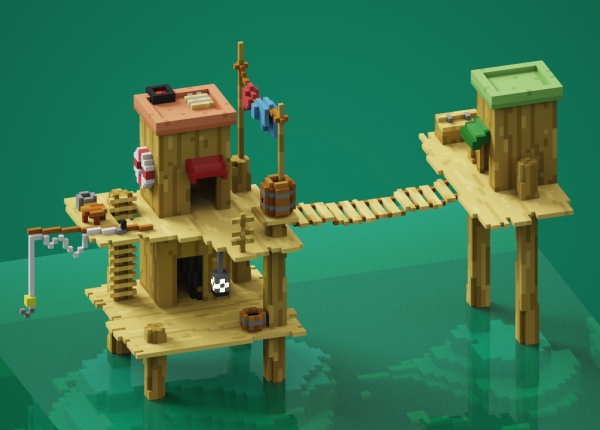
Източник:
Не съм сигурен, че на iPad може да се повтори такова, но може да се опита в приложението Goxel.Не съм го ползвал, но ако някой от вас има опит с него — напишете за него в коментарите.
3D графика
Също може да опитате да се занимавате с пълноценна 3D графика на iPad. За инженери и индустриални дизайнери. има приложение Shapr3D.
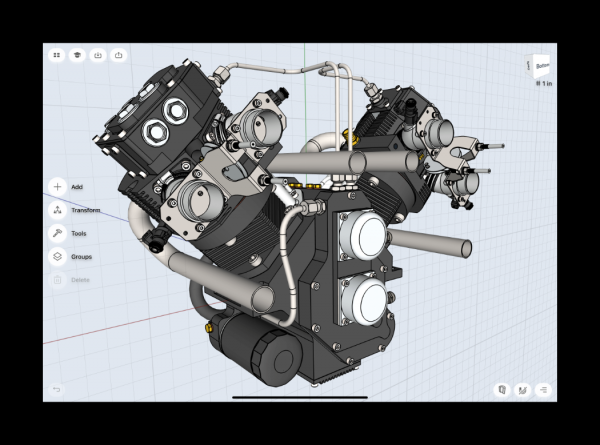
Източник:
Има още няколко приложения за скулптура. Скулптура е нещо като моделиране с глина, само че вместо с ръце, използвате виртуална четка, за да добавяте или отстранявате обеми и да получите желаната форма. Примери за такива приложения: Sculptura, Putty 3D.
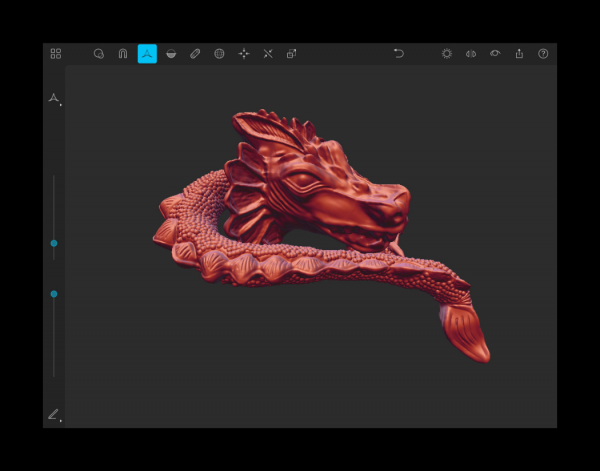
Източник:
Анимации
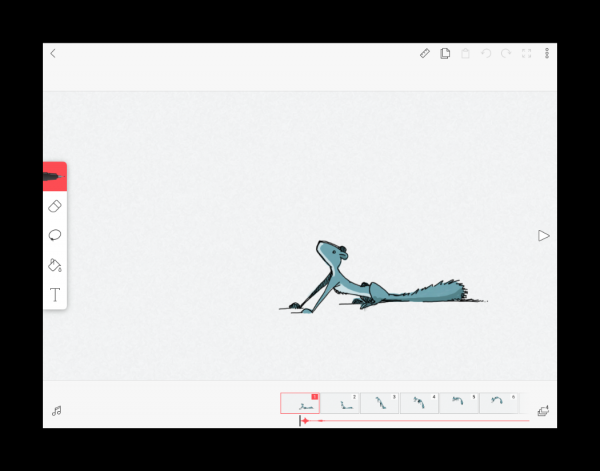
На iPad можете да създавате анимации. Досега не съм срещал нищо, което да достигне възможностите на Adobe Animate, но можете да се забавлявате с някои основни анимации. Ето няколко приложения, които могат да ви помогнат: DigiCell FlipPad, Animation & Drawing от Do Ink, FlipaClip.
Свързване с PC
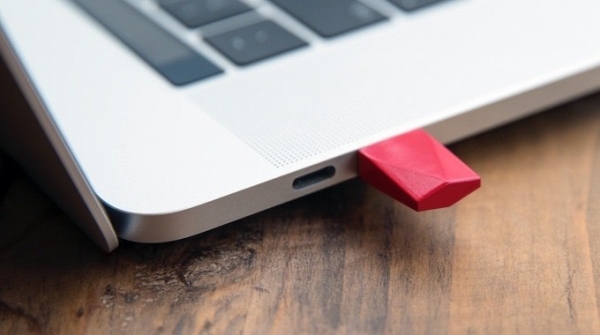
Съществуват и няколко начина да свържете iPad с компютър и да го използвате като втори монитор за рисуване. За целта можете да използвате приложението Astropad. То поддържа жестово управление, оптимизация за намаляване на закъснението при рисуване и много други насоки. Недостатък е, че дублира изображението от екрана на iPad, но не позволява да се използва таблетът като втори екран. За да свържете iPad като втори монитор, ще ви е нужно устройство от същите разработчици — Luna Display.
Източник:
Apple обяви, че в macOS Catalina и iPadOS ще бъде възможно да се използва iPad като втори екран и тази функция ще се нарича Sidecar. Изглежда, че нуждата от Astropad и подобни приложения ще отпадне, но ще видим как ще завърши това съперничество. Ако някой вече е пробвал Sidecar — споделете впечатленията си в коментарите.
Вместо заключение
iPad се превърна в професионален инструмент за художници и илюстратори. В YouTube можете да намерите много видеа с качествени илюстрации, създадени изцяло на iPad.
С Apple Pencil е много приятно да правите скици, чертежи и илюстрации.
Таблетът можете да вземете с вас в кафе или на пътя и да рисувате не само вкъщи. И в отличие от хартиен блокнот, можете да оцветите скицата с помощта на слоеве и други инструменти.
Недостатъкът — разбира се, ценаЦената на iPad плюс Apple Pencil е сравнима с професионалните решения от Wacom и, вероятно, за скицник за пътуване е малко скъпо.
В статията споменах далеко не всички приложения и възможности на iPad, тъй като има много. Ще се радвам, ако в коментарите вие споделите как използвате iPad за рисуване и вашите любими приложения.
Благодаря за вниманието и успех в творческите ви начинания!
Източник: habr.com
