

Новите тенденции в сферата на импортозаместителството принуждават руските компании да преминават към местни операционни системи. Един от тези системи е руската ОС на базата на Debian – Astra Linux. В сферата на държавните поръчки все по-често се срещат изисквания за използване на местен софтуер с сертификати от ФСТЕК, както и за включването му в регистъра на местен софтуер. Важно е да се отбележи, че по закон наличието на сертификат на ФСТЕК не е задължително.
Повечето руски операционни системи са създадени за работа в режим „Работна станция“, тоест всъщност това са аналози на решенията с архитектура x86 за работното място на служителя. Ние решихме да инсталираме операционната система Astra Linux на архитектура ARM, с цел да използваме местна ОС в индустриалната сфера, а именно в вграден компютър AntexGate (няма да се задълбочаваме сега в предимствата на архитектура ARM над x86).
Защо избрахме ОС Astra Linux?
- Те имат специален дистрибутив за архитектура ARM;
- Хареса ни, че използват работен плот в стил Windows; за хора, свикнали с ОС Windows, това е важно предимство при прехода към ОС Linux;
- Astra Linux вече се използва в държавни компании и в министерството на отбраната, което означава, че проектът ще продължи да съществува и няма да изчезне в близко време.
Защо избрахме вграден ПК на архитектура ARM?
- енергийната ефективност и по-ниското топлоотделяне (устройствата на архитектура ARM консумират по-малко енергия и нагряват се сравнително по-малко по време на работа);
- малките размери и високата степен на интеграция (на един кристал се разполагат много елементи, което опростява проектирането на системни платки и отпада необходимостта от закупуването на голямо количество допълнителни компоненти);
- неизлишност на командите и инструкциите (в архитектура ARM е предвидено точно толкова команди, колкото са необходими за работа)
- трендовете в Русия в областта на интернет на нещата (поради развитието на облачните технологии, изискванията към крайни компютри намаляват, отпада необходимостта от мощни работни станции, все повече изчисления преминават в облака, достатъчни са устройства от типа „тънък клиент“).
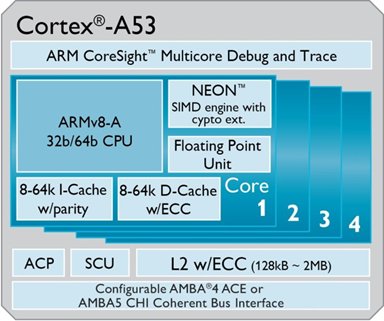
Рис. 1 — Архитектура ARM
Варианти на употреба на ПК с архитектура ARM
- „тънък клиент“;
- „работна станция“;
- IoT шлюз;
- вградена машина;
- устройство за индустриален мониторинг.
1. Получаване на дистрибуция на AstraLinux
За да получите дистрибуцията, е необходимо да изпратите писмо-запитване до всеки официален упълномощен партньор на НПО „РусБиТех“. След това ще трябва да подпишете споразумение за конфиденциалност и неразкриване на информация, както и споразумение за научно-техническо сътрудничество (ако вашата компания е разработчик на софтуер или хардуер).
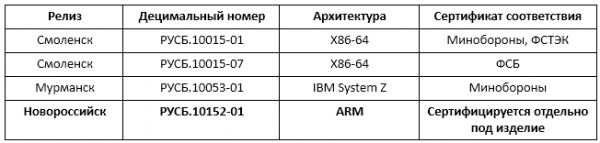
Рис. 2 — Описание на версиите на AstraLinux
2. Инсталиране на AstraLinux на устройството AntexGate
След получаване на дистрибуцията на AstraLinux, е необходимо да я инсталирате на целевото устройство (в нашия случай това е вграденото ПК AntexGate). Официалната инструкция указва, че можете да използвате всяка Linux ОС за инсталиране на AstraLinux на ARM компютър, но решихме да опитаме да го направим на Windows ОС. И така, ще извършим следната последователност от действия:
1. Изтеглете и инсталирайте за операционната система Windows.
2. Свържете устройството чрез Micro USB с компютъра.
3. Включете устройството, сега Windows трябва да открие хардуера и да инсталира драйвера.
4. След завършването на инсталацията на драйвера, стартирайте програмата.
5. След няколко секунди, устройството eMMC ще се появи в Windows като USB хранилище.
6. Изтеглете утилитата Win32DiskImager от страницата и инсталирайте програмата по стандартен начин.
7. Стартирайте само що установеното софтуерно приложение Win32DiskImager.
8. Изберете образа на AstraLinux, който сте получили по-рано.
9. В полето за устройство изберете буквата на диска с eMMC картата. Внимание: ако изберете неправилен диск, можете да унищожите данните на твърдия диск на компютъра си!
10. Натиснете „Запис“ и изчакайте да завърши записът.
11. Рестартирайте устройството.
Рестартирането на устройството трябва да доведе до зареждането на образа на операционната система AstraLinux от eMMC.
3. Използване на Astra Linux
След като устройството се зареди, ще се появи екран за авторизация. В полето за име на потребител въведете „admin“, а паролата също е „admin“. След успешна авторизация ще се появи работния плот (рис. 3).
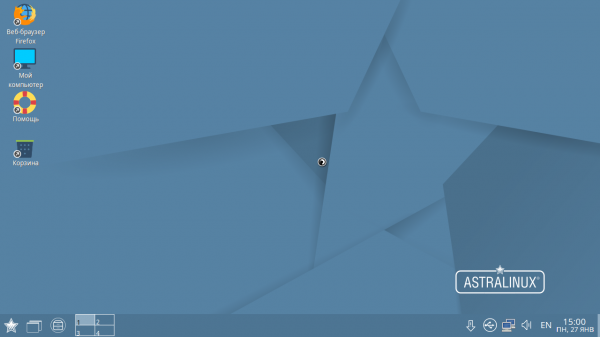
Рис. 3 — Работен плот на AstraLinux
На първо място, пред очите ни излиза, че работният плот наистина наподобява Windows, всички елементи и диалози са названи по познат начин ("Контролен панел", "Работен плот", "Файлов мениджър", "Моят компютър" на работния плот). Не е маловажно, че в Astra Linux са инсталирани дори "Солитер" и "Сапер"!
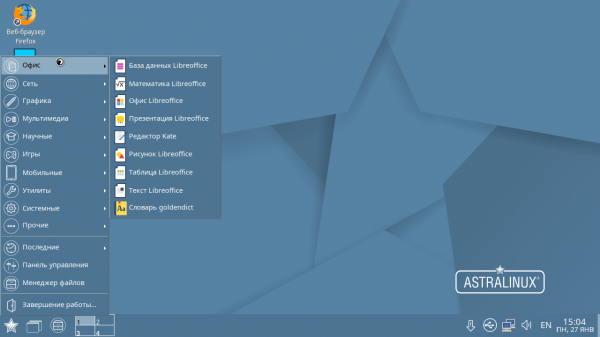
Рис. 4 — Вкладка "Офис" в менюто "Старт" на Astra Linux
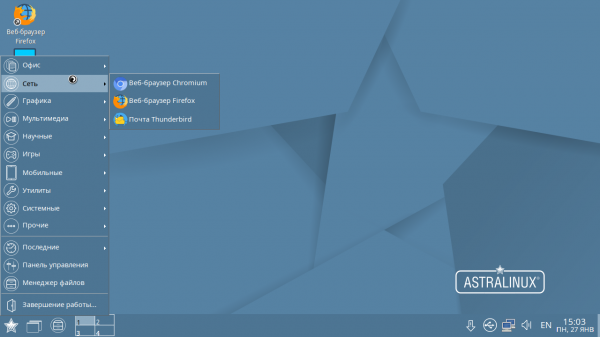
Рис. 5 — Вкладка "Мрежа" в менюто "Старт" на Astra Linux
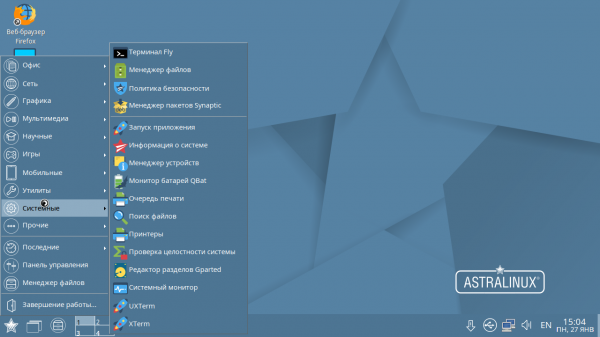
Рис. 6 — Вкладка "Системни" в менюто "Старт" на Astra Linux
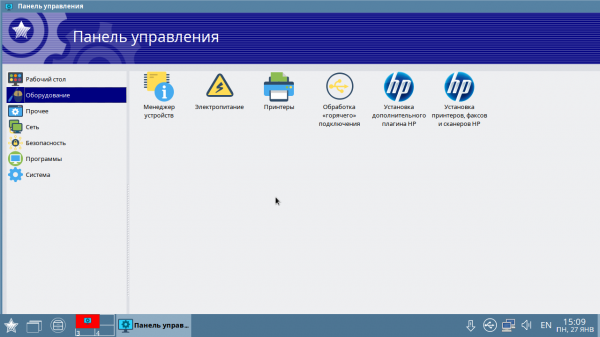
Рис. 7 — Контролен панел на Astra Linux
Трябва да се подчертае, че за използване като вградени решения има достъп по SSH, чрез Linux конзолата, също така може да се инсталират любими Debian пакети (nginx, apache и т.н.). По този начин, за бившите потребители на Windows се предоставя познат работен плот, а за опитните потребители на Linux и вградени решения — конзола.
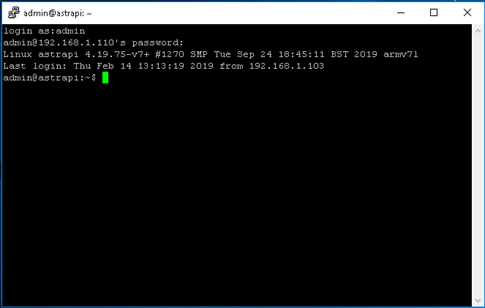
Рис. 8 — Конзола на Astra Linux
Оптимизация на работата на Astra Linux
1. За устройства с ниска хардуерна производителност препоръчваме да използвате монитор с ниско разрешение или ръчно да намалите разрешението в файла /boot/config.txt до 1280x720.
2. Препоръчваме също така да инсталирате утилита за автоматично управление на честотата на процесора:
sudo apt-get install cpufrequtilsПоправяме в /boot/config.txt следната стойност:
force_turbo=13. По подразбиране в системата са изключени стандартните хранилища. За да ги включите, е необходимо да разкоментирате три реда в следния файл cd /etc/apt/nano sources.list
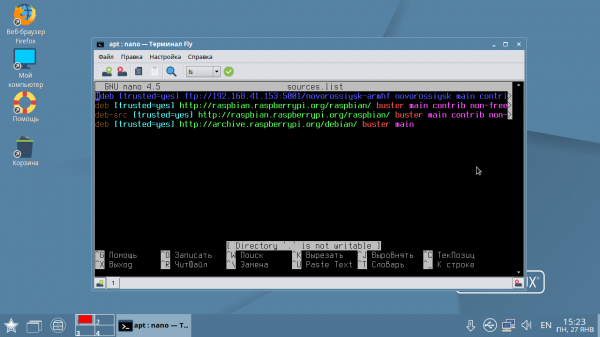
Рис. 9 — Включване на стандартните хранилища
Източник: habr.com
