

Напомняме, че опитите да повторите действията на автора могат да доведат до загуба на гаранцията за оборудването и дори до неговото повреждане. Материалът е предоставен изключително за запознаване. Ако възнамерявате да възпроизвеждате действията, описани по-долу, настоятелно ви съветваме да прочетете статията поне веднъж от начало до край. Редакцията на 3DNews не носи отговорност за каквито и да било възможни последици.
Първо ще направим няколко бележки. На първо място, както и предишният материал, посветен на Съседно на Windows 10, този вариант е насочен към начинаещи потребители, т.е. ще съдържа възможно най-малко технически детайли. Дори няма да се обръщаме към терминала (конзолния интерфейс). Все пак, това не е ръководство за потребителя, а въвеждащ материал за тези, които едва сега се запознават с операционната система. На второ място, за простота разделът Параметри на системата — сивата икона с два превключвателя в основното меню — ще наричаме контролен панел. На трето място, за много действия ще е необходимо допълнително да се въведе паролата на потребителя в отделен прозорец с заглавие Аутентификация. Ще споменаваме това само при необходимост. В процеса на настройка не е необходимо да се страхувате от въвеждане на паролата, но в „свободно плаване“ имайте предвид, какво и защо изисква парола за извършване на административни действия.
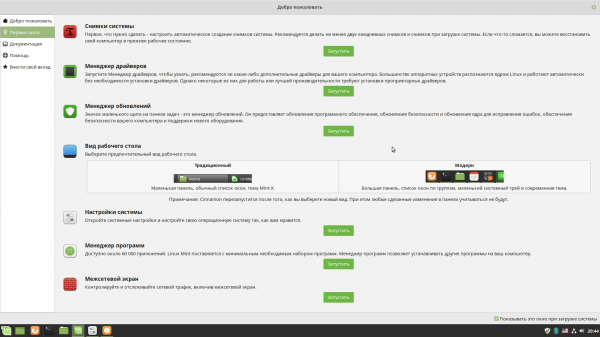
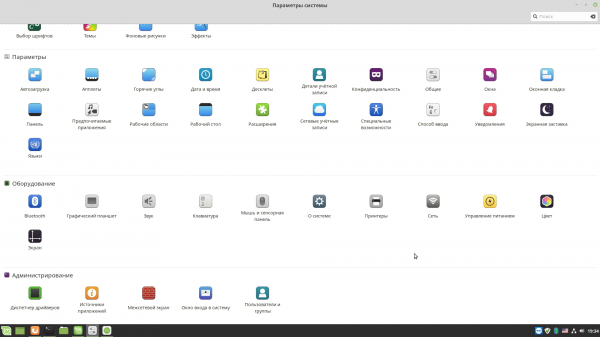
В този материал ще разгледаме параметрите на екрана и шрифтовете, ще конфигурираме клавиатурата и смяната на разпределението, ще преминем през настройките на мрежата и защитната стена, ще се запознаем с работата на Bluetooth и звука, ще инсталираме МФУ и драйвери за видеокарти, ще се справим с търсенето и инсталацията на програми, ще научим как да работим с файлове и дискове и ще настроим малко ОС. И така, предишният път всичко приключи на приветствения диалог. С него и ще продължим работата.
Основна настройка на Linux Mint 19
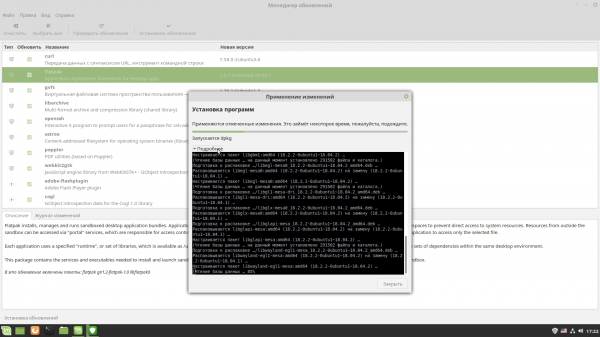
Що се отнася до втория пункт от приветствения диалог — мениджърът на драйвери — ще се върнем към него малко по-късно, когато разглеждаме инсталацията на дискретни видеокарти AMD и NVIDIA. Въпреки това, там няма нищо сложно, тъй като при наличието на различни варианти на драйвери можете да изберете собствен от производителя или отворен. Нека преминем към следващия пункт, а именно мениджърът на обновления. Отново, тук няма нищо сложно: в горната част има бутони за проверка на обновления, за избор на всички актуализации и за инсталиране на същите. В случай на предполагаема инсталация на критично важни за операционната система компоненти (например, обновления на ядрото) ще бъде показано отделно. .
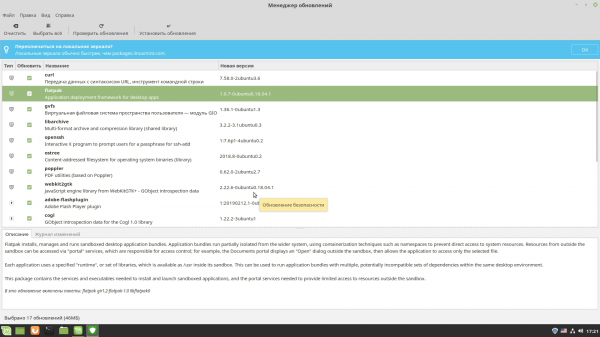
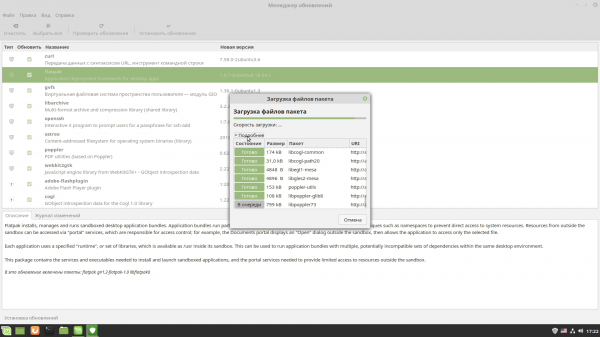
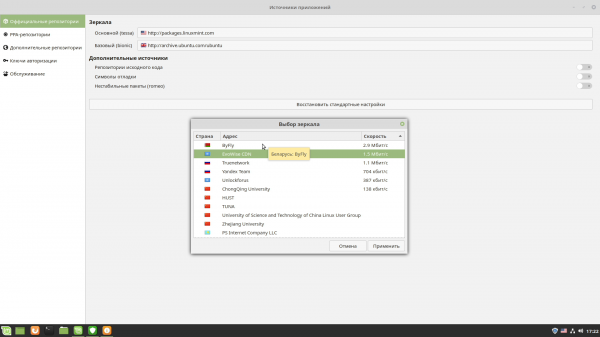
При първото стартиране също ще бъде предложено да изберете локални огледала за актуализации: трябва да кликнете на адресите, след което ще се отвори прозорец, в който ще бъде измерена скоростта на изтегляне от различни сървъри. Можете да не променяте нищо и да оставите всичко както е, или да изберете най-бързия вариант. Освен това, след първото стартиране в областта на уведомленията ще се появи иконка на мениджъра на актуализации под формата на щит, която ще напомня за наличието на нови апдейти.
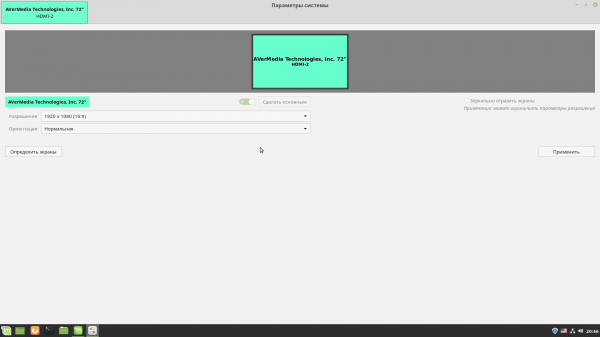
Следващият пункт с настройките на вида на работния плот променете по ваш вкус. По подразбиране се използва стил „Модерн“, близък до оформлението на съвременните версии на Windows. В настройките на системата на начален етап е достатъчно да промените два параметра. На първо място, изберете подходящо разрешение на екрана, ако не ви удовлетворява. На второ място, настройте превключването на клавиатурни разкладки. И двете се правят в съответните точки от раздела Оборудване. С параметрите на екрана е всичко ясно, но за клавиатурата в раздела Разкладки трябва да кликнете на бутона Параметри…, да намерите опцията за превключване на разкладката и да изберете подходящо клавишно съкращение: например, Alt+Shift не конфликтува с никакви други комбинации.
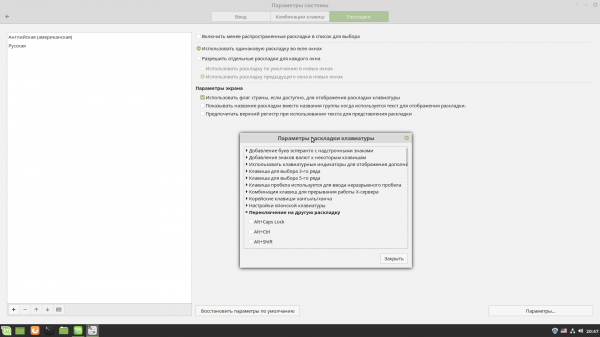
Там можете да се уверите, че избраните разположения съвпадат с реалните на вашата клавиатура. Обърнете внимание, че в Linux традиционно допълнителните клавиши имат различни наименования. Клавишът Windows обикновено се нарича Super, а десният Alt (Gr) може да бъде Meta. Не се учудвайте, че в съседния раздел Комбинации на клавиши ще срещнете комбинации с техните названия. Част от комбинациите съвпадат с тези в Windows, но в Linux, първо, те са много повече и второ, всички могат да бъдат пренастроени по ваше желание. Мултимедийните клавиши за управление на плейъра или за стартиране на браузъра/поща/търсене по принцип работят, т.е. "от кутията". Включително и във вид на комбинации с Fn, което е важно за лаптопи или компакти клавиатури.
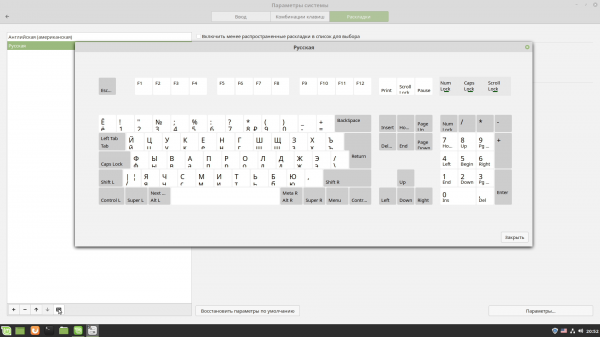
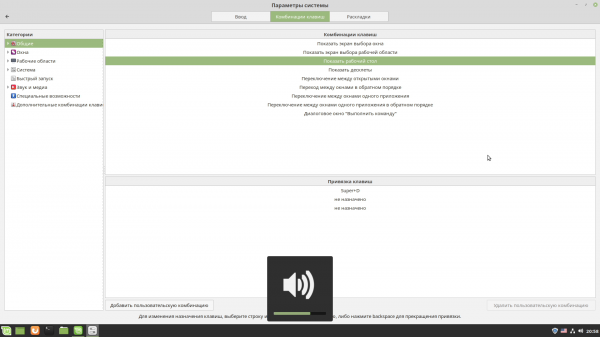
По избор можете да настроите още няколко параметъра, свързани с визуализацията на съдържанието на екрана. Първо, в раздела Общи има прост избор на метод на мащабиране на интерфейса на системата, който ще бъде полезен за някои съвременни монитори с висока разделителна способност. Там също можете да включите VBlank — той е необходим за по-стари монитори. На второ място, в раздела Избор на шрифтове трябва да посочите желаните шрифтове (за инсталиране на нови ще говорим малко по-долу), да изпробвате настройките за анти алиасинг и хинтинг, ако актуалният вид на текста на екрана не ви удовлетворява. Там се настройва и мащабирането на текста, което влияе и на визуализацията на елементите на интерфейса.
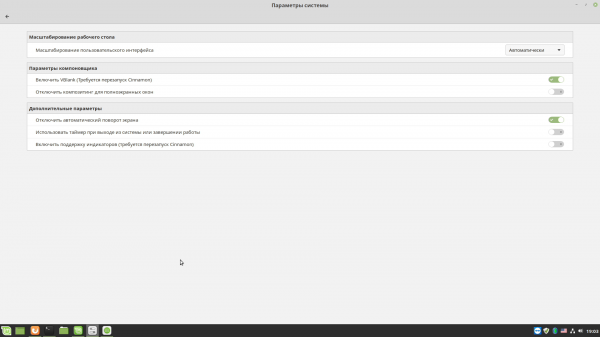
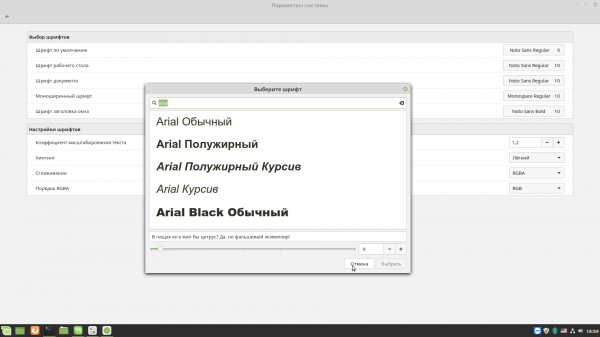
Тук е важно да се отбележат още няколко особености. Настройките на шрифтовете, мащабирането и по принцип оформлението на елементите на интерфейса може да не работят за всички приложения. Това се дължи както на факта, че някои програми (например браузъри) произвеждат изобразяването сами, така и на факта, че може да попаднете на утилити, създадени с помощта на други набори от библиотеки и компоненти за изграждане на графични интерфейси. Те ще изглеждат по различен начин.
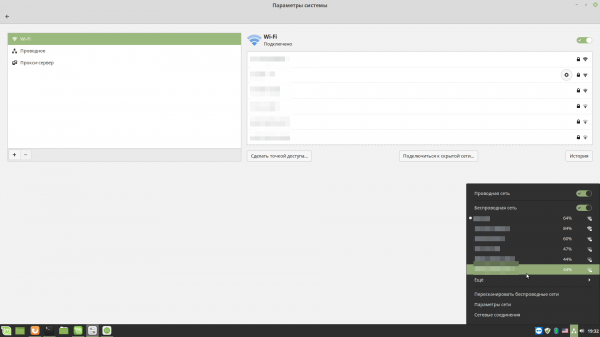
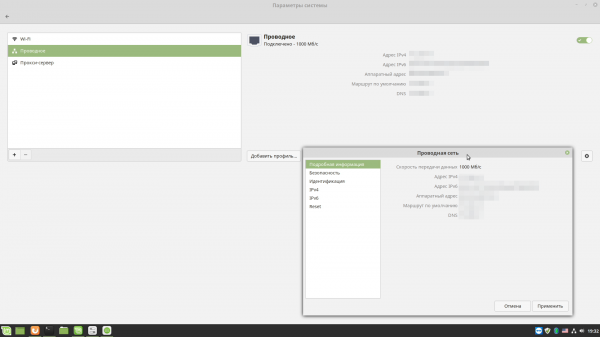
Едва ли ще се налага да настройвате мрежовите връзки, тъй като вероятно и проводната, и безжичната връзка ще работят нормално. Може да се наложат допълнителни действия, ако мрежата работи не на пълна скорост или, например, без DHCP. Можете да достигнете до настройките, щраквайки върху иконата с три блока в областта на известията. В менюто има два елемента: Параметри на мрежата и Мрежови връзки. Първият позволява да разберете основни данни за връзките и да настроите основните параметри на IP и прокси.
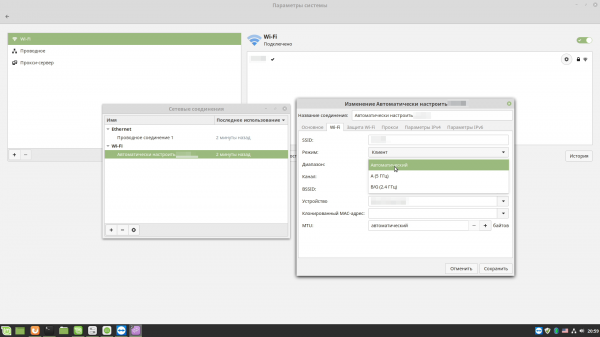
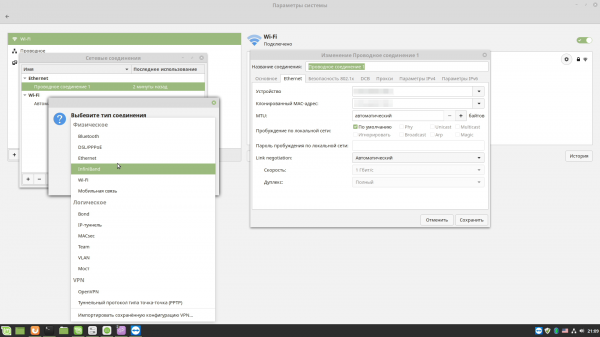
Вторият пункт дава достъп до допълнителните настройки на адаптерите. Там можете да щракнете върху бутона +, за да добавите ново VPN-свързване или да активирате още един мрежови адаптер. Въпреки това, всичко това едва ли ще е нужно. Но ако адаптерът изобщо не е видим в системата, ще трябва да отидете на сайта на производителя за драйвери и в търсачка, за да разберете как да инсталирате и конфигурирате. За съжаление, това е алгоритъмът за всяка "железа", която не е заработила автоматично в системата.
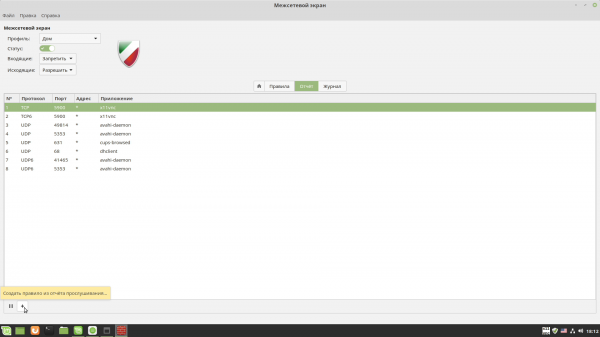
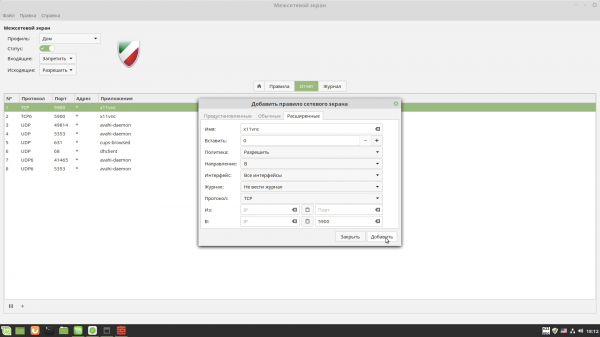
Настройката на защитната стена също е свързана с мрежата, но е препоръчително да я отложите за самия край, когато всичко вече е инсталирано и работи как трябва. Въпреки че настройването ѝ е много просто. В контролния панел има съответна опция: Защитна стена. Първоначално са зададени три профила: за дом, за работна среда и за обществени места. За домашния профил по подразбиране всички входящи връзки са забранени, а изходящите са разрешени. След активирането на защитната стена (превключвател Статус) на таба Отчет ще се извежда мрежовата активност на различни програми. В този списък можете да изберете нужния процес и да натиснете бутона с плюса отдолу, за да създадете ново правило - настройките по подразбиране обикновено са достатъчни.
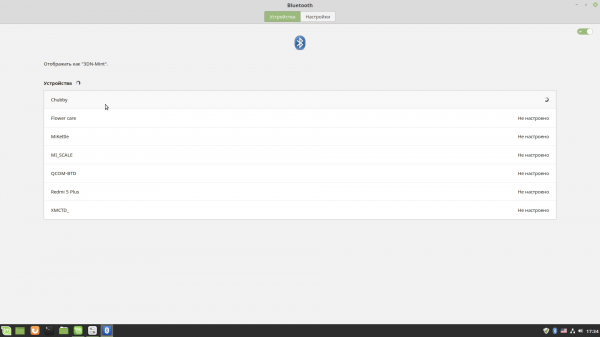
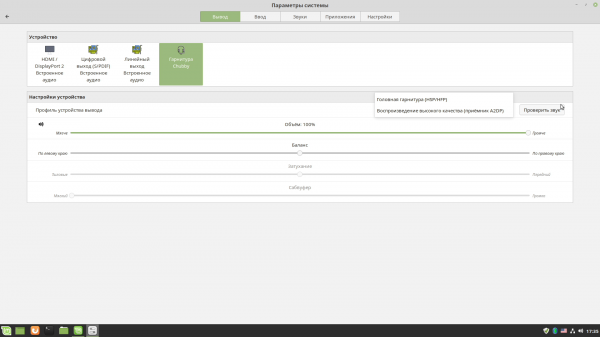
С Bluetooth също не възникнаха особени проблеми на тестовата система. Въпреки това, не трябва да забравяте, че ако устройството разполага с някакви специфични функции, то не винаги може да работи правилно. И все пак, някои допълнителни корекции на параметрите в съответните раздели все пак могат да бъдат необходими. Например, за Bluetooth колонка в настройките на аудио (лесно достъпни с клик на иконата с говорителя в областта за уведомяване) - трябваше да я избера в качеството на устройство за възпроизвеждане на звук, което е напълно логично. Между другото, в същите настройки има и още няколко полезни функции. На таба Приложения можете да регулирате звуковата сила на всяко приложение или дори на вкладките в браузера, които в момента възпроизвеждат аудио. А на таба Настройки имате възможност да зададете лимит на звуковата сила за цялата операционна система.
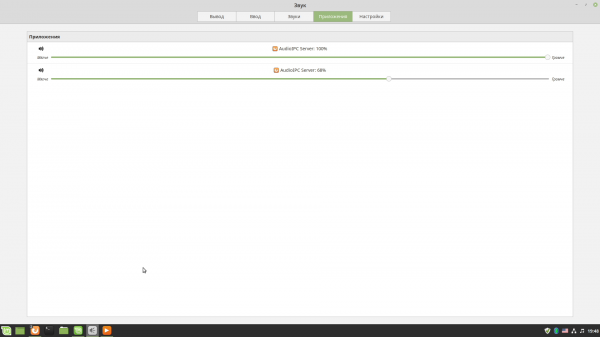
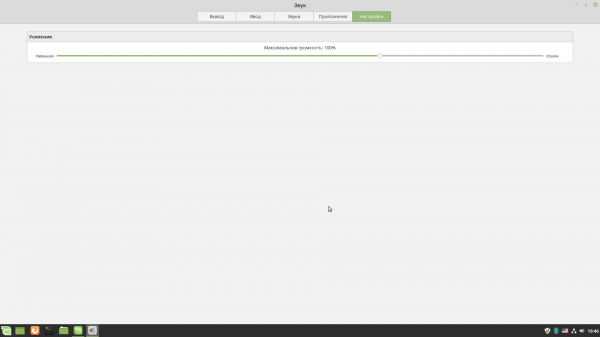
На това основната настройка може да се счита за завършена. От имената на останалите елементи в панела за управление лесно може да се предполага за какво отговарят. Няма да спираме подробно на тях, тъй като останалите настройки не са технически, а по-скоро естетически.
Инсталиране на драйвери в Linux Mint 19
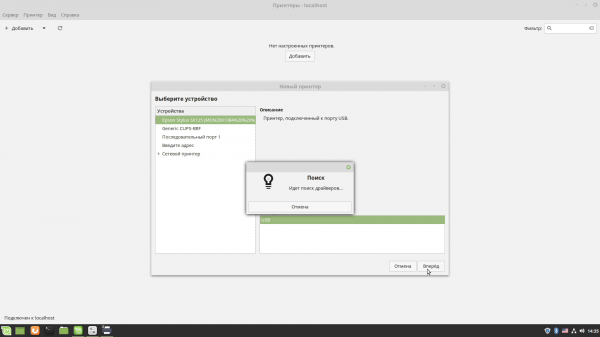
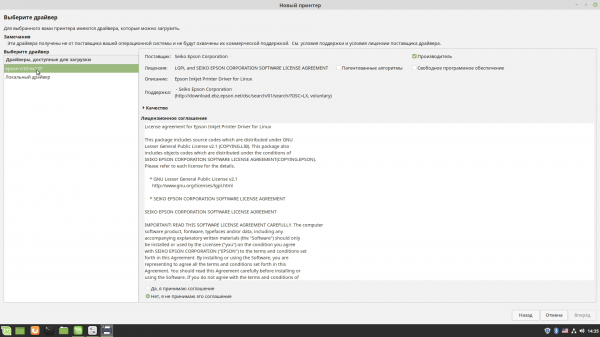
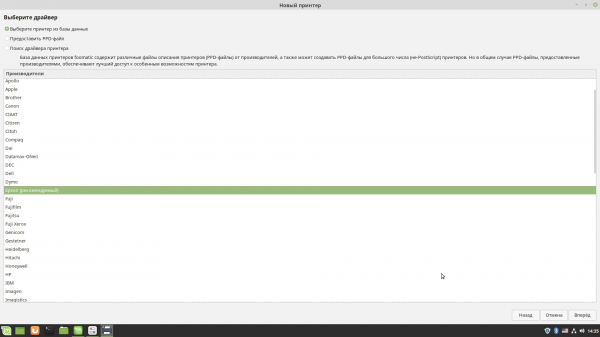
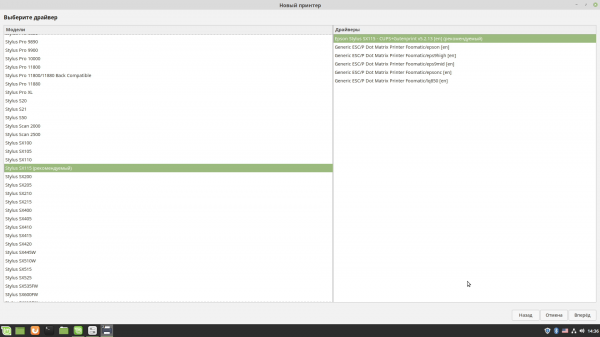
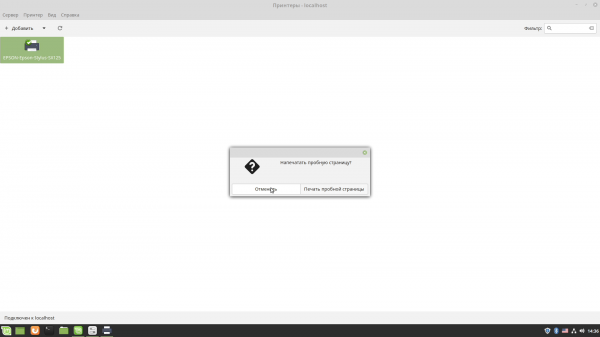
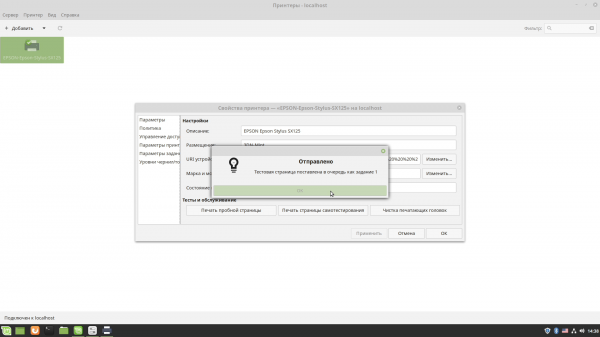
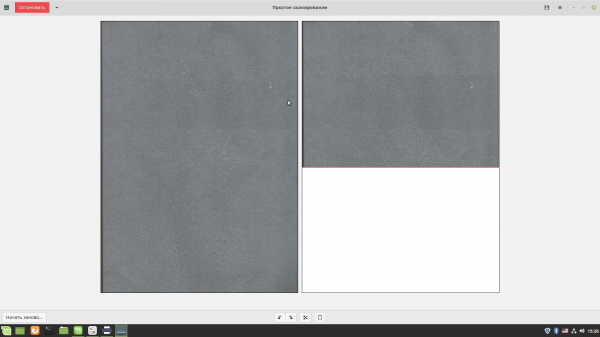
Потребителите оставят отзиви за работоспособността на различно оборудване на Обърнете внимание, че едно и също устройство може да бъде представено с различни имена, така че е по-добре да опитате да потърсите няколко варианта на името - от пълното име до модела - и да търсите в различни категории. Заедно с ревюта понякога попадат и съвети за решение на някои проблеми или за настройка. Например, за използваното МФУ Epson Stylus SX125 в базата има веднага пет записи. Въпреки че с инсталацията му не възникнаха особени проблеми. При свързването му с ПК веднага се появи уведомление. За настройката в контролния панел в раздела Принтери се оказа достатъчно да кликнете на бутона Добавяне, да изберете устройството от списъка и просто да следвате указанията на мастера.
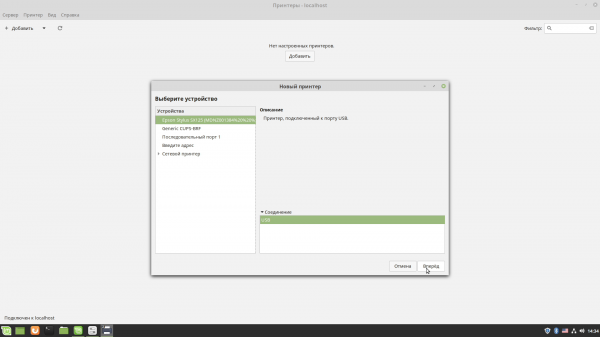
Източник: 3dnews.ru
