

Както се казва, администраторите са разделени на два типа: първият тип са тези, които още не са направили резервно копие, а вторият — тези, които вече го правят. Хайде да пристъпим към работа и да не се асоциираме с никой от тези типове.
Всичко започна с един прекрасен ден, когато твърдият ми диск в лаптопа се повреди. Чувствах се малко разочарован, защото трябваше да похарча пари за нов диск, а разходите винаги идват неочаквано. Купих нов твърд диск, свързах инсталационния носител с Acronis 11 и, зареждайки от него, започнах да възстановявам системата от предварително създадения образ, който Acronis 11 периодично генерираше по график. Но радостта ми не продължи дълго, тъй като започнаха невероятни проблеми с Acronis 11. Той никак не искаше да възстанови образа. Пробвах всичко, дори се обърнах към администраторите на една банка, които не вярваха и твърдяха, че това не може да бъде, и всичко трябва да се възстановява безпроблемно. Но след малко време и те разпростряха ръце и казаха: "Човече, нямаме представа за това, виждаме го за първи път." Решихме да направим експеримент с тези администратори от една доста голяма банка: създадоха образ на своя лаптоп с Windows 7 и свалиха образа на външен диск с размер почти 40 ГБ. Вставиха медията в своя лаптоп, усмихнати, с фразата: "Гледай, всичко ще е наред, явно нещо си правил неправилно." Но усмивките им не траяха дълго — за един час се появи съобщение за грешка, кодът на който не помня, но в интернет тогава се говореше за разлики в версиите на Acronis, въпреки че при нас всичко беше идентично. В крайна сметка, какво ли не правихме — сменяхме диска, създавахме отдели, променяхме версията на Acronis, какво ли не, но без резултат. Администраторите спряха да се усмихват за дълго време, а после напълно се отчаят, когато образите им не се възстановяваха на сървърите. Добре, че навреме се опомнихме и направихме изводи, като намерихме друго решение на проблема за правене на резервно копие на системата и всичко останало. Сигурно ще питате какви администратори са това, че не ползват RAID масиви и стандартите по света. Ще отговоря — ползват, но всеки администратор има не само сървъри с RAID и SCSI дискове, а и различни поддържащи проекти в различни компании, където служебният компютър е обикновен desktop, тъй като винаги липсват средства или има други съображения. В крайна сметка, който е администратор по природа, ще разбере за какво става въпрос. Проблемът не беше решен, отказахме се от Acronis и започнахме да разглеждаме проста и надеждна алтернатива. В тестовете бяхме четирима и всеки от нас трябваше да предложи своя вариант за резервно копие. В края на седмицата се събрахме с бира и достигнахме до почти едно и също решение. Решението беше просто и осигуряваше 93% отказоустойчивост, за което създадох този пост, за да предостерегна обикновените хора от загуба на важна информация на техния компютър.
И така, нека да преминем към съществото. Всичко, което ще демонстрирам, ще бъде на Windows 7, но действията са напълно съвместими и с операционни системи като 2003, Vista, 8, 2008R2 (Само под Windows 2003 е необходимо да се инсталира) ).
Архивиране и Възстановяване
1. Влизаме в контролния панел и намираме Архивиране и Възстановяване, стартираме и виждаме следното
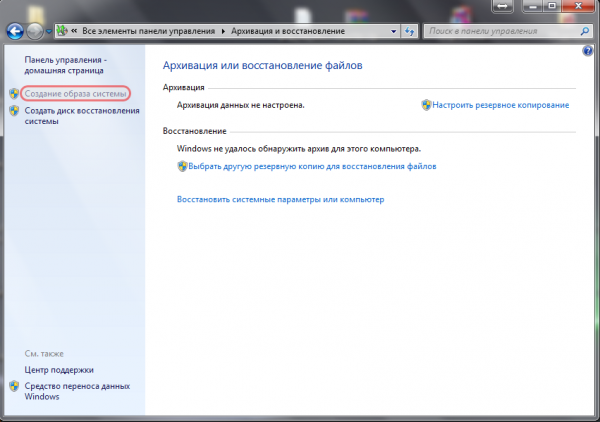
Избираме в левия ъгъл „Създаване на образ на системата“, след което виждаме следното
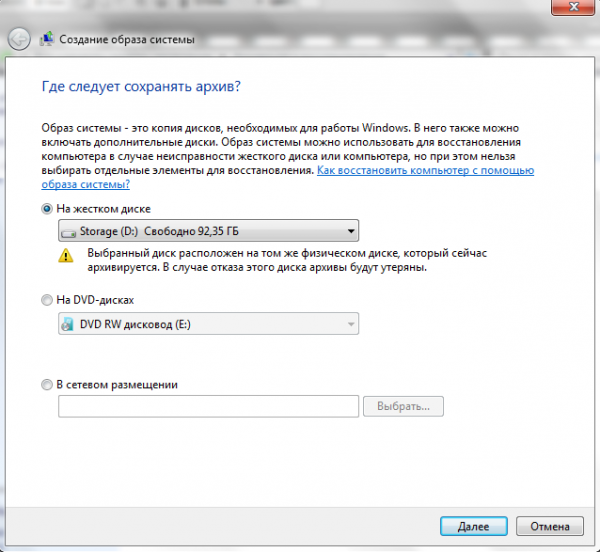
Избираме всяка опция, която ни харесва, но съветвам да не избирате опцията за съхранение на образа на системата на същия диск. Резервното копие винаги трябва да се съхранява на различен носител, а най-добре на два! След като изберем, натискаме ‘Напред’ и виждаме следващия прозорец, който ни информира какво ще бъде направено
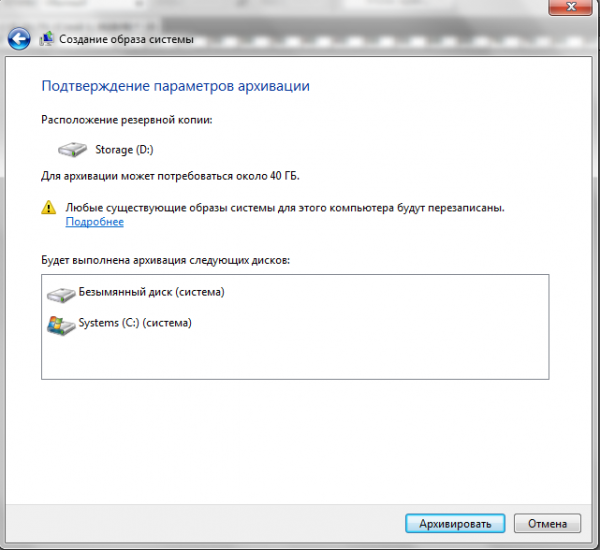
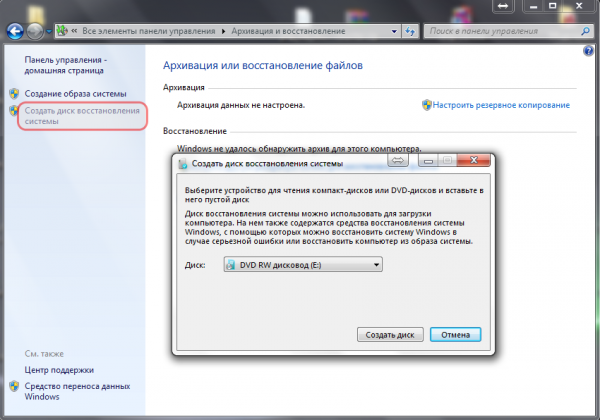
Натискаме бутона ‘Архивиране’ след като образът бъде създаден, създаваме диск за възстановяване на системата
По този начин, с относително прост метод, направихме резервно копие на системата и всички инсталирани програми с техните настройки на системния диск. В бъдеще можем спокойно да вмъкнем създадения диск за зареждане и да възстановим системата. Освен това можете да настроите системата за архивиране в автоматичен режим по ваше усмотрение. По-долу ще ви покажа как да правите резервни копия на информация на други дискове и отделни папки с помощта на стандартния инструмент, включен в операционните системи, наречен .
Robocopy.exe — Многопоточна копия
Robocopy е проектирана за отказоустойчиво копиране на директории и дървета от директории. Тя има възможност за копиране на всички (или селективни) NTFS атрибути и свойства, и разполага с допълнителен код за рестартиране при използване на мрежова връзка в случай на прекъсвания.
Така, към въпроса. Създаваме текстов файл и пишем следното в него:
@echo off
chcp 1251
robocopy.exe D:MyProject E:BackupMyProject  /mir  /log:E:BackupMyProject backup.log
Какво се случва? Става така, че копираме файловете и директориите от диск D в папка MyProject на диск E в папка BackupMyProject, която се намира на външния USB диск. Копират се само файловете, които са променени, без да се извършва постоянно презаписване на файловете. Освен това получаваме лог файл, където подробно е описано какво е копирано, какво не и какви грешки са възникнали.
Запазваме файла и го преименуваме на каквото и да е разбираемо за вас име, но вместо разширението .txt слагаме .bat или .cmd, както ви е удобно.
Следващата стъпка е да отидем в контролния панел — администриране — стартираме планировчика на задачи и създаваме нова задача, като й даваме име, задаваме времеви интервал за стартиране на задачата в тригерите и в действията указваме стартиране на нашия файл хххххх.bat или хххххх.cmd. Сега автоматично извършваме резервно копиране на данните според нашия график. Спим спокойно и не се притесняваме.
P.S. Възможно е на мнозина да им се стори, че тази статия е банална, но аз не го смятам. Този метод неведнъж ме е спасявал от загуба на информация и възстановяване на системата. Помагал ми е и на други хора, които са ме питали за съвет как да го направят. Написах тази статия с цел да имам обективна възможност за коментиране на публикациите на други участници и да пиша нови статии, които по възможност ще помагат на хората.
P.S.S. Относно резервното копие на Windows XP, бих искал да чуя съветите ви, господа, но без Acronis, поне 11-та версия.
Източник: habr.com
