

Зимата идва. Програмируемите логически контролери (PLC) постепенно се заменят от вградени персонални компютри. Това се дължи на факта, че мощностите на компютрите позволяват на едно устройство да комбинира функционалността на програмируем контролер, сървър и (при наличие на HDMI изход) също така на автоматизирано работно място на оператора. В крайна сметка: уеб-сървър, OPC част, база данни и АРМ в един корпус, и всичко това на цената на един PLC.
В статията ще разгледаме възможността за приложение на такива вградени компютри в индустрията. Ще вземем устройството на базата на Raspberry Pi и стъпка по стъпка ще опишем процеса на инсталиране на отворената безплатна Open Source SCADA система на руското разработване – Rapid SCADA, както и ще разработим проект на абстрактна компресорна станция, чиято задача ще бъде дистанционно управление на компресора и три вентила, както и визуализация на технологичния процес на производство наcompressed air.
Незабавно да уточним, че задачата може да се реши по два начина. Принципно те не се отличават помежду си, въпросът е само в естетическата и практическата част. И така, необходимо ни е:
1.1 Първият вариант предполага наличието на самия Raspberry Pi 2/3/4, както и наличието на USB конвертор в RS485 (така нареченото „джаджа“, което може да бъде поръчано от Alliexpress).
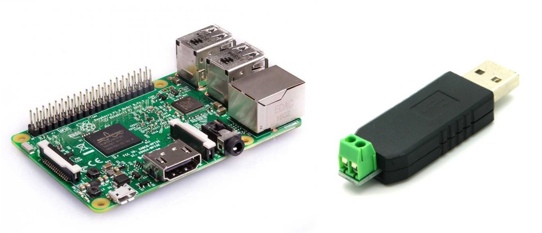
Фигура 1 — Raspberry Pi 2 и USB конвертор в RS485
1.2 Вторият вариант включва всяко готово решение на базата на Raspberry, препоръчано за инсталации в промишлени условия с вградени RS485 портове. Например, като на фигура 2, на базата на модула Raspberry CM3+.
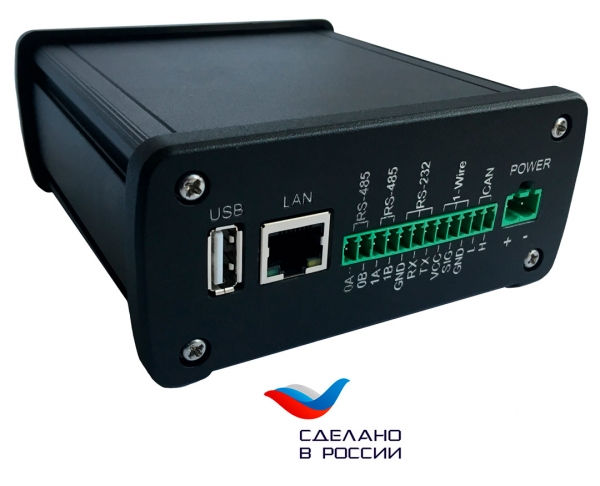
Фигура 2 — Устройство AntexGate
2. Устройство с Modbus на няколко управляващи регистъра;
3. ПК на Windows за конфигуриране на проекта.
Степени на разработка:
Част I. Инсталиране на Rapid SCADA на Raspberry
1. Запълваме на сайта Rapid Scada, за да получим дистрибуцията и да изтеглим последната версия за Linux.
2. Разархивираме изтеглените файлове и копираме папката „scada“ в директорията /opt на устройството.
3. Поставяме три скрипта от папката „daemons“ в директорията /etc/init.d
4. Даваме пълен достъп на трите папки на приложението:
sudo chmod -R ugo+rwx /opt/scada/ScadaWeb/config
sudo chmod -R ugo+rwx /opt/scada/ScadaWeb/log
sudo chmod -R ugo+rwx /opt/scada/ScadaWeb/storage
5. Правим скрипты для выполнения:
sudo chmod +x /opt/scada/make_executable.sh
sudo /opt/scada/make_executable.sh
6. Добавляем репозиторий:
sudo apt install apt-transport-https dirmngr gnupg ca-certificates
sudo apt-key adv --keyserver hkp://keyserver.ubuntu.com:80 --recv-keys 3FA7E0328081BFF6A14DA29AA6A19B38D3D831EF
echo "deb https://download.mono-project.com/repo/debian stable-stretch main" | sudo tee /etc/apt/sources.list.d/mono-official-stable.list
sudo apt update
7. Устанавливаем Mono .NET Framework:
sudo apt-get install mono-complete8. Устанавливаем Apache HTTP-сервер:
sudo apt-get install apache29. Устанавливаем дополнительные модули:
sudo apt-get install libapache2-mod-mono mono-apache-server410. Создаем ссылку на Web-приложение:
sudo ln -s /opt/scada/ScadaWeb /var/www/html/scada11. Из скачанного архива в папке «apache» копируем файл scada.conf в директорията /etc/apache2/sites-available
sudo a2ensite scada.conf12. Переходим по этому пути sudo nano /etc/apache2/apache2.conf и добавляем следующее в конец файла:
Require all denied13. Выполняем скрипт:
sudo /opt/scada/svc_install.sh14. Перезагружаем Raspberry:
sudo reboot15. Открываем веб-сайт:
http://IP-адрес устройства/scada16. В открывшемся окне вводим логин «admin» и пароль «12345».
Часть II. Установка Rapid SCADA на Windows
Установка Rapid SCADA на Windows потребуется для настройки Raspberry и конфигурации проекта. В теории можно это делать и на самой малине, но в технической поддержке нам посоветовали использовать среду разработки на Windows, поскольку здесь она работает корректнее, чем на Linux.
Така че, нека да започнем:
- Обновляем Microsoft .NET Framework до самой свежей версии;
- Изтегляме Rapid SCADA для Windows и устанавливаем в автономном режиме;
- Запускаем приложение «Администратор». В нём мы будем разрабатывать сам проект.
При разработке необходимо обратить внимание на некоторые моменты:
1. Нумерация регистров в данной SCADA-системе начинается с 1 адреса, поэтому нам пришлось увеличить нумерацию своих регистров на единицу. В нашем случае это: 512+1 и так далее:
Рисунок 3 — Нумерация регистров в Rapid SCADA (картинка кликабельна)
2. Для перенастройки директорий и корректного развертывания проекта на операционной системе Linux, в настройках необходимо зайти в «Сервер» -> «Общие параметры» и нажать кнопку «Для Linux»:
Рисунок 4 — Перенастройка директорий в Rapid SCADA (картинка кликабельна)
3. Определяем порт опроса для Modbus RTU таким образом, как он определяется в системе Linux устройства. В нашем случае это /dev/ttyUSB0
Рисунок 5 — Пренастройка директорий в Rapid SCADA (картинка кликабельна)
При възникване на въпроси, всички допълнителни инструкции за инсталация могат да се получат на или на тяхната .
Част III. Разработка на проекта и неговото качване на устройството
Разработката и визуализацията на проекта се извършват директно в браузъра. Това е малко неочаквано след настолните SCADA системи, но абсолютно приемливо.
Особено бих искал да отбележа ограничен набор от визуализационни елементи (рисунок 6). От вградените компоненти тук има светодиод, бутон, ключ, линк и указател. Но голямо предимство е, че тази SCADA система поддържа динамични изображения и текст. С минимални познания в графичните редактори (Corel, Adobe Photoshop и др.) можете да създавате собствени библиотеки от изображения, елементи и текстури, а поддръжката на GIF елементи ще позволи добавянето на анимация в визуализацията на технологичния процес.
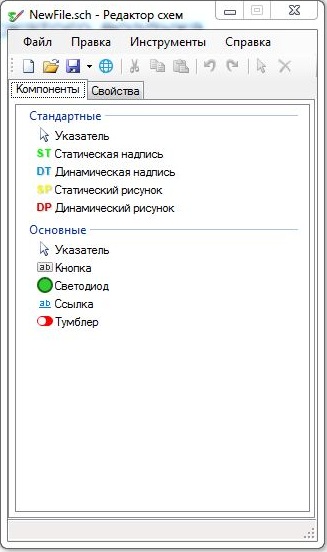
Рисунок 6 — Инструменти на редактора на схеми в Rapid SCADA
В рамките на тази статия няма да разписваме стъпка по стъпка процеса на графично създаване на проект в Rapid SCADA. Следователно, няма да се спираме подробно на този пункт. В средата на разработчика, нашият прост проект "Системи за подаване на сгъстен въздух" на компресорната станция изглежда така (рисунок 7):
Рисунок 7 — Редактор на схеми в Rapid SCADA (картинка кликабельна)
След това качваме нашия проект на устройството. За целта посочваме IP адреса на устройството за прехвърляне на проекта, а не на localhost, а на нашия вграден компютър:
Рисунок 8 — Качване на проекта на устройството в Rapid SCADA (картинка кликабельна)
В резултат получихме нещо подобно (рисунок 9). В лявата част на екрана се намират светодиодите, отразяващи състоянието на работа на цялата система (компресора), а също така статусът на работата на задвижките (открити или затворени), а в централната част на екрана — визуализация на технологичния процес с възможност за управление на устройствата чрез ключове. При отваряне на всяка задвижка цветът се променя от сив на зелен както за самата задвижка, така и за съответната лежаща тръба.
Рисунок 9 — Проект на компресорна станция (GIF анимация кликабельна)
Можете да изтеглите файла на този проект за запознаване.
На фигура 10 е показано как изглежда това, което постигнахме.
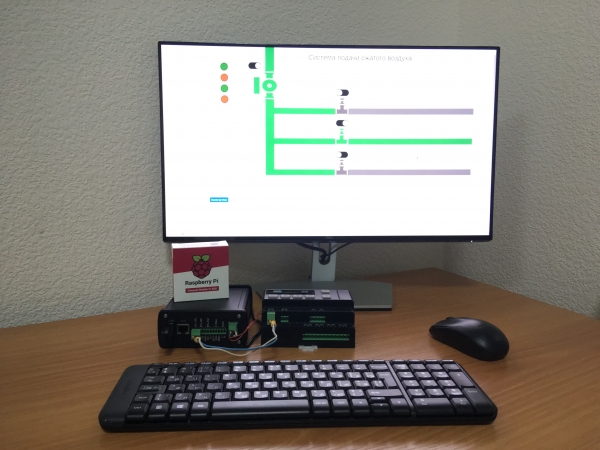
Фигура 10 — SCADA система на Raspberry
Изводи
Появата на мощни вградени промишлени компютри позволява разширяване и допълване на функционалността на програмируемите логически контролери. Инсталирането на подобни SCADA системи върху тях може да покрие задачите на малко производство или технологичен процес. За по-мащабни задачи с голям брой потребители или повишени изисквания за сигурност, най-вероятно ще се наложи да се инсталират пълноценни сървъри, шкафове за автоматизация и познати PLC. Въпреки това, за точки на средна и малка автоматизация, като малки производствени сгради, котли или интелигентен дом, подобно решение изглежда разумно. Според нашите сметки, подобни устройства са подходящи за задачи до 500 точки за въвеждане и извеждане на данни.
Ако имате опит в рисуването в различни графични редактори и не ви притеснява, че ще трябва сами да създавате елементи на мнемосхеми, вариантът с Rapid SCADA под Raspberry е доста оптимален. Функционалността й като готово решение е донякъде ограничена, тъй като е с отворен код, но все пак позволява да се покрият задачите на малка производствена сграда. Затова, ако подготвите шаблони за визуализация, можете спокойно да използвате това решение за интегриране, дори ако не за всичките, то поне част от вашите проекти.
В такава ситуация, за да разберете колко полезно може да бъде подобно решение на Raspberry и до каква степен вашите проекти могат да бъдат заменени с SCADA системи с отворен код на Linux, възниква напълно основателен въпрос: с какви SCADA системи най-често работите?
Само регистрирани потребители могат да участват в анкетата. , моля.
С какви SCADA системи най-често работите?
35.2%SIMATIC WinCC (TIA Portal)18
7.8%Intouch Wonderware4
5.8%Trace mode3
15.6%CoDeSys8
0%Genesis0
3.9%PcVue Solutions2
3.9%Vijeo Citect2
17.6%Master SCADA9
3.9%iRidium mobile2
3.9%Simple-Scada2
7.8%Rapid SCADA4
1.9%AggreGate SCADA1
39.2%Друг вариант (отговор в коментарите)20
Гласували 51 потребител. Въздържали се 33 потребителя.
Източник: habr.com
