

За какво да възстановим паролата чрез phpMyAdmin? Ситуаций может быть много — Вы забыли этот пароль и по каким-то причинам не можете вспомнить через электронную почту, Вас почему-то не пускают в админку, Вы забыли пароль от электронной почты или этим ящиком уже не пользуетесь, Ваш блог просто сломали и изменили пароль (не дай Бог) и т.д. Самым простым решением является сброс пароля через phpMyAdmin в уеб хостинга.
Наскоро работих с един блог, който изискваше директна намеса в база данни и възстановяване на парола, затова реших да напиша този пост, за да имате инструкция „Как да възстановите паролата за админ панела на WordPress чрез phpMyAdmin в хостинга.“
И така, в крайна сметка, но достъпът до хостинга в управляваща панел Вашия сайт (сайтове) остава у Вас и това ни е достатъчно. В зависимост от факта какъв интернет хостинг използвате — типът и външният вид на панела за управление на сайтовете ще бъдат различни, но в всяка такава панел има пункт „phpMyAdmin“, ето го и го намирате.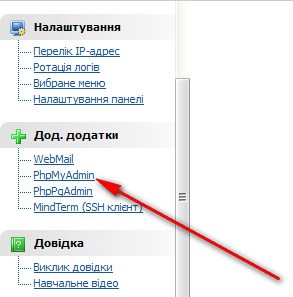
phpMyAdmin може да бъде скрит, да речем — да се намира в подпункт „Управление на бази данни“, затова внимателно прегледайте панела за управление и открийте това приложение. Намерихте и преминаваме директно в phpMyAdmin. Пред Вас ще се появи такава картина:
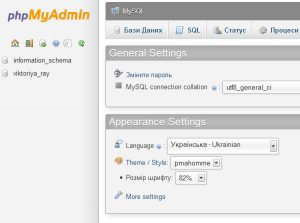
Тук имаме възможност да правим с нашите бази данни всичко, което ни е нужно, напълно да ги управляваме. Сега трябва да намерим тази база данни, която се отнася до нашия блог. Ако не помните коя точно база данни от списъка (може да има няколко отляво) се отнася до Вашия ресурс, просто погледнете файла wp-config.php, там сте записали всички тези данни.
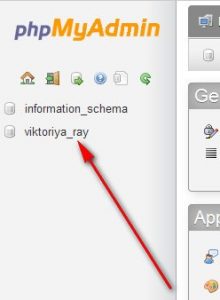
Намирате в този файл реда:
define(‘DB_NAME’, ‘Името на вашата БД’);
И именно тази база данни избирате в phpMyAdmin.
Натискаме на тази БД и пред нас ще се отвори цялата структура, всички таблици, които можем да променим. Сега ни интересува таблицатаwp_users.
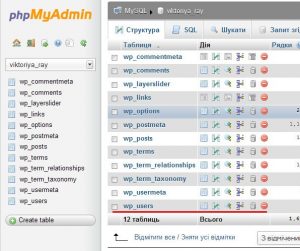
В тази таблица са записани всички потребители (ако има такива), които имат достъп до управлението на блога. Именно тук можем да променим паролата или да изтрием определен потребител — натискаме на wp_users и ще ни се отвори съдържанието на цялата таблица.
Тук трябва да редактираме паролата. В случая с блога, с който работих, се виждаше, че освен администратора е регистриран още един потребител, а собственикът ми съобщи, че потребителят трябва да бъде само един. Значи някой там вече е съществувал.
В таблицата трябва да кликнете на иконката с молив „Редактиране“ до името на потребителя и да промените паролата.
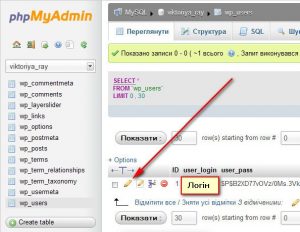
Пред нас ще се отвори структура на тази таблица, където ще видим всички данни, свързани с този потребител. Няма да се спирам подробно на всяка плоскост – ще разкажа само как да нулираме паролата.
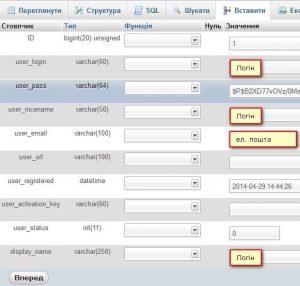
Сега паролата е криптирана с метода MD5, затова в съответния ред виждаме неразбираеми символи.

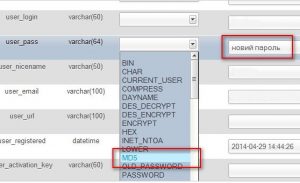
За да промяна на парола — правим следното: в реда user_pass в полето за парола записваме нова парола, а в полето varchar (64) — избираме метода на шифроване MD5.
Направихме промените и натискаме бутона «Напред» в самия долен край и запазваме новата парола.
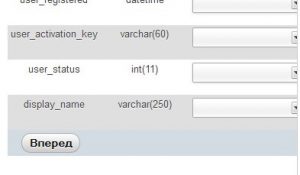
След запазване на всички промени – паролата, която записахте, отново ще стане в MD5, но ще бъде такава, каквато ви е необходима. Сега спокойно влизате в администраторския панел на блога с новата парола.
Съвет. НИКОГА не използвайте логин админ и прости пароли – това ще ви предпази от неприятните последствия от хакване на вашия ресурс. Променете данните за достъп на по-сложни и „странни“.
