

Termux стъпка по стъпка
Първият ми опит с Termux, а не съм особено запознат с Linux, ми доведе до две мисли: "Страхотно!" и "Как да го използвам?". Прекарах известно време в интернет, но не намерих нито една статия, която да обяснява как да започнем да използваме Termux по начин, който да е по-приятен от неудобството. Нека го оправим.
Защо всъщност се захванах с Termux? Първо, хакерство, по-точно желание да разбера малко повече. На второ място, липса на възможност да използвам Kali Linux.
Тук ще се опитам да събера всичко полезно, което съм намерил по темата. За тези, които разбират, тази статия вероятно няма да е шокираща, но за тези, които тепърва опознават чудесата на Termux, надявам се, че ще е полезна.
За по-добро разбиране на материала, препоръчвам да следвате описаното от мен не просто с копипейст, а да въвеждате командите сами. За удобство ще ни трябва или Android устройство с включена клавиатура, или, както в моя случай, Android устройство и ПК/Лаптоп (Windows) свързани в една мрежа. Android устройството е желателно да е с root, но не е задължително. Понякога указвам нещо в скоби, което обикновено ще помогне да се разбере материала по-добре (ако написаното в скобите не е напълно ясно, спокойно можете да го пропуснете, впоследствие всичко ще се изясни при необходимост).
Стъпка 1
Ще бъда банален и изключително логичен едновременно
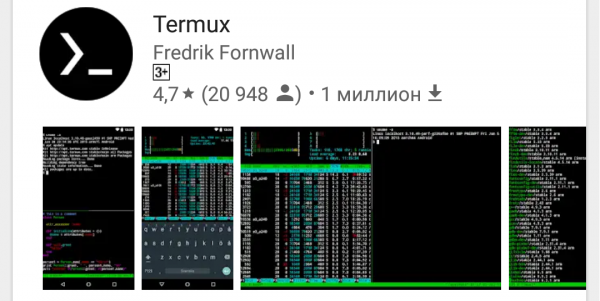
Инсталираме Termux от Google Play Market:
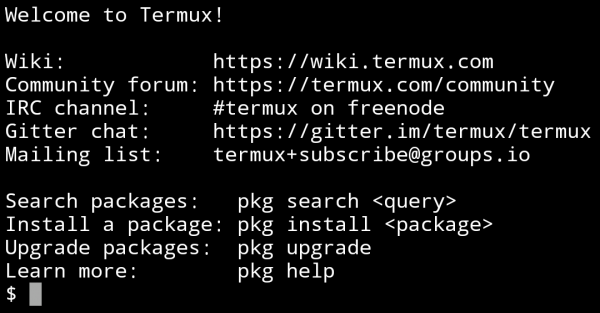
Отваряме инсталираното приложение и виждаме:
Следва да актуализираме предварително инсталираните пакети. За целта по ред въвеждаме две команди, в хода на изпълнението на които се съгласяваме с всичко, като въвеждаме Y:
apt update
apt upgrade
С първата команда проверяваме списъка с инсталирани пакети и търсим тези, които могат да се актуализират, а с втората ги актуализираме. Поради тази причина командите трябва да се въвеждат точно в тази последователност.
Сега имаме най-новата версия на Termux.
Още няколко полезни команди
ls – показва списък с файлове и директории в текущата директория
cd – мести в посочената директория, например:
Важно е да разберете: ако пътят не е указан направо (~ /storage/downloads/1.txt), той ще бъде от текущата директория
cd dir1 – мести в dir1, ако тя съществува в текущата директория
cd ~/dir1 – мести в dir1 по посочения път от кореновата папка
cd или cd ~ — мести в кореновата папка
clear – изчистваме конзолата
ifconfig – може да се види IP и да се настрои мрежа
cat – позволява работа с файлове/устройства (в рамките на един поток), например:
cat 1.txt – ще прегледаме съдържанието на файла 1.txt
cat 1.txt>>2.txt – копира файл 1.txt в файл 2.txt (файл 1.txt остава)
rm — използва се за изтриване на файлове от файловата система. Ключовете, използвани с rm:
-r – обработва всички вложени директории. Този ключ е необходим, ако изтриваният файл е директория. Ако изтриваният файл не е директория, ключът -r не влияе на командата rm.
-i – извежда запитване за потвърждение на всяка операция по изтриване.
-f – не връща код за грешка, ако грешките са причинени от не съществуващи файлове; не запитва за потвърждение на операциите.
Например:
rm -rf mydir – изтрива без потвърждение и код за грешка файла (или директорията) mydir.
mkdir <път> – създава директория по указан път
echo – може да служи за запис на ред в файл, ако се използва ‘>’ файлът ще бъде презаписан, ако ‘>>’ редът ще бъде добавен в края на файла:
echo "string" > filename
По-подробна информация относно UNIX командите може да се намери в интернет (саморазвитието никога не е излишно).
Комбинацията от клавиши Ctrl + C и Ctrl + Z прекратява и спира изпълнението на командите съответно.
Стъпка 2
Облекчи си живота
За да не се измъчваш без нужда, въвеждайки команди с екранната клавиатура (в „полеви“ условия, разбира се, от това не може да се избяга) има два пътя:
- Свържи към Android устройството пълноценна клавиатура по удобен начин.
- Възползвай се от ssh. Проще казано, на компютъра ти ще има отворена конзола на Termux, стартирана на твоето Android устройство.
Взех втория път, въпреки че е малко сложен за настройка, но всичко ще си струва с удобството при използване.
На компютъра е необходимо да инсталираш програма за ssh клиент, аз ползвам Bitvise SSH Client, така че всички следващи действия се извършват в тази програма.
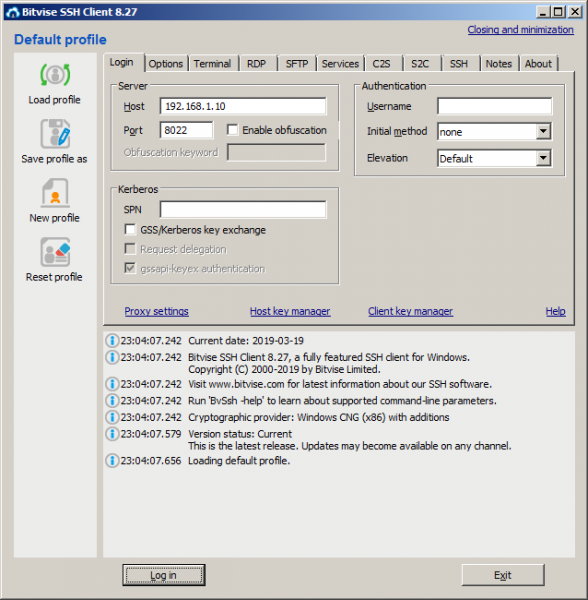
Тъй като в момента Termux поддържа само свързване по метода Public key с използване на файл-ключ, ние трябва да създадем този файл. За целта в програмата Bitvise SSH Client на таба Login щракваме върху Client key manager В отвореното прозорче генерираме нов публичен ключ и го експортираме во OpenSSH формат во файл со име termux.pub (всушност, може да биде и било кое име). Создаденiот файл го ставаме во внатрешната меморија на вашето Android уред во папката Downloads (до оваа папка, и до уште неколку, Termux има олеснет пристап без root).
Во табот Login во полето Host внесете IP адресата на вашето Android уред (можете да ја дознаете со впишување на командата ifconfig во Termux) во полето Port треба да биде 8022.
Сега преминуваме кон инсталација на OpenSSH во Termux, за што внесуваме следниве команди:
apt install openssh (во процесот, ако е потребно, внесете ‘y’)
pkill sshd (со оваа команда ја запираме OpenSSH)
termux-setup-storage (за поврзување на внатрешната меморија)
cat ~/storage/downloads/termux.pub>>~/.ssh/authorized_keys (копираме файл-ключот)
sshd (го стартуваме ssh хостot)
Враќаме се во Bitvise SSH Client и притискаме копчето Log in. Во процесот на поврзување ќе се појави прозорец, каде ќе избереме Method – publickey, Client key е Passphrase (ако сте ја навеле при генерацијата на файл-ключот).
Во случај на успешно поврзување (ако сè направивте како што е напишано, не би требало да има проблеми) ќе се отвори прозорец.
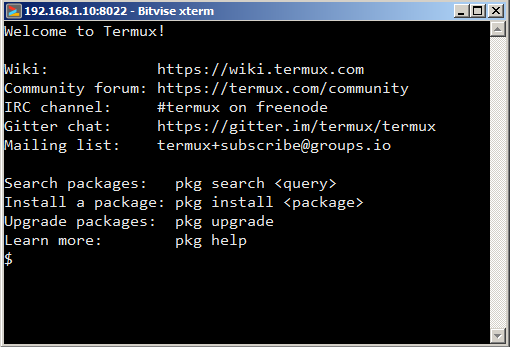
Сега можеме да внесуваме команди од PC, а тие ќе се извршуваат на вашето Android уред. Не е тешко да се погодат какви предности тоа носи.
Стъпка 3
Ќе го подесиме Termux, ќе инсталираме дополнителни алатки
Пред сè, да инсталираме bash-completion (скратувач, магичен Tab, како кој го нарекува). Свет хеле, алатката овозможува да, внесувајќи команди, со притискање на Tab да се искористи автоматското пополнување. За инсталација внесуваме:
apt install bash-completion (Работи автоматски со притискање на Tab)
Па, каков е животот без текстуален уредник со синтаксно обележување на кодот (ако случаично сакате да програмирате, што сигурно ќе го сакате). За инсталација внесуваме:
apt install vimОвде веќе можете да го користите автоматското пополнување — внесете ‘apt i’, сега притиснете Tab и нашата команда ќе се дополни во ‘apt install’.
Користењето на vim не е тешко, за да отворите фајл 1.txt (ако не постои, ќе се создаде) внесете:
vim 1.txt За да започнете со внесување текст, притиснете ‘i’
За да завршите со внесувањето текст, притиснете ESC
Пред внесување на команда, треба да има двоен точка ‘:’
‘:q’ – излезете без зачувување
‘:w’ – зачувајте
‘:wq’ – зачувајте и излезете
Сега, когато можем да създаваме и редактираме файлове, нека малко подобрим вида и информативността на командния ред на Termux. За целта трябва да присвоим на променливата на средата PS1 стойността "[ 33[1;33;1;32m]:[ 33[1;31m]w$ [ 33[0m][ 33[0m]" (ако се интересувате какво е това и как се използва, моля ). За да направим това, трябва в файла ‘.bashrc’ (който се намира в корена и се изпълнява при всеки стартиране на обвивката) да добавим реда:
PS1 = "[ 33[1;33;1;32m]:[ 33[1;31m]w$ [ 33[0m][ 33[0m]"За удобство и нагледност, нека използваме vim:
cd
vim .bashrc
Вписваме реда, запазваме и излизаме.
Може да добавите реда в файла и по друг начин, използвайки командата ‘echo’:
echo PS1='"[ 33[1;33;1;32m]:[ 33[1;31m]w$ [ 33[0m][ 33[0m]"' >> .bashrcОбърнете внимание, че за показване на двойните кавички цялата строка с тях трябва да бъде заключена в единични кавички. В тази команда стои ‘>>’ защото файлът ще бъде добавен, за да не се препише ‘>’.
В файла .bashrc също може да вписвате alias’и – съкращения. Например, искаме с една команда да правим update и upgrade наведнъж. За това в .bashrc добавяме реда:
alias updg = "apt update && apt upgrade"За внасяне на реда можете да използвате vim или командата echo (ако не успеете сами – вижте по-долу)
Синтаксисът на alias’ите е следният:
alias = ""Така че добавяме съкращение:
echo alias updg='"apt update && apt upgrade"' >> .bashrcЕто още няколко полезни утилити
Инсталирайте чрез apt install
man — Вградена справка за повечето команди.
man %commandname
imagemagick — Утилита за работа с изображения (конвертиране, компресиране, изрязване). Поддържа много формати, включително pdf. Пример: Конвертирайте всички картинки от текущата папка в един pdf и намалете размера им.
convert *.jpg -scale 50% img.pdf
ffmpeg — Един от най-добрите конвертори на звук/видео. За инструкция за използване, потърсете в Google.
mc — Двупанелен файлов мениджър подобен на Far.
Напредвате, все още предстоят много стъпки, важното е, че движението е започнато!
Източник: habr.com
