

Termux стъпка по стъпка
При първоначалната ми среща с Termux, а аз не съм опитен в Linux, в главата ми възникнаха две мисли: „Страхотно!“ и „Как да го използвам?“. След дълго търсене онлайн, не намерих нито една статия, която да обяснява как да се започне с Termux, така че да е по-приятно, отколкото трудно. Нека да го поправим.
Защо всъщност се обърнах към Termux? Първо, хакерство, по-точно желание малко да се запозная с него. Второ, нямам възможност да ползвам Kali Linux.
Тук ще се постарая да събера всичко полезно, което съм намерил по темата. Тази статия вероятно няма да изненада по-подготвените, но се надявам да бъде полезна на тези, които току-що откриват предимствата на Termux.
За по-добро разбиране на материала, препоръчвам да повтаряте описаното от мен, вместо просто да копи-пействате, а да въвеждате командите сами. За удобство ни е необходимо или устройство с Android с включена клавиатура, или, както в моя случай, Android устройство и компютър/лаптоп (Windows), свързани в една мрежа. Желателно е Android устройството да е с root, но не е задължително. Понякога споменавам нещо в скоби, обикновено, това ще помогне за по-добро разбиране на материала (ако написаното в скобите не е напълно ясно, можете спокойно да го пропуснете, след време и по мярка нуждата всичко ще се изясни).
Стъпка 1
Ще бъда банален и адски логичен в същото време.
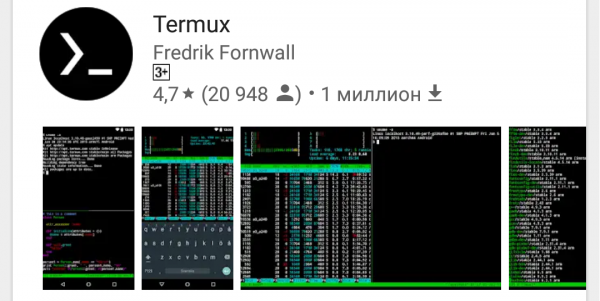
Инсталираме Termux от Google Play Market:
Отваряме инсталираното приложение и виждаме:
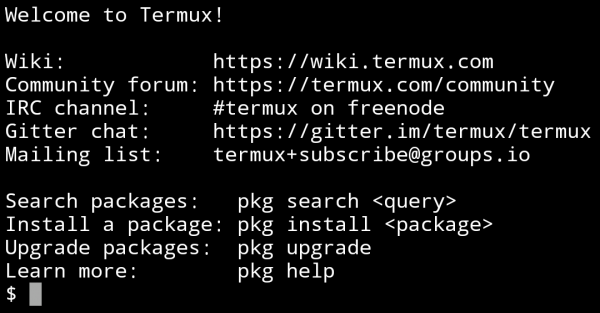
Следва да обновим предварително инсталираните пакети. За целта последователно въвеждаме две команди, по време на изпълнението на които даваме съгласието си, въвеждайки Y:
apt update
apt upgrade
С първата команда проверяваме списъка с инсталирани пакети и търсим тези, които могат да се обновят, а с втората ги обновяваме. Именно по тази причина команди трябва да се пишат точно в такава последователност.
Сега имаме най-новата версия на Termux.
Още няколко нужни команди
ls – показва списък с файлове и директории в текущата директория
cd – пренася в указаната директория, например:
Важно е да се разбере: ако пътят не е указан пряко (~ /storage/downloads/1.txt), той ще бъде от текущата директория.
cd dir1 – прехвърля в dir1, ако тя съществува в текущата директория
cd ~/dir1 – прехвърля в dir1 по указан път от коренната папка
cd или cd ~ – прехвърля в коренната папка
clear – изчистване на конзолата
ifconfig – може да се види IP адреса, а може и мрежата да се настрои.
cat – позволява работа с файлове/устройства (в рамките на един поток), например:
cat 1.txt – преглеждаме съдържанието на файла 1.txt
cat 1.txt>>2.txt – копираме файла 1.txt в файла 2.txt (файл 1.txt остава)
rm — използван за изтриване на файлове от файловата система. Ключове, използвани с rm:
-r – обработва всички вложени директории. Този ключ е необходим, ако изтриваният файл е директория. Ако изтриваният файл не е директория, ключът -r не влияе на командата rm.
-i – извежда запитване за потвърждение за всяка операция по изтриване.
-f – не връща код за грешка, ако грешките са причинени от несъществуващи файлове; не иска потвърждение за операциите.
Например:
rm -rf mydir – изтрива без потвърждение и код за грешка файл (или директория) mydir.
mkdir – създава директория по указания път
echo – може да служи за запис на низ в файл, ако се използва ‘>’, файлът ще бъде презаписан, ако ‘>>’ низът ще бъде добавен в края на файла:
echo "string" > filename
По-подробна информация за командите UNIX търсете в интернет (саморазвитието не е отменено).
Комбинацията от клавиши Ctrl + C и Ctrl + Z прекъсва и спира изпълнението на командите съответно.
Стъпка 2
Облекчи си живота
За да не се измъчваш излишно, въвеждайки команди с екранна клавиатура (в „полеви“ условия, разбира се, от това не може да се избегне), имаш два пътя:
- Да свържеш към Android устройството пълноценна клавиатура по удобен начин.
- Да използваш ssh. По-просто казано, на компютъра ти ще бъде отворена конзолата на Termux, стартирана на твоето Android устройство.
Аз избрах втория път, въпреки че е малко сложен за настройка, но всичко ще се изплати с удобството на използването.
На компютъра трябва да инсталираш ssh клиент, аз ползвам Bitvise SSH Client, така че всички следващи действия се извършват в тази програма.
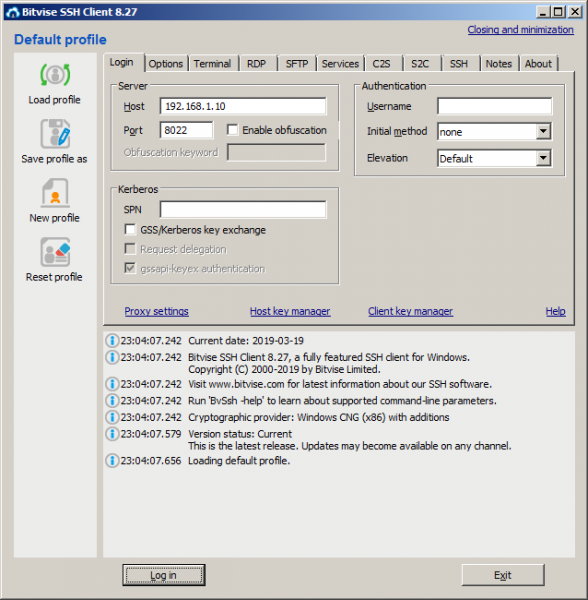
Тъй като в момента Termux поддържа само свързване чрез метода Publickey с използване на файл-ключ, трябва да създадем този файл. За целта в програмата Bitvise SSH Client на таба Login кликваме по Client key manager В отвореното прозорче генерираме нов публичен ключ и го експортираме в OpenSSH формат в файл с име termux.pub (всъщност може да е произволно име). Създаденият файл се поставя във вътрешната памет на вашето Android устройство в папка Downloads (към тази папка и още няколко, Termux има опростен достъп без root).
В таба Login в полето Host въвеждаме IP адреса на вашето Android устройство (можете да го разберете, като въведете команда ifconfig в Termux) в полето Port трябва да бъде 8022.
Сега преминаваме към инсталирането на OpenSSH в Termux, за което въвеждаме следните команди:
apt install openssh (в процеса, ако е необходимо, въвеждаме ‘y’)
pkill sshd (с тази команда спираме OpenSSH)
termux-setup-storage (за свързване на вътрешната памет)
cat ~/storage/downloads/termux.pub >> ~/.ssh/authorized_keys (копираме файл-ключа)
sshd. (стартираме ssh хоста)
Връщаме се към Bitvise SSH Client и натискаме бутона Log in. В процеса на свързване ще се появи прозорец, в който избираме Method – publickey, Client key е Passphrase (ако сте я указали при генерирането на файл-ключа).
При успешно свързване (ако всичко е направено както е описано, няма да има проблеми със свързването) ще се отвори прозорец.
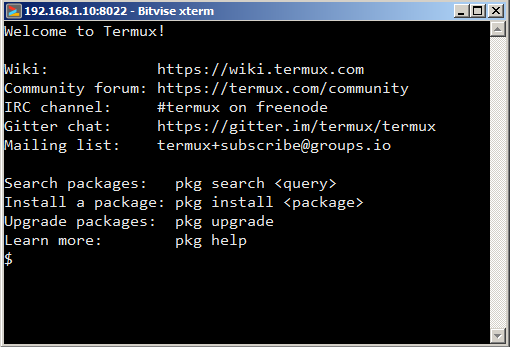
Сега можем да въвеждаме команди от компютъра, а те ще се изпълняват на вашето Android устройство. Не е трудно да се досетите какви предимства предоставя това.
Стъпка 3
Нека настроим Termux, инсталирайки допълнителни утилити.
Предимно, нека инсталираме bash-completion (съкратен вариант, магическия Tab, както го наричат). Същността на утилитата е, че при въвеждане на команди можете, натискайки Tab, да се възползвате от автоматично допълване. За инсталиране пишем:
apt install bash-completion (Работи автоматично при натискане на Tab)
Какво е животът без текстов редактор с подсветка на кода (ако изведнъж искате да напишете малко код, а вие ще искате). За инсталиране пишем:
apt install vimТук вече можете да използвате автоматично допълване — пишем ‘apt i’ и сега натискаме Tab, а нашата команда се допълва до ‘apt install’.
Използването на vim не е сложно, за да отворите файла 1.txt (ако не съществува, той ще бъде създаден) пишем:
vim 1.txt За да започнете да въвеждате текст, натиснете ‘i’
За да приключите с въвеждането на текст, натиснете ESC
Преди да въведете команда, трябва да има двоеточие ‘:’
‘:q’ – изход без записване
‘:w’ – запиши
‘:wq’ – запиши и излез
Откогато можем да създаваме и редактираме файлове, нека малко подобрим вида и информативността на командния ред на Termux. За това трябва да присвоим на променливата на средата PS1 стойност "[ 33[1;33;1;32m]:[ 33[1;31m]w$ [ 33[0m][ 33[0m]" (ако ви интересува какво е това, моля ви, ). За да направим това, трябва в файла ‘.bashrc’ (който се намира в корена и се изпълнява при всяко стартиране на интерфейса) да добавим реда:
PS1 = "[ 33[1;33;1;32m]:[ 33[1;31m]w$ [ 33[0m][ 33[0m]"За простота и нагледност ще използваме vim:
cd
vim .bashrc
Вписваме реда, запазваме и излизаме.
Може да добавите ред в файла и по друг начин, използвайки командата ‘echo’:
echo PS1='"[ 33[1;33;1;32m]:[ 33[1;31m]w$ [ 33[0m][ 33[0m]"' >> .bashrcОбърнете внимание, че за да се покажат двойните кавички, цялата ред трябва да бъде заключена в единични кавички. В тази команда имаме ‘>>’, защото файлът ще бъде допълнен, за да не се презапише ‘>’.
В файла .bashrc също можете да вписвате alias-ы – съкращения. Например, искаме с една команда да извършим update и upgrade едновременно. За това добавяме ред в .bashrc:
alias updg = "apt update && apt upgrade"За добавяне на реда можете да използвате vim или командата echo (ако не можете сами – вижте по-долу)
Синтаксисът на alias-ите е следният:
alias = ""И така, добавяме съкращение:
echo alias updg='"apt update && apt upgrade"' >> .bashrcЕто още няколко полезни утилити:
Инсталирайте чрез apt install.
man — Вградена справка за повечето команди.
man %commandname
imagemagick — Утилита за работа с изображения (конвертиране, компресиране, рязане). Поддържа много формати, включително pdf. Пример: Конвертирайте всички изображения от текущата папка в един pdf и намалете размера им.
convert *.jpg -scale 50% img.pdf
ffmpeg — Един от най-добрите конвертори за аудио/видео. Инструкцията за ползване можете да я намерите в Google.
mc — Двупанелен файлов мениджър, подобен на Far.
Предстоят още много стъпки, най-важното е, че движението е започнало!
Източник: habr.com
