


DHCP – мрежов протокол, позволяващ на вашите виртуални машини автоматично да получават IP адрес и други параметри, необходими за работа в мрежата TCP/IP.
В NSX Edge има три опции за настройки на DHCP:
- DHCP pool – създаване на пул от адреси, които ще се раздават автоматично на клиентите на DHCP;
- DHCP binding – свързване на конкретен IP адрес с определен MAC адрес;
- DHCP Relay – използване на външен DHCP сървър, който предоставя IP адреси на сървъри, намиращи се в други подсистеми (различни от DHCP сървъра).
За да влезете в менюто за настройки на DHCP сървъра, отидете в секцията Administration и кликнете на вашия виртуален дата център. В появилото се хоризонтално меню изберете таба Edge Gateways, с десен бутон кликнете на нужната мрежа и изберете опцията Edge Gateway Services.
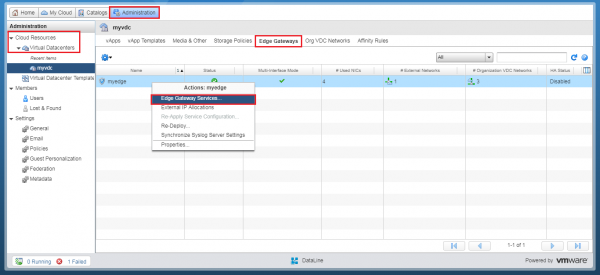
Отидете в менюто DHCP.
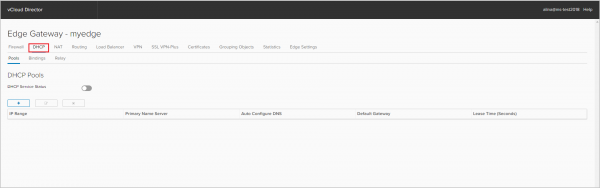
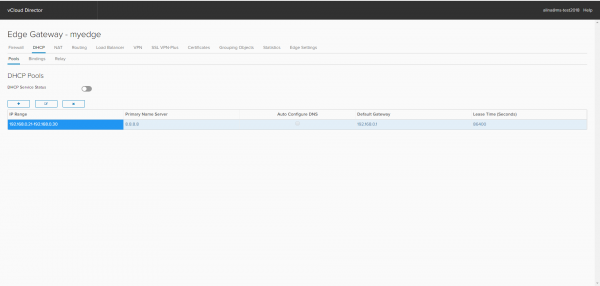
Настройка на DHCP pool
За да създадете нов DHCP pool, натиснете +.
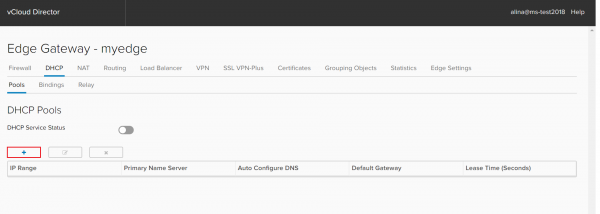
В появилото се прозорче посочете диапазона на IP адресите, които ще се предоставят на клиентите на DHCP сървъра. Този диапазон не трябва да се пресича с Static IP pool на мрежата на организационно ниво.
Попълнете Default Gateway, DNS, Subnet Mask. Натиснете Keep.

Запазете промените.
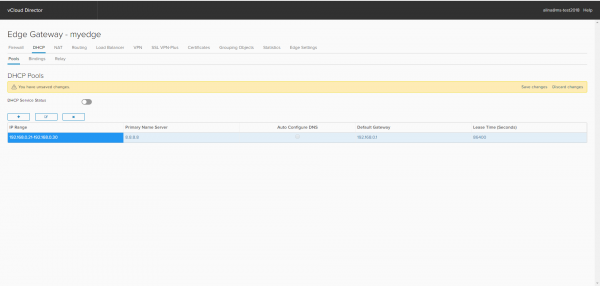
Готово.
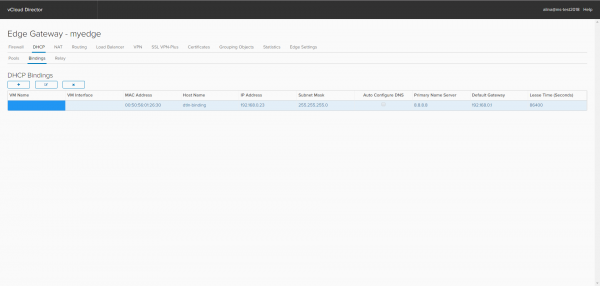
Настройка на DHCP Binding
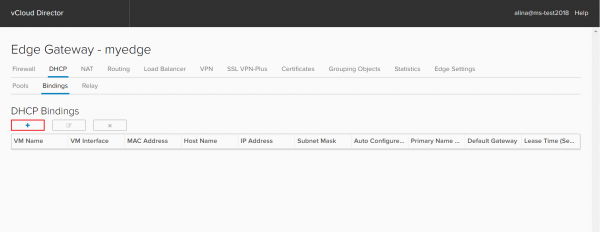
За да свържете IP адрес с определен MAC адрес, отидете на таба Bindings и натиснете +.
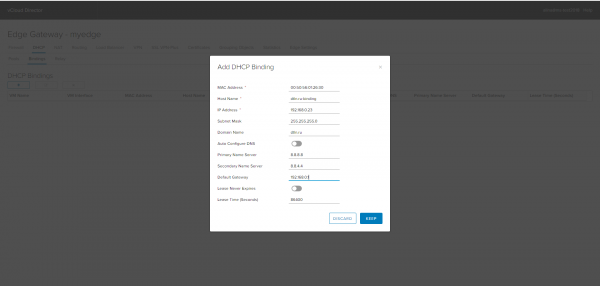
В появилото се прозорче задължително посочете:
- MAC адреса на мрежовия интерфейс на виртуалната машина, с която искаме да свържем IP;
- Host Name – име на сървъра;
- IP адрес, който се свързва с виртуалната машина.
Натиснете Keep.
Запазете промените.
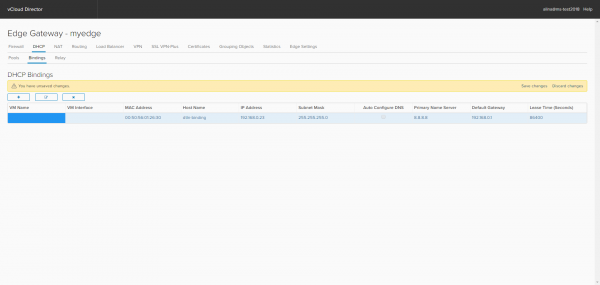
Готово.
Настройка на DHCP Relay
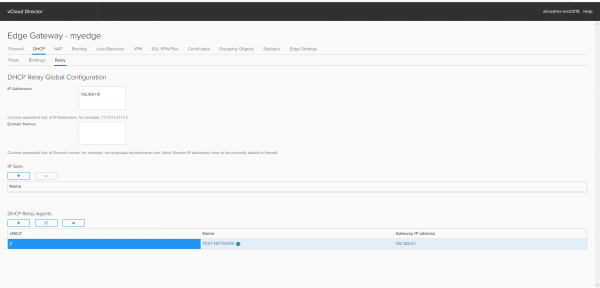
За да настроите предоставянето на IP адреси от външен DHCP сървър, отидете на таба DHCP Relay.
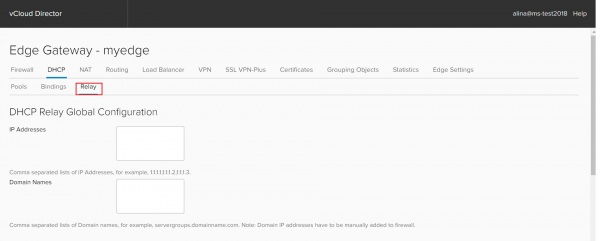
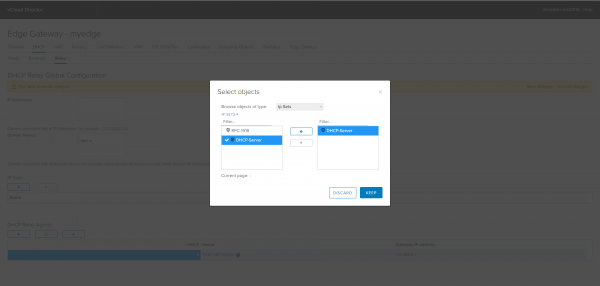
Посочете адреса на външния DHCP сървър. Може да направите това чрез IP Addresses
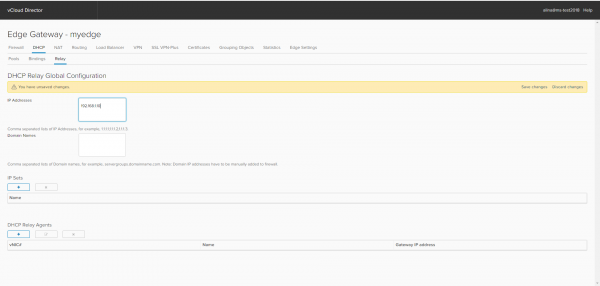
или IP Sets.
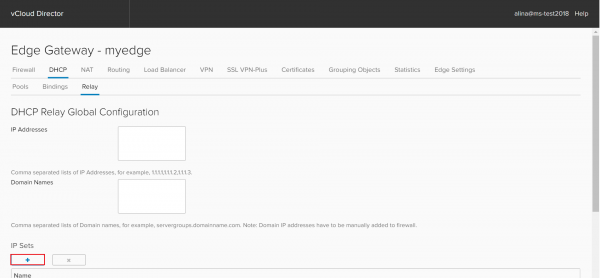
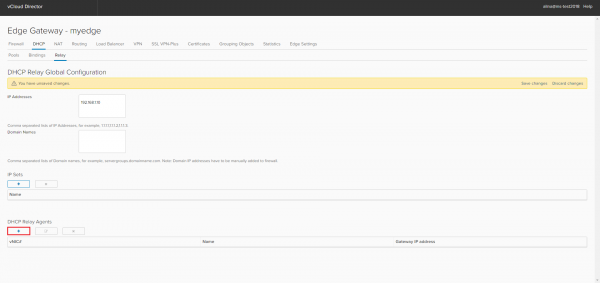
Добавете интерфейса, на който ще бъде стартиран DHCP Relay агент. За целта натиснете + в раздела DHCP Relay Agent.
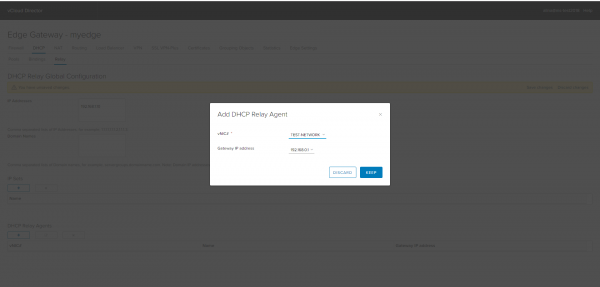
Изберете от списъка vNIC, където се намират DHCP клиентите.
Важно: DHCP pool и DHCP binding не трябва да се пресичат с интерфейса, на който ще бъде стартиран DHCP Relay агент.
Запазете промените.
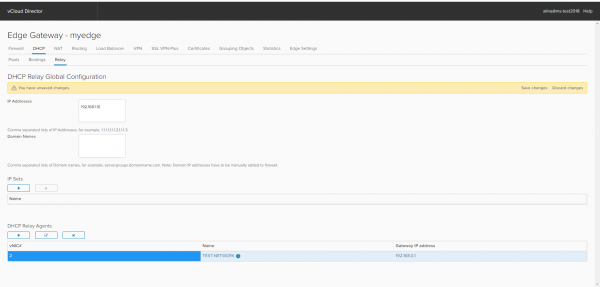
Готово.
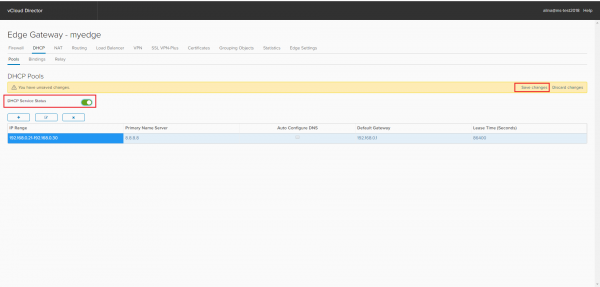
Когато всички настройки са завършени, връщаме се на началната страница, активираме DHCP и прилагаме промените.
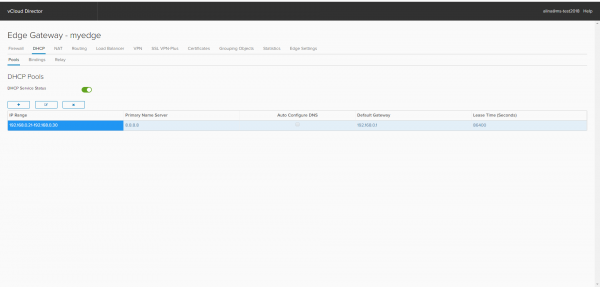
Готово.
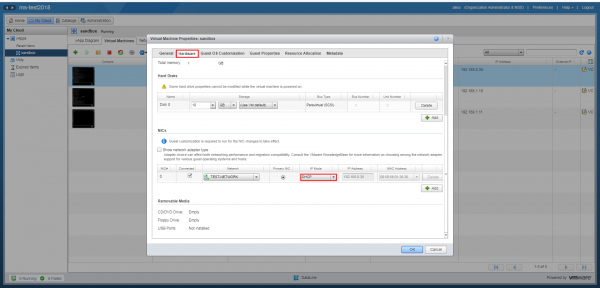
Сега преминете към настройките на виртуалната машина. В таба Hardware в настройките на мрежовия интерфейс NICs изберете IP Mode опцията DHCP.
Готово, можете да използвате. В следващата статия ще разгледаме настройката на статична и динамична маршрутизация.
Източник: habr.com
