

Добрый день, Сообщество!
Меня зовут Михаил Подивилов. Я являюсь основателем общественной организации «Medium».
Меня неоднократно просили написать краткое, но исчерпывающее руководство о том, каким образом можно подключиться к сети в режиме оверлея, то есть, не подключаясь напрямую к роутеру оператора «Medium», а посредством использования сети Интернет и в качестве транспорта.
В этой публикации я постараюсь доступно объяснить, как можно произвести подключение к сети «Medium» в режиме оверлея и сконфигурировать рабочее окружение, если вы используете операционную систему Windows.
Если вы хотите узнать в подробностях, чем является и чем не является децентрализованный интернет-провайдер «Medium», рекомендую к прочтению .

Лирическое отступление
Прежде чем перейти к основной ветви повествования, мне бы хотелось сказать пару слов о том, почему подключение в режиме оверлея к сети «Medium» сейчас играет в достаточной степени важную роль.
Во-первых, пусть бы мы и используем топологию в и , не всем хочется совершать паломническую поездку в эти города, чтобы попробовать сеть в действии.
В этих городах работает на уровне , где уже поверх них на уровне работает , который мы используем в качестве основного транспорта сети.
Таким образом, топология сети «Medium» имеет следующий вид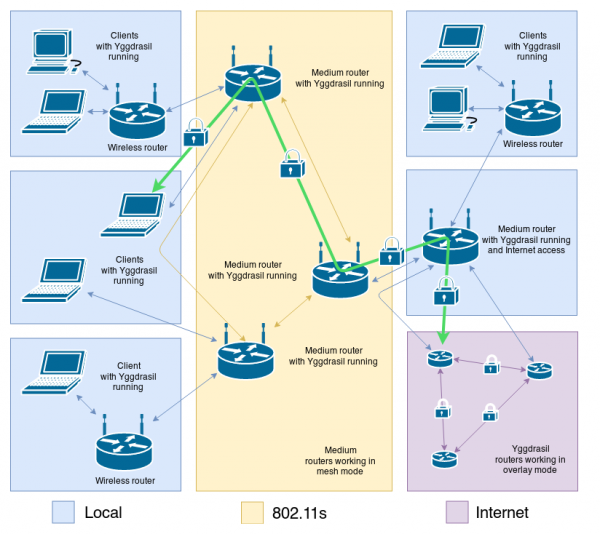
Во-вторых, ввиду отсутствия у большинства пользователей возможности прямого подключения к роутерам операторов сети «Medium», возникает естественная потребность в доступе к ресурсам сети посредством использования транспорта уже привычной нам всем сети Интернет.
Благодаря использованию подключения в режиме оверлея сеть «Medium» обзавелась большим количеством информационных ресурсов, которые сейчас администрируют операторы и участники сети «Medium».
Смотрите сами!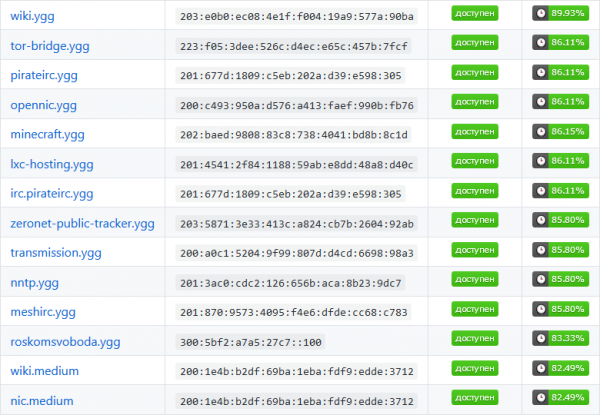
Мне кажется, что заголовок противоречит содержанию. Так и должно быть?
Заголовок не противоречит содержанию, а являет собой субъективную проекцию ожиданий автора, что в ближайшем будущем сообщество децентрализованного интернет-провайдера «Medium» сможет организовать доступ к сети и во множестве других городов России. Это позволит пользователям использовать ресурсы сети «Medium» без использования транспорта сети Интернет.
Мы считаем, что каждый человек должен обладать правом на безвозмездное предоставление и использование услуг связи, потому как мы не платим за то, чтобы непосредственно общаться друг с другом в действительности. Не стоит забывать, что сеть в первую очередь образуют люди, а не технологии — мы платим за использование транспорта сети Интернет только лишь потому, что он нам не принадлежит.
Несмотря на то, что изначально Интернет был децентрализован (за него говорит его название — «Interconnected Networks», «Сеть Сетей»), каналы связи по-прежнему принадлежат либо государству, либо корпорациям. Поэтому и главным его недостатком является то, что его контролирует не сообщество, а государство и корпорации.
Кстати, помимо Коломны и Ханты-Мансийска «Medium» имеет точки доступа в , и . Иностранные энтузиасты также поддерживают инициативу сети «Medium» и поднимают точки доступа в Риге и Барселоне.
Итак, приступим!
Шаг 1. Загрузка программного обеспечения, необходимого для корректной работы в сети.
В зависимости от разрядности вашей операционной системы, загрузите последний релиз клиента Yggdrasil . На момент написания статьи актуальной является версия 0.3.8.
Разрядность вашей операционной системы можно узнать путём вызова контекстного меню раздела «Компьютер» внутри программы «Проводник» и выбора пункта «Свойства».
Вас интересует пункт «Тип системы». Там будет отображена разрядность вашей операционной системы. Например, «64-разрядная операционная система».
Клиент можно загрузить здесь:
|
И, соответственно, утилиту для администрирования вашей копии Yggdrasil можно загрузить здесь:
|
Шаг 2. Установка программного обеспечения, необходимого для корректной работы в сети.
Теперь вам необходимо переместить загруженные ранее файлы в директорию, расположенную по адресу C:WindowsSystem32. Как правило, переменная окружения Windows %PATH% содержит в себе адреса директорий, в которых находятся исполняемые файлы. В них входит и C:WindowsSystem32.
Шаг 3. Настройка клиента Yggdrasil.
Путём нажатия комбинации клавиш Win + R и ввода в появившееся поле команды cmd, запустите командную строку.
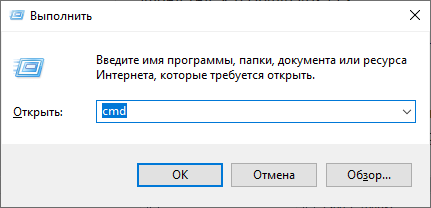
Используйте команду yggdrasil -genconf > yggdrasil.conf, чтобы создать новый файл конфигурации. Ни в коем случае не делитесь ни с кем этим файлом, потому что он содержит в себе ваш приватный ключ для шифрования трафика внутри сети.
Из приватного ключа формируется ваш внутрисетевой IPv6-адрес, поэтому, если злоумышленник сможет получить копию вашего файла конфигурации, он также будет иметь возможность использования вашего IPv6-адреса и выдачи себя за вас.
Ваш файл конфигурации теперь находится по адресу C:UsersВАШЕ_ИМЯ_ПОЛЬЗОВАТЕЛЯyggdrasil.conf. Откройте этот файл любым текстовым редактором и уделите особое внимание следующим парам ключ-значение:
Peers: [] — если оставить это поле пустым, клиент Yggdrasil сможет работать только в режиме -autoconf. Здесь должны быть указаны другие пиры (участники) сети, которые также работают в режиме оверлея. К ним будет произведено подключение при запуске клиента Yggdrasil.
Выберите несколько пиров из и внесите их в список пиров.
У вас должно получиться что-то вроде Peers: ["tcp://46.151.26.194:60575", "tcp://78.155.207.12:32320", "tcp://194.177.21.156:5066"]. Вы можете также использовать пиры из других стран, но это крайне не рекомендуется, так как это пагубно отражается на общей производительности сети.
Измените параметр NodeInfoPrivacy: false на NodeInfoPrivacy: true, если вы не хотите, чтобы другие участники сети могли знать, какую платформу, архитектуру и версию клиента Yggdrasil используете. Я рекомендую скрывать эти параметры, так как Yggdrasil на данный момент не является в достаточной степени стабильным и некоторые версии .
Вы также можете настроить параметр NodeInfo, чтобы другие пользователи сети смогли узнать больше информации о вашей ноде. Вы сами выбираете, какой информацией будете делиться, а какой — нет.
Например:
NodeInfo:
 {
 contact: mihail@podivilov.ru
 location: Ozyory, Russia
 name: home.y.podivilov.ru
 }
Шаг 4. Создание задачи в планировщике заданий.
Путём нажатия комбинации клавиш Win + R и ввода в появившееся поле команды taskschd.msc, запустите планировщик заданий.
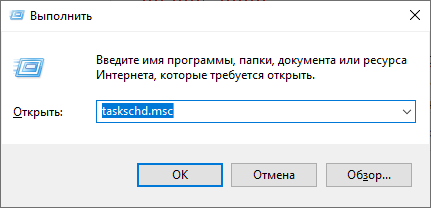
В контекстном меню справа выберите Создать задачу.
На вкладке «Общие» в поле «Имя» введите «Yggdrasil» и поставьте галочку напротив пункта «Выполнить с наивысшими правами». Это необходимо для того, чтобы клиент Yggdrasil смог использовать сетевой TAP-драйвер, который мы установим в следующем шаге.
На вкладке «Триггеры» нажмите на кнопку «Создать» и из контекстного меню выберите пункт «При входе в систему». Нажмите «ОК».
На вкладке «Действия» нажмите на кнопку «Создать» и напротив надписи «Действие» из контекстного меню выберите пункт «Запуск программы». В поле «Программа или сценарий» введите Yggdrasil. В поле «Добавить аргументы (необязательно)» введите -useconffile C:UsersИМЯ_ВАШЕГО_ПОЛЬЗОВАТЕЛЯyggdrasil.conf. Нажмите «ОК».
Шаг 5. Установка дистрибутива OpenVPN.
Yggdrasil использует виртуальный сетевой TAP-драйвер для эмуляции Ethernet-устройства и корректной работы сети.
Загрузить дистрибутив OpenVPN можно .
Шаг 6. Настройка DNS-серверов для протокола IPv6.
- Вызовите контекстное меню Windows путём нажатия на клавишу
Winи откройте панель управления - Выберите «Сеть и Интернет»
- Выберите «Центр управления сетями и общим доступом»
- Нажмите на ссылку, которая находится напротив надписи «Подключения»
- Нажмите «Свойства»
- Выберите пункт «IP версии 6 (TCP/IPv6)»
- Нажмите «Свойства»
- Установите галочку напротив пункта «Использовать следующие адреса DNS-серверов»
- Введите
200:d0c4:68ee:e87b:c206:67b8:5fa5:d4beв поле «Предпочитаемый DNS-сервер» и нажмите «ОК»
Поздравляем! Настройка завершена. Вернитесь в планировщик заданий, затем выберите элемент Yggdrasil и нажмите на кнопку «Выполнить» из контекстного меню справа.
Вы увидите появившееся окно терминала:
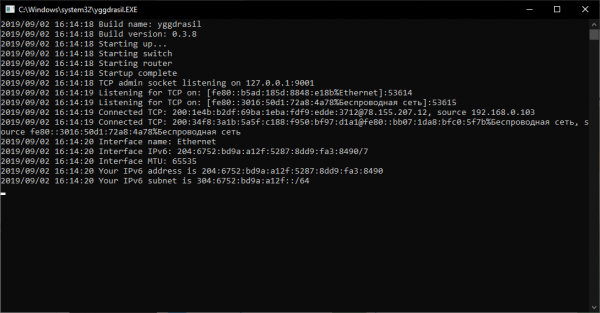
Всё работает.
Теперь вы можете открыть ваш браузер и ввести в адресную строку . Если сеть настроена правильно, вы увидите следующую страницу:
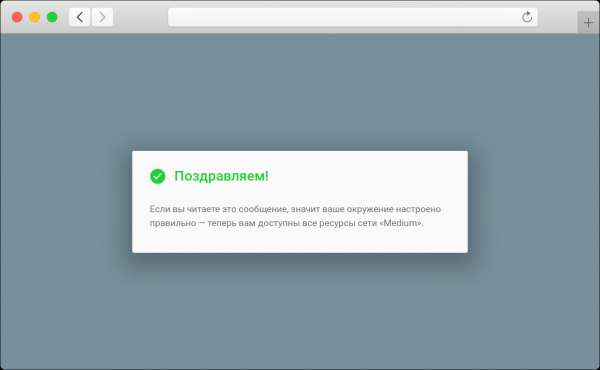
Добро пожаловать!
Мы подготовили для вас перечень самых интересных и востребованных ресурсов сети — вы можете найти его .
Свободный Интернет в России начинается с Вас
Вы можете оказать посильную помощь становлению свободного Интернета в России уже сегодня. Мы составили исчерпывающий перечень того, чем именно вы можете помочь сети:
 Расскажите о сети «Medium» своим друзьям и коллегам
 Поделитесь на эту статью в социальных сетях или персональном блоге
 Примите участие в обсуждении технических вопросов сети «Medium»
 Создайте свой веб-сервис в сети
 Поднимите свою к сети «Medium»
Читайте также:
Мы в Telegram:
Только зарегистрированные пользователи могут участвовать в опросе. , пожалуйста.
Альтернативное голосование: нам важно знать мнение тех, кто не имеет полноправного аккаунта на Хабре
↑
↓
Проголосовали 86 пользователей. Воздержались 22 пользователя.
Источник: habr.com
