

Unity — platforma koja postoji već duže vreme i neprestano se razvija. Ipak, prilikom rada na više projekata istovremeno, još uvek se može naići na teškoće u korišćenju zajedničkih izvora (.cs), biblioteka (.dll) i ostalih asseta (slike, zvukovi, modeli, prefabi). U ovom članku ćemo podeliti naše iskustvo u vezi s nativnim rešenjem za ovaj problem u Unity-ju.
Metode deljenja zajedničkih resursa
Postoji više načina za korišćenje zajedničkih resursa za različite projekte, ali svaki pristup ima svoje prednosti i nedostatke.
1. Dupliranje — „ručno“ dupliramo resurse između projekata.
Prednosti:
- Pogodno za sve vrste resursa.
- Nema problema sa zavisnostima.
- Nema problema sa GUID-ovima asseta.
Mane:
- Gigantski repozitorijumi.
- Nema mogućnosti verzionisanja.
- Teškoća u praćenju promena u zajedničkim resursima.
- Teškoća u ažuriranju zajedničkih resursa.
2. — deljenje zajedničkih resursa preko spoljašnjih podmodula.
Prednosti:
- Može se raditi sa izvorima.
- Može se deliti assete.
- Nema problema sa zavisnostima.
Mane:
- Potrebna je veština rada sa Git-om.
- Git se ne snalazi najbolje sa binarnim datotekama — biće potrebno uključiti LFS.
- Razdvajanje pristupa za repozitorijume.
- Teškoće prilikom povećanja i smanjenja verzije.
- Moguće su kolizije GUID-ova i nema jednoznačnog ponašanja sa strane Unity-a za njihovo rešavanje.
3. NuGet — deljenje zajedničkih biblioteka putem NuGet paketa.
Prednosti:
- Pogodna radna okolina za projekte koji nisu zavisni od Unity-a.
- Prikladno verzionisanje i rešavanje zavisnosti.
Mane:
- Unity ne može raditi sa NuGet paketima „iz kutije“ (na GitHubu možete pronaći NuGet Package Manager for Unity, koji to popravlja, ali postoje nijanse).
- Teškoće prilikom deljenja drugih vrsta asseta.
4. Unity Package Manager — deljenje zajedničkih resursa putem nativnog rešenja za Unity.
Prednosti:
- Nativni interfejs za rad sa paketima.
- Zaštita od prepisivanja .meta datoteka u paketima prilikom konflikata GUID-ova.
- Mogućnost verzionisanja.
- Mogućnost deljenja svih vrsta resursa za Unity.
Mane:
- Još uvek se mogu desiti konflikti GUID-ova.
- Nema dokumentacije za implementaciju.
Poslednji način ima više prednosti nego nedostataka. Ipak, trenutno nije previše popularan zbog nedostatka dokumentacije, i zato ćemo se na njemu detaljno osvrnuti.
Unity Package Manager
Unity Package Manager (dalje UPM) je alat za upravljanje paketima. Uveden je u Unity 2018.1 i prvobitno se koristio samo za pakete koje su razvijali Unity Technologies. Međutim, od verzije 2018.3 postala je dostupna opcija za dodavanje prilagođenih paketa.
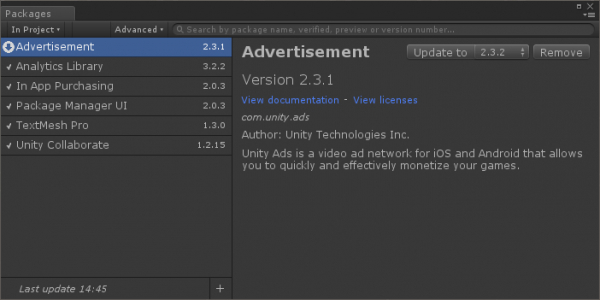
Interfejs Unity Package Manager-a
Paketi ne ulaze u izvorne kodove projekta (direktorijum Assets). Oni se nalaze u odvojenom direktorijumu %projectFolder%/Library/PackageCache i nikako ne utiču na projekat, njihovo jedino pominjanje u izvorima je u datoteci packages/manifest.json.
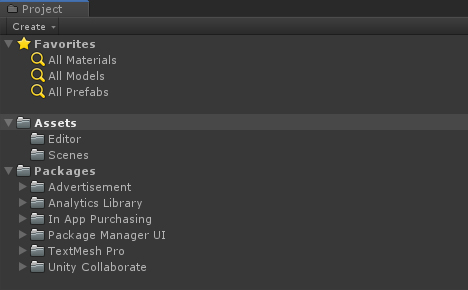
Paketi u datotečnom sistemu projekta
Izvori paketa
UPM može koristiti nekoliko izvora paketa:
1. Datotečni sistem.
Prednosti:
- Brzina implementacije.
- Ne zahteva dodatne alate.
Mane:
- Složenost verzionisanja.
- Potrebno je zajedničko korišćenje datotečnog sistema za sve koji rade na projektu.
2. Git-repozitorij.
Prednosti:
- Potrebna je samo Git-repozitorija.
Mane:
- Nije moguće prebacivati se između verzija putem interfejsa UPM.
- Ne funkcioniše sa svim Git-repozitorijima.
3. npm-repozitorij.
Prednosti:
- Potpuno podržava funkcionalnost UPM i koristi se za distribuciju zvaničnih paketa Unity.
Mane:
- Trenutno ignorira sve tekstualne verzije paketa osim „-preview”.
U nastavku ćemo razmotriti implementaciju UPM + npm. Ova kombinacija je praktična jer omogućava rad sa svim vrstama resursa i upravljanje verzijama paketa, a takođe potpuno podržava nativni interfejs UPM.
Kao npm-repozitorij može se koristiti . Postoji detaljno objašnjenje o tome, a za pokretanje će biti potrebne samo dve komande. Podešavanje okruženja
Za početak je potrebno instalirati
Kreiranje paketa .
Da biste kreirali paket, potrebno je da stavite datoteku
, koja će ga opisivati, u direktorijum sa sadržajem tog paketa. Potrebno je učiniti sledeće: package.jsonPreći u direktorijum projekta koji želimo da učinimo paketom.
Izvršiti komandu npm init i tokom dijaloga uneti potrebne vrednosti. Za name navodimo ime u formatu reverznog domena, na primer com.plarium.somepackage.
Za prikladno prikazivanje imena paketa – dodati svojstvo displayName u package.json i popuniti ga.
Pošto je npm usmeren ka js-u, u datoteci postoje nam ameri svojstva main i scripts, koja Unity ne koristi. Bolje je da ih obrišemo da bismo izbegli pretrpanost opisa paketa. Datoteka bi trebala izgledati otprilike ovako:
Budući da je npm orijentiran na js, u datoteci postoje nam nebitna svojstva main i scripts, koja Unity ne koristi. Bolje ih je ukloniti kako ne bismo opterećivali opis paketa. Datoteka bi trebala izgledati otprilike ovako:
- Izvršiti komandu npm init i tokom dijaloga uneti potrebne vrednosti. Za name navodimo ime u formatu reverznog domena, na primer com.plarium.somepackage.
- Za prikladno prikazivanje imena paketa – dodati svojstvo displayName u package.json i popuniti ga.
- Pošto je npm usmeren ka js-u, u datoteci postoje nam ameri svojstva main i scripts, koja Unity ne koristi. Bolje je da ih obrišemo da bismo izbegli pretrpanost opisa paketa. Datoteka bi trebala izgledati otprilike ovako:
- Budući da je npm orijentiran na js, u datoteci postoje nam nebitna svojstva main i scripts, koja Unity ne koristi. Bolje ih je ukloniti kako ne bismo opterećivali opis paketa. Datoteka bi trebala izgledati otprilike ovako:
{ "name": "com.plarium.somepackage", "displayName": "Neki Paket", "version": "1.0.0", "description": "Opis nekog paketa", "keywords": [ "Unity", "UPM" ], "author": "AUTOR", "license": "NEOVLAŠTEN" } - Otvorite Unity i generišite .meta datoteku za package.json (Unity ne prepoznaje resurse bez .meta datoteka, paketi za Unity se otvaraju samo za čitanje).
Slanje paketa
Da biste poslali paket, potrebno je izvršiti komandu: npm publish --registry *adres repozitorija paketa*.
Instalacija i ažuriranje paketa putem Unity Package Manager-a
Da biste dodali paket u Unity projekat, potrebno je:
- Dodati u datoteku
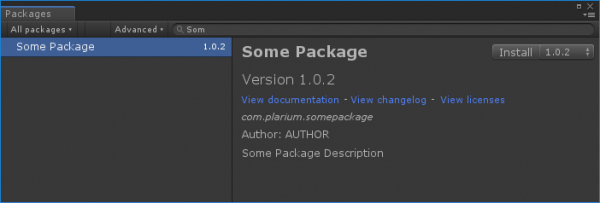
manifest.jsoninformacije o izvorima paketa. Da biste to uradili, potrebno je dodati svojstvoscopedRegistriesi navesti scope-ove i adresu izvora, na kojem će se tražiti konkretni scope-ovi."scopedRegistries": [ { "name": "Main", "url": "adres repozitorija paketa", "scopes": [ "com.plarium" ] } ] - Pređite u Unity i otvorite prozor Package Manager-a (rad sa prilagođenim paketima se ne razlikuje od rada sa ugrađenim).
- Odaberite Sve Pakete.
- Pronađite traženi paket i dodajte ga.
Rad sa izvorima i debagovanje
Da bi se izvori povezali sa projektom, potrebno je kreirati za paket.
Korišćenje paketa ne ograničava mogućnosti za debagovanje. Međutim, kada radite sa paketima u Unity-u, nije moguće preći u IDE klikom na grešku u konzoli, ako je greška nastala u paketu. To je zbog toga što Unity ne prepoznaje skripte kao odvojene datoteke, jer se prilikom korišćenja Assembly Definition-a skupljaju u biblioteku i povezuju se sa projektom. Kada radite sa izvorima iz projekta, prelazak u IDE klikom je dostupan.
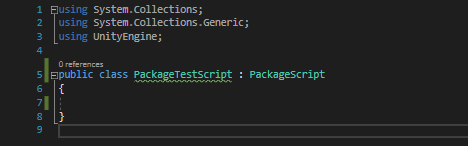
Skript u projektu sa povezanom paketom:
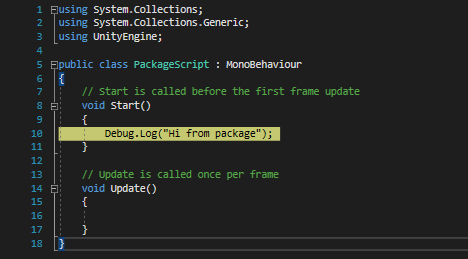
Skript iz paketa sa aktivnim breakpoint-om:
Hitno unošenje ispravki u pakete
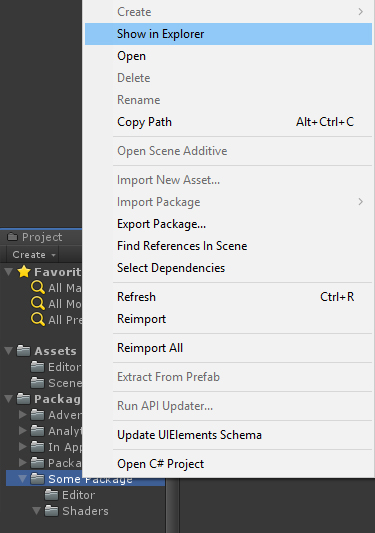
Paketi dodati u projekt Unity otvoreni su samo za čitanje, ali ih možete uređivati u kešu paketa. Da biste to uradili:
- Pređite u paket u kešu paketa.

- Unesite potrebne izmene.
- Ažurirajte verziju u datoteci
package.json. - Pošaljite paket
npm publish --registry *adres repozitorija paketa*. - Ažurirajte verziju paketa na ispravljenu putem UPM interfejsa.
Sukobi pri uvozu paketa
Pri uvozu paketa mogu se dogoditi sledeći sukobi GUID-ova:
- Paket — paket. Ako se prilikom uvoza paketa otkrije da već dodati paketi imaju resurse sa istim GUID-om, resursi sa podudarnim GUID-ovima iz uvoženog paketa neće biti dodati u projekat.
- Paket je projekat. Ako se prilikom uvoza paketa otkrije da projekat sadrži resurse sa identičnim GUID-ovima, resursi iz paketa neće se dodati u projekat. Međutim, resursi koji zavise od njih počinju da koriste resurse iz projekta.
Prebacivanje resursa iz projekta u paket
Ako se prebacuje resurs iz projekta u paket dok je Unity otvoren, njegova funkcionalnost će se sačuvati, a veze u zavisnim resursima počinju da koriste resurs iz paketa.
Važno: prilikom kopiranja resursa iz projekta u paket doći će do konflikta "Paket — projekat", koji je opisano u gornjem odeljku.
Moguća rešenja konflikata
- Ponovno dodeljivanje GUID-ova prema sopstvenim algoritmima prilikom uvoza svih resursa kako bi se isključile kolizije.
- Dodavanje svih resursa u jedan projekat s njihovim kasnijim deljenjem na pakete.
- Kreiranje baze podataka koja sadrži GUID-ove svih resursa i obavljanje validacije prilikom slanja paketa.
Zaključak
UPM je novo rešenje za distribuciju zajedničkih resursa na Unity, koje može postati dostojna alternativa postojećim metodama. Preporuke opisane u članku proizašle su iz stvarnih slučajeva. Nadamo se da će vam biti od pomoći.
Izvor: habr.com

 Russian
 Italian
 German
 Polish
 Estonian
 Albanian
 Bosnian
 Bulgarian
 Croatian
 Czech
 Danish
 Dutch
 English
 Finnish
 French
 Hungarian
 Indonesian
 Latvian
 Lithuanian
 Norwegian
 Portuguese
 Romanian
 Slovak
 Slovenian
 Spanish
 Swedish
 Turkish