

(Upravljačke karte)
(Posvećeno Međunarodnoj godini Periodične tabele hemijskih elemenata)
(Poslednja dopuna je napravljena 8. aprila 2019. Spisak dopuna odmah ispod)
(, )
Sećam se da smo učili o patki. To su bila tri časa: geografija, prirodne nauke i srpski. Na času prirodnih nauka, patka se proučavala kao ptica: kakva su joj krila, kakve su joj noge, kako pliva i tako dalje. Na času geografije, ta ista patka se proučavala kao stanovnik Zemlje: trebalo je na mapi pokazati gde živi i gde je nema. Na srpskom, Serafima Petrović nas je učila da pišemo "p-a-t-k-a" i čitala nešto o patkama iz Brema. Usput je javljala da se na nemačkom patka kaže ovako, a na francuskom onako. Čini se da se to tada zvalo "kompleksnom metodom". U svakom slučaju, sve se dešavalo "usput".
Venijamin Kaverin, Dva kapitena
U citatu Venijamina Kaverina majstorski su prikazane mane kompleksne metode učenja, ali u nekim (možda prilično retkim) slučajevima elementi ove metode mogu biti opravdani. Jedan od takvih slučajeva je Periodična tabela D.I. Mendeljejeva na časovima školske informatike. Zadatak programske automatizacije standardnih akcija sa tabelom Mendeljejeva je jasna učenicima koji su započeli učenje hemije i deli se na mnoge tipične hemijske zadatke. U isto vreme, u okviru informatike, ovaj zadatak omogućava jednostavno prikazivanje metoda upravljačkih karata, koji se može smatrati grafičkim programiranjem, shvaćenim u širokom smislu kao programiranje putem grafičkih elemenata.
(Dopune napravljene 8. aprila 2019:
Počinjemo sa osnovnim zadatkom. U najjednostavnijem slučaju, na ekranu u formi prozora treba da se prikaže Periodična tabela, gde će u svakoj ćeliji biti hemijska oznaka elementa: H — vodonik, He — helium, itd. Ako pokazivač miša bude na ćeliji, u posebnom polju na našoj formi će se prikazati oznaka elementa i njegov broj. Ako korisnik pritom pritisne LKM, u drugom polju forme će biti prikazane oznaka i broj izabranog elementa.
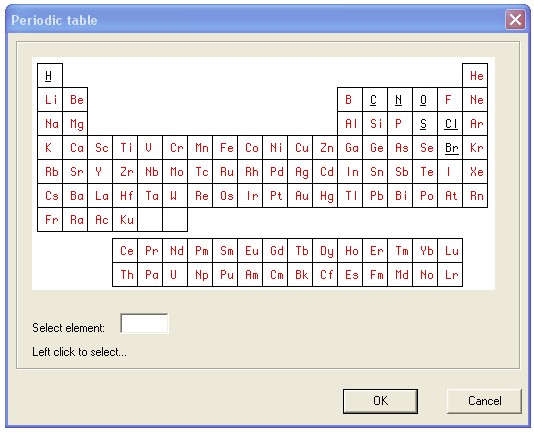
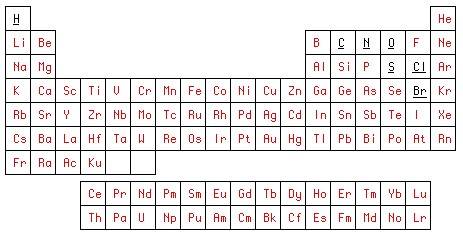
Zadatak se može riješiti na bilo kojem univerzalnom programskom jeziku. Uzećemo jednostavni stari Delphi-7, razumljiv skoro svima. Ali prije nego što počnemo programirati na programskom jeziku, nacrtat ćemo dvije slike, na primjer, u Photoshopu. Prvo ćemo nacrtati Periodičnu tablicu onako kako želimo da je vidimo u programu. Sačuvat ćemo rezultat u grafičkoj datoteci table01.bmp.
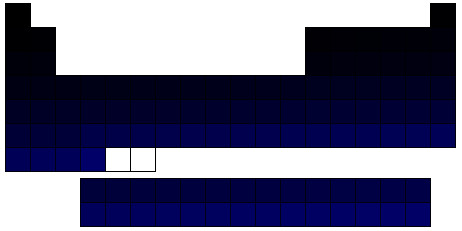
Za drugu sliku koristićemo prvu. Postepeno ćemo puniti očišćene od svake grafike ćelije tablice jedinstvenim bojama u RGB modelu boja. R i G će uvijek biti 0, a B=1 za vodonik, 2 za helij i tako dalje. Ova slika biće naš kontrolni prikaz, koji ćemo sačuvati u datoteku pod imenom table2.bmp.
Prva faza grafičkog programiranja u Photoshopu je završena. Prelazimo na grafičko programiranje GUI u IDE Delphi-7. Za to otvaramo novi projekat, gdje na glavnu formu postavljamo dugme za pozivanje dijaloga (tableDlg), u kojem će se odvijati rad sa tabelom. Dalje radimo s formom tableDlg.
Postavljamo na formu komponentu klase TImage. Dobijamo Image1. Napominjemo da u opštem slučaju za velike projekte automatski generisana imena poput ImageN, gde N mogu dostići nekoliko desetina ili više — nije najbolji stil programiranja, i treba dati smislenija imena. Ali u našem malom projektu, gdje N neće prelaziti 2, može ostati kako je generisano.
U svojstvo Image1.Picture učitavamo datoteku table01.bmp. Kreiramo Image2 i učitavamo u njega naš kontrolni prikaz table2.bmp. Pri tome ćemo datoteku učiniti malom i nevidljivom korisniku, kako je prikazano u donjem lijevom uglu forme. Dodajemo dodatne kontrole čija je namjena očigledna. Druga faza grafičkog programiranja GUI u IDE Delphi-7 je završena.
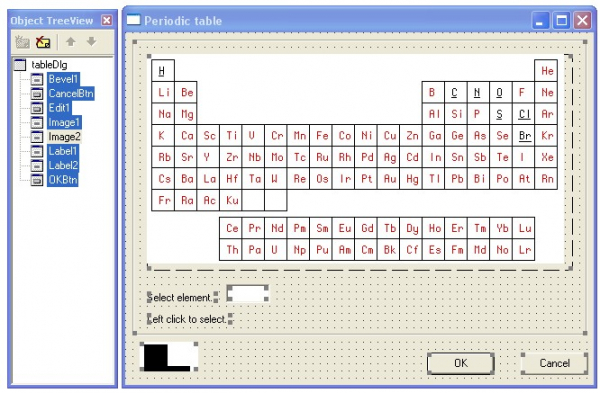
Prelazimo na treću fazu — pisanje koda u IDE Delphi-7. Modul se sastoji od samo pet obrada događaja: kreiranje forme (FormCreate), kretanje pokazivača po Image1 (Image1MouseMove), klik lijevom tipkom miša na ćeliju (Image1Click) i izlazak iz dijaloga putem dugmadi OK (OKBtnClick) ili Otkaži (CancelBtnClick). Naslovi ovih obrađivača se generiraju standardno putem IDE-a.
Izvorni kod modula:
unit tableUnit;
// Periodična tabela hemijskih elemenata D.I. Mendeleeva
//
// third112
// https://habr.com/ru/users/third112/
//
// Sadržaj
// 1) kreiranje forme
// 2) rad sa tabelom: označavanje i izbor
// 3) izlazak iz dijaloga

interface

uses Windows, SysUtils, Classes, Graphics, Forms, Controls, StdCtrls,
  Buttons, ExtCtrls;

const
 size = 104; // broj elemenata

type
 TtableDlg = class(TForm)
    OKBtn: TButton;
    CancelBtn: TButton;
    Bevel1: TBevel;
    Image1: TImage;  // tabela hemijskih elemenata
    Label1: TLabel;
    Image2: TImage;  // upravljačka mapa
    Label2: TLabel;
    Edit1: TEdit;
    procedure FormCreate(Sender: TObject); // kreiranje forme
    procedure Image1MouseMove(Sender: TObject; Shift: TShiftState; X,
      Y: Integer);                        // označavanje ćelije
    procedure Image1Click(Sender: TObject); // izbor ćelije
    procedure OKBtnClick(Sender: TObject);  // OK
    procedure CancelBtnClick(Sender: TObject); // Otkazati
  private
    { Privatne deklaracije }
    TableSymbols : array [1..size] of string [2]; // niz oznaka elemenata
  public
    { Javne deklaracije }
    selectedElement : string; // odabrani element
    currNo : integer;         // trenutni broj elementa
  end;

var
  tableDlg: TtableDlg;

implementation

{$R *.dfm}

const
PeriodicTableStr1=
'HHeLiBeBCNOFNeNaMgAlSiPSClArKCaScTiVCrMnFeCoNiCuZnGaGeAsSeBrKrRbSrYZrNbMoTcRuRhPdAgCdInSnSbTeIXeCsBaLa';
PeriodicTableStr2='CePrNdPmSmEuGdTbDyHoErTmYbLu';
PeriodicTableStr3='HfTaWReOsIrPtAuHgTlPbBiPoAtRnFrRaAc';
PeriodicTableStr4='ThPaUNpPuAmCmBkCfEsFmMdNoLrKu ';

// kreiranje forme  ==================================================

procedure TtableDlg.FormCreate(Sender: TObject);
// kreiranje forme
var
  s : string;
  i,j : integer;
begin
  currNo := 0;
// inicijalizacija niza oznaka elemenata:
  s := PeriodicTableStr1 + PeriodicTableStr2 + PeriodicTableStr3 + PeriodicTableStr4;
  j := 1;
  for i := 1 to size do
   begin
     TableSymbols [i] := s[j];
     inc (j);
     if s[j] in ['a'..'z'] then
      begin
        TableSymbols [i] := TableSymbols [i] + s[j];
        inc (j);
      end; // if s[j] in
   end; // for i := 1
end; // FormCreate ____________________________________________________

// rad sa tabelom: označavanje i izbor =========================================

procedure TtableDlg.Image1MouseMove(Sender: TObject; Shift: TShiftState;
  X, Y: Integer);
// označavanje ćelije
var
  sl : integer;
begin
  sl := GetBValue(Image2.Canvas.Pixels [x,y]);
  if sl in [1..size] then
   begin
    Label1.Caption := intToStr (sl) + ' ' + TableSymbols [sl];
    currNo := sl;
   end
  else
    Label1.Caption := 'Odaberite element:';
end; // Image1MouseMove   ____________________________________________________

procedure TtableDlg.Image1Click(Sender: TObject);
begin
  if currNo  0 then
   begin
    selectedElement := TableSymbols [currNo];
    Label2.Caption := intToStr (currNo) + ' ' + selectedElement + ' odabran';
    Edit1.Text := selectedElement;
   end;
end; // Image1Click  ____________________________________________________

// izlazak iz dijaloga  ==================================================

procedure TtableDlg.OKBtnClick(Sender: TObject);
begin
    selectedElement := Edit1.Text;
    hide;
end;  // OKBtnClick ____________________________________________________

procedure TtableDlg.CancelBtnClick(Sender: TObject);
begin
  hide;
end;  // CancelBtnClick ____________________________________________________

end.
U našoj verziji uzeli smo tabelu veličine 104 elementa (konstanta veličina). Očigledno, ova veličina može biti povećana. Oznake elemenata (hemijski simboli) upisuju se u niz TableSymbols. Ipak, zbog kompaktnosti izvornog koda, čini se razboritim da se sekvenca tih oznaka zapiše u obliku string konstanti PeriodicTableStr1,…, PeriodicTableStr4, kako bi program sam raspoređivao te oznake po elementima niza na događaju kreiranja forme. Svaka oznaka elementa sastoji se od jedne ili dve latinske slova, pri čemu je prvo slovo veliko, a drugo (ako postoji) malo. Ovo jednostavno pravilo se implementira prilikom učitavanja niza. Tako se sekvenca oznaka može zabeležiti u sažetom obliku bez razmaka. Podela sekvence na četiri dela (konstante PeriodicTableStr1,…, PeriodicTableStr4) proizašla je iz razloga udobnosti čitanja izvornog koda, s obzirom na to da predugačka linija možda neće stati u celu na ekranu.
Na događaju pomeranja kursora miša Image1 obradnik Image1MouseMove ovog događaja određuje vrednost plave komponente boje piksela kontrolne table Image2 za trenutne koordinate kursora. Po konstrukciji Image2 ova vrednost je jednaka broju elementa ako se kursor nalazi unutar ćelije; nuli ako je na granici, i 255 u ostalim slučajevima. Ostale radnje koje program izvodi su trivijalne i ne zahtevaju objašnjenje.
Pored gore navedenih stilskih postupaka programiranja, treba napomenuti stil komentara. Strogo govoreći, razmatrani kod je toliko mali i jednostavan da komentari deluju kao da nisu potrebni. Međutim, dodati su i iz metodoloških razloga — kratak kod omogućava jasniju ilustraciju nekih opštih zaključaka. U prikazanom kodu deklarisana je jedna klasa (TtableDlg). Metode ove klase se mogu preurediti i to neće uticati na funkcionisanje programa, ali može uticati na njenu čitljivost. Na primer, zamislite sekvencu:
OKBtnClick, Image1MouseMove, FormCreate, Image1Click, CancelBtnClick.
Možda nije previše očigledno, ali će čitanje i razumevanje postati malo teže. Ako metoda nije pet, već desetine više i u sekciji implementation Oni imaju potpuno drugačiji redosled nego u opisima klasa, pa će haos samo rasti. Stoga, iako je teško strogo dokazati i možda čak i nemoguće, možemo se nadati da organizacija dodatnog reda poboljšava čitljivost koda. Ova dodatna organizacija se postiže logičkom grupisanjem nekoliko metoda koji izvršavaju slične zadatke. Svakoj grupi treba dati naslov, na primer:
// работа с таблицей: указание и выбор
Ove naslove treba kopirati na početak modula i oblikovati kao sadržaj. U nekim slučajevima dovoljno dugih modula, ovakvi sadržaji pružaju dodatne mogućnosti navigacije. Slično, u dugom telu jedne metode, procedure ili funkcije, prvo treba označiti kraj tog tela:
end; // FormCreatea, drugo, u granastim operatorima sa programskim zagradama begin – end označiti operator na koji se odnosi zatvorena zagrada:
      end; // if s [j] in
   end; // for i :=1
end; // FormCreate
Za isticanje naslova grupa i krajeva tela metoda može se dodati redovi koji premašuju dužinu većine operatora i sastoje se, na primer, od simbola „=” i „_” respektivno.
Ponovo treba naglasiti: ovo je previše jednostavan primer. A kada kod metode ne stane u jedan ekran, u šest uzastopnih end-ova je teško snaći se za promenu koda. U nekim starim kompajlerima, na primer, Pascal 8000 za OS IBM 360/370, u listingu se levo štampala pomoćna kolona u obliku
B5
…
E5
To je značilo da zatvorena programska zagrada na liniji E5 odgovara otvorenoj zagradi na liniji B5.
Naravno, stil programiranja je veoma neodređen pojam, pa se ovde iznesene ideje treba shvatiti kao informaciju za razmišljanje. Dva dovoljno iskusna programera, koja su kroz godine rada razvila i navikla se na različite stilove, često imaju poteškoća da se dogovore. S druge strane, učenik koji tek počinje učiti programiranje, a koji još nije imao vremena da razvije svoj sopstveni stil, ima drugačiju situaciju. Mislim da u tom slučaju učitelj treba barem da prenese svojoj deci jednu jednostavnu, ali njima ne tako očiglednu misao, da uspeh programa zavisi u velikoj meri od stila na kojem je napisan njen izvorni kod. Učenik možda neće pratiti preporučeni stil, ali neka barem razmisli o potrebi za „suvišnim“ radnjama koje poboljšavaju izgled izvornih kodova.
Vraćajući se na našu osnovnu temu o Periodičnoj tabeli: dalji razvoj može ići u različitim pravcima. Jedan od pravaca je referentni: kada se kursor miša pomeri preko ćelije tabele, pojavljuje se informativni prozor koji sadrži dodatne informacije o datom elementu. Dalji razvoj su filtri. Na primer, u zavisnosti od postavki u informativnom prozoru može biti samo: osnovne fizičko-hemijske informacije, informacije o istoriji otkrića, informacije o rasprostranjenosti u prirodi, spisak najvažnijih jedinjenja (u koje ulazi dati element), fiziološke osobine, naziv na stranom jeziku itd. Podsećajući se na „patku“ Kaverina, sa kojom počinje ovaj članak, može se reći da ćemo takvim razvojem programa dobiti kompletan obrazovni kompleks o prirodnim naukama: osim informatike, fizike i hemije - biologiji, ekonomskoj geografiji, istoriji nauke, pa čak i stranim jezicima.
Ali lokalna baza podataka nije limit. Program se prirodno povezuje na Internet. Kada se izabere element, aktivira se link i u prozoru web-pretraživača otvara se članak sa Vikipedije o datom elementu. Vikipedija, kao što je poznato, nije autoritativan izvor. Mogu se navesti linkovi na autoritativne izvore, kao što su hemijska enciklopedija, BPS, referentni časopisi, izvršiti pretrage u pretraživačima za dati element itd. Tako će učenici moći da rade jednostavne, ali sadržajne zadatke o temama DBMS i Internet.
Osim pojedinačnih upita o elementu, može se napraviti funkcionalnost koja će obeležavati, na primer, ćelije u tabeli različitim bojama koje odgovaraju određenim kriterijumima. Na primer, metali i nemetali. Ili ćelije koje lokalna hemijska fabrika ispušta u vodene tokove.
Takođe, može se realizovati funkcionalnost beležnice-organizera. Na primer, obeležiti u tabeli elemente koji ulaze u ispit. Potom obeležavati elemente koje je učenik proučio/ponavljao prilikom pripreme za ispit.
Evo, na primer, jednog od tipičnih zadataka iz školske hemije:
Data je 10 g kreča. Koliko hlorovodonične kiseline treba uzeti da se sav ovaj kreč rastvori?
Da bismo rešili ovaj zadatak, potrebno je, zabeleživši hemijsku reakciju i postavivši u njoj koeficijente, izračunati molekulske mase karbonata kalcijuma i hlorovodika, a zatim sastaviti i rešiti proporciju. Izračunati i rešiti može kalkulator na osnovu našeg osnovnog programa. Ipak, treba još uzeti u obzir da se kiselina mora uzeti u razumnom višku i u razumnom koncentraciji, ali to je već hemija, a ne informatika.
Dopuna 1: kako radi hemijski kalkulatorAnaliziraćemo rad kalkulatora na primeru gornjeg zadatka o kreču i "soljanki". Počinjemo sa reakcijom:
CaCO3 + 2HCl = CaCl2 + H2O
Odavde vidimo da će nam biti potrebne atomske mase sledećih elemenata: kalcijuma (Ca), ugljenika (C), kiseonika (O), vodonika (H) i hlora (Cl). U najjednostavnijem slučaju možemo zapisati te mase u jednodimenzionalni niz, definisan kao
AtomicMass : array [1..size] of real;gde indeks niza odgovara broju elementa. Na slobodno mesto forme tableDlg postavljamo dva polja. U prvom polju inicijalno piše: "Prvi reaktant data", a u drugom - "Drugi reaktant naći x". Oznaka polja je reagent1, reagent2 odgovarajuće. Druge dopune u program će biti jasne iz sledećeg primera rada kalkulatora.
Upisujemo na tastaturi računara: 10 g. Natpis u polju reagent1 se menja: "Prvi reaktant data 10 g". Sada unosimo formulu ovog reaktanta, a kalkulator će izračunati i prikazati njegovu molekulsku masu tokom unosa.
Kliknemo lijevim dugmetom miša na ćeliju tabele sa simbolom Ca. Natpis u polju reagent1 se menja: "Prvi reaktant Ca 40.078 data 10 g".
Kliknemo lijevim dugmetom miša na ćeliju tabele sa simbolom C. Natpis u polju reagent1 se menja: "Prvi reaktant CaC 52.089 data 10 g". Odnosno, kalkulator je sabrao atomske mase kalcijuma i ugljenika.
Kliknite lijevim dugmetom miša na ćeliju tabele sa simbolom O. Natpis u polju reagent1 se menja: “Prvi reagens CaCO 68.088 dato 10 g”. Kalkulator je dodao atomsku težinu kiseonika na zbir.
Kliknite lijevim dugmetom miša na ćeliju tabele sa simbolom O. Natpis u polju reagent1 se menja: “Prvi reagens CaCO2 84.087 dato 10 g”. Kalkulator je još jednom dodao atomsku težinu kiseonika na zbir.
Kliknite lijevim dugmetom miša na ćeliju tabele sa simbolom O. Natpis u polju reagent1 se menja: “Prvi reagens CaCO3 100.086 dato 10 g”. Kalkulator je ponovo dodao atomsku težinu kiseonika na zbir.
Pritisnite Enter na tastaturi računara. Unos prvog reagensa je završen i prebacujemo se na polje reagent2. Imajte na umu da u ovom primeru prikazujemo minimalnu verziju. Po želji, lako je organizovati množioce atoma jednog tipa, kako biste, na primer, izbegli pritiskanje ćelije kiseonika sedam puta uzastopce prilikom unosa formule hrompika (K2Cr2O7).
Kliknite lijevim dugmetom miša na ćeliju tabele sa simbolom H. Natpis u polju reagent2 se menja: “Drugi reagens H 1.008 pronađi x”.
Kliknite lijevim dugmetom miša na ćeliju tabele sa simbolom Cl. Natpis u polju reagent2 se menja: “Drugi reagens HCl 36.458 pronađi x”. Kalkulator je sabrao atomske težine vodonika i hlora. U gornjem datom reaktionsgjedden ispred hlorovodonične kiseline je koeficijent 2. Stoga, kliknite lijevim dugmetom miša na polje reagent2. Molekulska težina se udvostručuje (prilikom dvostrukog pritiska se utrostručuje itd.). Natpis u polju reagent2 se menja: “Drugi reagens 2HCl 72.916 pronađi x”.
Pritisnite Enter na tastaturi računara. Unos drugog reagensa je završen, a kalkulator pronalazi x iz proporcije

Što je i bilo potrebno pronaći.
Napomena 1. Značenje dobijene proporcije: za rastvaranje 100.086 krede potrebno je 72.916 Da kiseline, a za rastvaranje 10 g krede potrebno je x kiseline.
Napomena 2. Zbirke sličnih zadataka:
Homčenko I. G., Zbirka zadataka i vežbi iz hemije 2009 g (8-11 razred).
Homčenko G. P., Homčenko I. G., Zbirka zadataka iz hemije za upis na visoke škole, 2019.
Napomena 3. Za pojednostavljenje zadatka, u početnoj verziji možete pojednostaviti unos formule i jednostavno dodavati simbol elementa na kraj stringa formule. Tada će formula karbonata kalcijuma imati oblik:
CaCOOO
Ali takav zapis verovatno neće biti po volji nastavniku hemije. Ispravan zapis nije teško napraviti — za to je potrebno dodati niz:
formula : niz [1..size] od celih brojeva;gdje je indeks – broj hemijskog elementa, a vrednost po tom indeksu – količina atoma (prvo se svi elementi niza postavljaju na nulu). Treba uzeti u obzir redosled zapisa atoma u formuli, kako je to prihvaćeno u hemiji. Na primer, O3CaC takođe nije lako razumljiv. Prebacujemo odgovornost na korisnika. Pravimo niz:
formulaOrder : niz [1..size] cijele; \/\/ može se skratitigde se zapisuje broj hemijskog elementa prema indeksu njegovog pojavljivanja u formuli. Dodavanje atoma currNo u formulu:
ako formula [currNo]=0 onda \/\/ ovaj atom se sreće prvi put
 početak
 orderIndex := orderIndex+1;\/\/ na početku unosa formule orderIndex=0
 formulaOrder [orderIndex] :=  currNo;
 kraj;
formula [currNo]:=formula [currNo]+1;
Upisivanje formule u string:
s := ''; \/\/ prazan string za formulu
za i:=1 do  orderIndex
 početak
 s:=s+TableSymbols [ formulaOrder[i]];\/\/ dodajemo hem. simbol
 ako formula [formulaOrder[i]]>> 1 onda \/\/ dodajemo količinu atoma
  s:=s+ intToStr(formula [formulaOrder[i]]);
 kraj;
Napomena 4. Ima smisla obezbediti mogućnost alternativnog unosa formule reagensa sa tastature. U tom slučaju potrebno je realizovati jednostavan sintaktički analizer.
Vredi napomenuti da:
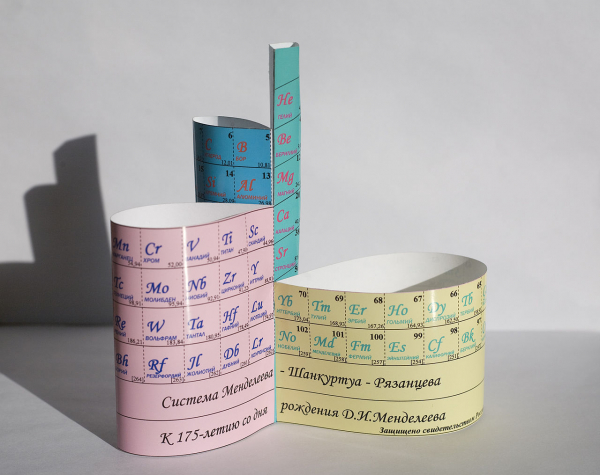
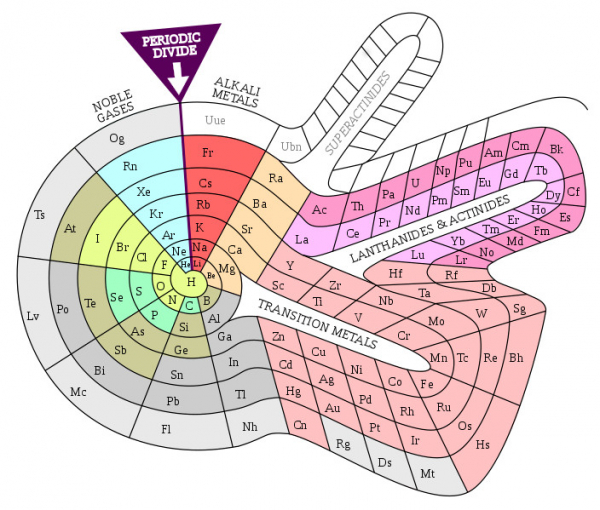
Danas postoji nekoliko stotina varijanti tabele, dok naučnici predlažu sve nove varijante. ()
Učenici mogu pokazati snalažljivost i u ovom pravcu, realizujući neku od već predloženih varijanti ili pokušati napraviti svoju originalnu. Može delovati da je ovo najmanje korisno za časove informatike. Međutim, u realizovanoj u ovom članku formi Periodične tabele neki učenici možda neće primetiti posebne prednosti upravljačkih karata u poređenju sa alternativnim rešenjem uz pomoć standardnih dugmadi TButton. Spiralna forma tabele (gde su ćelije različitih oblika) jasnije će pokazati prednosti ovde predloženog rešenja.
(, )
Dodajmo takođe da je o nizu postojećih računarskih programa za Periodičnu tabelu pričano u nedavno objavljenom članku na Habru .
Dopuna 2: primeri zadataka za filtrePomoću filtara mogu se rešavati, na primer, ovakvi zadaci:
1) Izdvojiti u tabeli sve elemente poznate u srednjem veku.
2) Izdvojiti sve elemente poznate do trenutka otkrića Periodičnog zakona.
3) Identificirati sedam elemenata koje su alhemičari smatrali metalima.
4) Identificirati sve elemente koji su u gasovitom stanju pri normalnim uslovima (n.u.).
5) Identificirati sve elemente koji su u tečnom stanju pri n.u.
6) Identificirati sve elemente koji su u čvrstom stanju pri n.u.
7) Identificirati sve elemente koji mogu dugo vremena biti na vazduhu bez značajnih promena pri n.u.
8) Identificirati sve metale koji se rastvaraju u hlorovodoničnoj kiselini.
9) Identificirati sve metale koji se rastvaraju u sumpornoj kiselini pri n.u.
10) Identificirati sve metale koji se rastvaraju u sumpornoj kiselini pri zagrevanju.
11) Identificirati sve metale koji se rastvaraju u azotnoj kiselini.
12) Identificirati sve metale koji burno reaguju s vodom pri n.u.
13) Identificirati sve metale.
14) Identificirati elemente koji su široko rasprostranjeni u prirodi.
15) Identificirati elemente koji se u prirodi javljaju u slobodnom stanju.
16) Identificirati elemente koji igraju ključnu ulogu u organizmu ljudi i životinja.
17) Identificirati elemente koji se široko koriste u domaćinstvu (u slobodnom obliku ili u spojima).
18) Identificirati elemente čija obrada je najopasnija i zahteva posebne mere i sredstva zaštite.
19) Identificirati elemente koji u slobodnom obliku ili u obliku spojeva predstavljaju najveću pretnju za ekologiju.
20) Identificirati plemenite metale.
21) Identificirati elemente koji su skuplji od plemenitih metala.
Napomene
1) Ima smisla omogućiti rad nekoliko filtera. Na primer, ako uključimo filter za rešavanje problema 1 (svi elementi poznati u srednjem veku) i 20 (plemeniti metali), biće označene (na primer, bojom) ćelije sa plemenitim metalima poznatim u srednjem veku (na primer, paladijum, otkriven 1803. godine, neće biti označen).
2) Ima smisla omogućiti rad nekoliko filtera na takav način da svaki filter obeleži ćelije svojom bojom, ali ne bi potpuno uklonio obeležavanje drugog filtera (deo ćelije jednom bojom, deo drugom). Tako će u slučaju prethodnog primera biti vidljivi elementi preklapanja skupova otvorenih u srednjem veku i plemenitih metala, kao i elementi koji pripadaju samo prvom i samo drugom skupu. Tj. plemeniti metali nepoznati u srednjem veku i elementi poznati u srednjem veku, ali koji nisu plemeniti metali.
3) Ima smisla nakon primene filtera omogućiti druge radnje s dobijenim rezultatima. Na primer, obeleživši elemente poznate u srednjem veku, korisnik klikne levim tasterom miša na obeleženi element i odlazi na članak na Wikipediji o tom elementu.
4) Ima smisla omogućiti korisniku da ukloni obeležavanje klikom levim tasterom miša na obeleženu ćeliju tabele. Na primer, da bi uklonio već pregledane elemente.
5) Ima smisla omogućiti čuvanje liste obeleženih ćelija u fajlu i učitavanje takvog fajla s automatskim obeležavanjem ćelija. To će korisniku omogućiti da napravi pauzu u radu.
Koristili smo statičnu unapred postavljenu upravljačku mapu, međutim, postoji mnogo važnih zadataka gde se mogu koristiti dinamičke upravljačke mape koje se menjaju tokom rada programa. Primer može biti uređivač grafova, u kojem korisnik mišem označava položaje čvorova i crta ivice između njih. Da bi uklonio čvor ili ivicu, korisnik mora da ih označi. Ali ako je lako označiti čvor označen krugom, teže će biti označiti ivicu koja je nacrtana tankom linijom. Ovde pomaže upravljačka mapa, gde čvorovi i ivice zauzimaju šire okruženje nego što je prikazano na vidljivom crtežu.
Sa pomenutom metodom kompleksnog učenja vezano je zanimljivo sporedno pitanje: može li ova metoda biti korisna pri obuci veštačke inteligencije?
Izvor: habr.com

 Russian
 Italian
 German
 Polish
 Estonian
 Albanian
 Bosnian
 Bulgarian
 Croatian
 Czech
 Danish
 Dutch
 English
 Finnish
 French
 Hungarian
 Latvian
 Lithuanian
 Norwegian
 Portuguese
 Romanian
 Slovak
 Slovenian
 Spanish
 Swedish