

Zdravo!
Danas ćemo razgovarati o motoru punog teksta pretrage Elasticsearch (dalje ES), s kojim
radi platforma Docsvision 5.5.

1. Instalacija
Mogućnost preuzimanja aktuelne verzije postoji na sledećem linku:
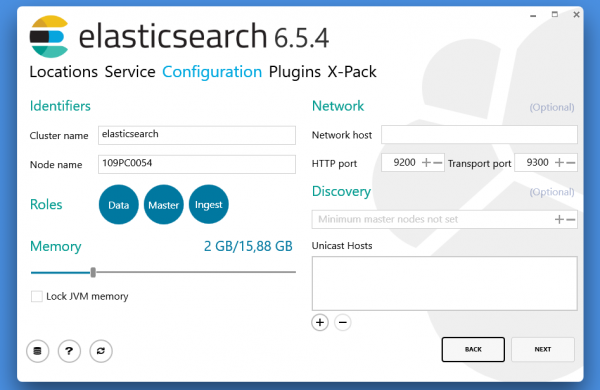
Screenshot instalacionog programa ispod:
2. Provera funkcionalnosti
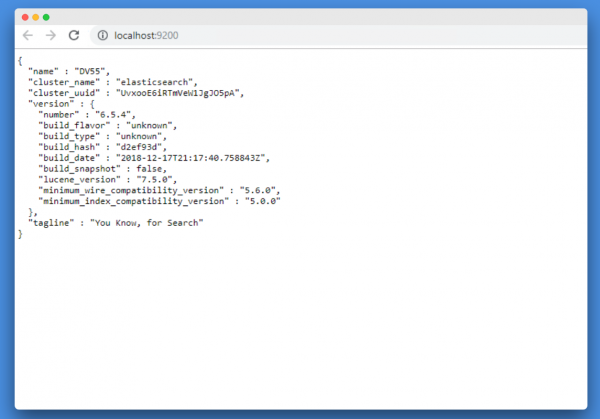
Nakon završetka instalacije, idite na adresu
Treba da se prikaže stranica sa stanjem ES, primer ispod:
Ako stranica nije otvorena, uverite se da je servis Elasticsearch pokrenut. U Windows-u to je
servis Elasticsearch.

3. Povezivanje sa Docsvision
Povezivanje sa Elasticsearch podešava se na stranici servisa punog teksta
indeksiranja.
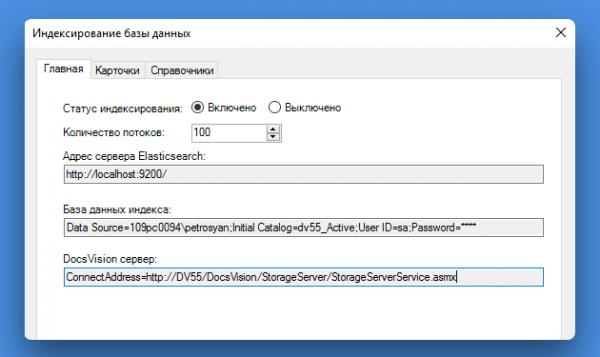
Ovde je potrebno navesti:
1. Adresu Elasticsearch servera (postavlja se prilikom instalacije).
2. String za povezivanje sa DB.
3. Adresu Docsvision (u formatu ConnectAddress=)
4. Na kartici „Kartice“ i „Referentne liste“ potrebno je postaviti podatke koje
je potrebno indeksirati.
Takođe, treba se uveriti da račun pod kojim je pokrenut servis Docsvision
Fulltext Indexing service ima pristup bazi podataka Docsvision na MS SQL.
Nakon povezivanja, treba se uveriti da su u bazi podataka MS SQL kreirane zadatke sa prefiksom:
„DV:FullText__CardWithFilesPrepareRange”

Nakon završetka podešavanja, u Windows klijentu biće otključana pretraga.
4. REST API Elastic
Administrator može dobiti razne informacije o radu Elasticsearch putem
obezbeđenog REST API.
U sledećim primerima koristit ćemo Insomnia Rest Client.
Dobijanje opštih informacija
Kada se servis pokrene i radi (http://localhost:9200/ u pretraživaču), možete
izvršiti zahtev:
Dobijamo odgovor o stanju servisa Elasticsearch (u pretraživaču):

Odgovor o stanju u Insomnia:
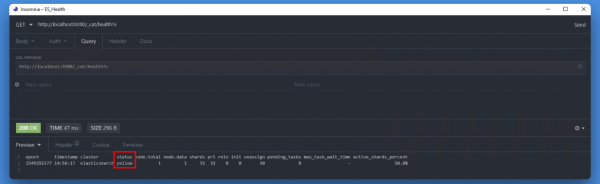
Obratimo pažnju na Status — Zeleno, Žuto, Crveno. Zvanična dokumentacija govori o statusima sledeće:
• Zeleno — Sve je u redu (Klaster potpuno funkcioniše)
• Žuto — Svi podaci su dostupni, ali neki replike u klasteru još nisu dodeljene
• Crveno — Deo podataka nije dostupan iz bilo kog razloga (sam klaster funkcioniše ispravno)
Dobijanje informacija o nodovima u klasteru i njihovom stanju (imam 1 nod):

Svi indeksi (indices) ES:

Pored indeksa iz Docsvision, mogu postojati i indeksi drugih aplikacija — heartbeat,
kibana — ako ih koristite. Potrebno je razdvojiti potrebne od nepotrebnih. Na primer,
Uzećemo samo indekse čija imena sadrže rd% u nazivu:

Konfiguracija Elasticsearch
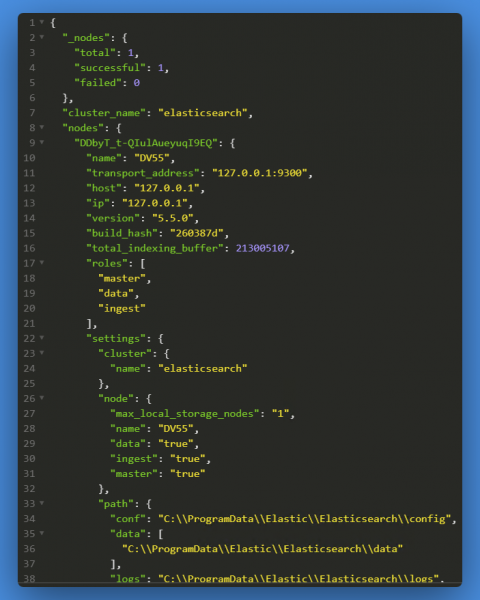
Dobijanje podešavanja Elasticsearch:
Rezultat će biti prilično sveobuhvatan, uključujući staze ka logovima:
Kako saznati spisak indeksa, već znamo, Docsvision to čini automatski, dajući ime indeksu u formatu:
<имябд+видИндексируемойКарточки>
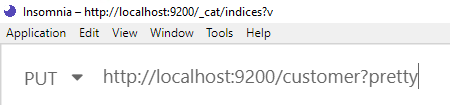
Takođe se može kreirati sopstveni nezavisni indeks:
Samo što to neće biti GET, već PUT zahtev:
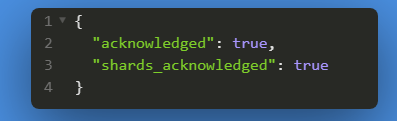
Rezultat:
sledeći zahtev će prikazati sve indekse, uključujući i nove (customer):

5. Prikupljanje informacija o indeksiranim podacima
Status indeksa Elasticsearch
Nakon što je prvobitna podešavanja sa strane Docsvision izvršena, usluga bi trebala biti spremna za rad i početak indeksiranja podataka.
Pre svega, proverimo da li se indeksi pune i da li im je veličina veća od standardnih "bajta" već poznatim upitom:
kao rezultat vidimo: indeksirano je 87 "zadataka" i 72 "dokumenta" kada govorimo u terminima našeg SED-a:

Nakon nekog vremena, rezultati su takvi (po defaultu, indeksiranje zadatka se pokreće svakih 5 minuta):

Vidimo da se broj dokumenata povećao.
Kako razumeti da je potrebna kartica indeksirana?
• Prvo, treba se osigurati da tip kartice u Docsvision odgovara onima navedenim u podešavanjima Elasticsearch podacima.
• Drugo, treba sačekati indeksiranje niza kartica — kada uđe u Docsvision, treba proći neko vreme pre nego što podaci postanu dostupni u skladištu.
• Treće, možete da pretražujete karticu po CardID. To možete uraditi zahtevom:
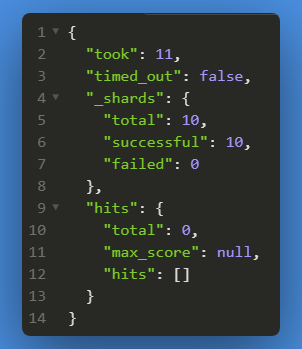
U slučaju da kartica postoji u skladištu, videćemo njene "sirove" podatke, ako ne, videćemo otprilike ovakav odgovor:
Pretraga kartice u čvoru Elasticsearch
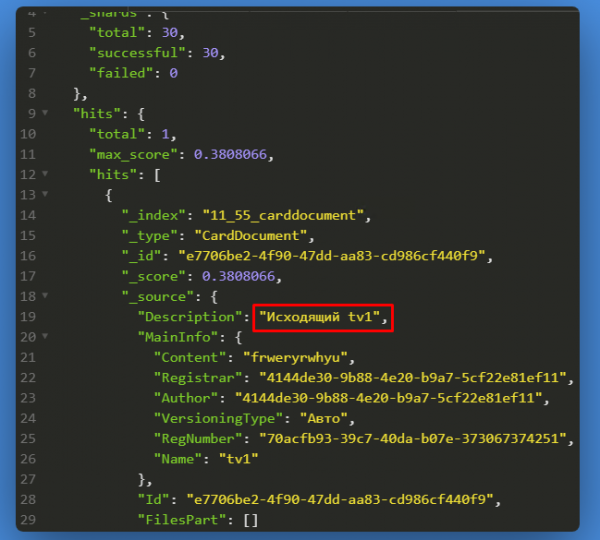
Pronađi dokument po tačnom podudaranju polja Description:
Rezultat:
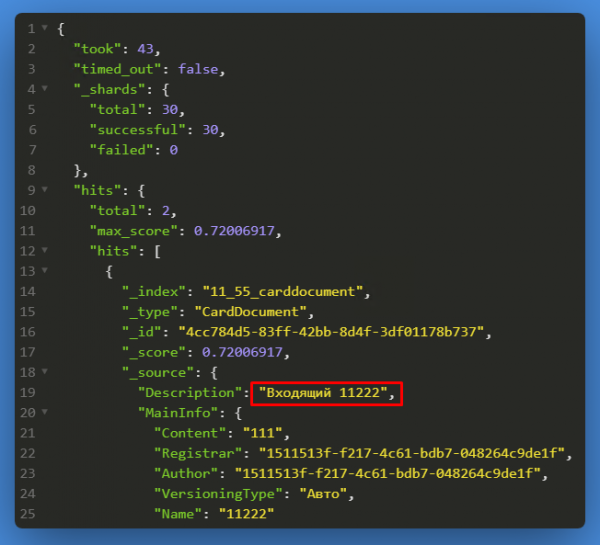
pretraga dokumenta koji u Description sadrži pojam ‘Ulazni’
Rezultat:
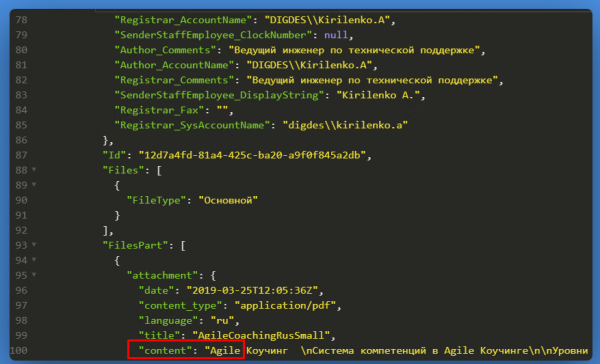
Pretraga kartice po sadržaju priloženog fajla
rezultat:
Pronađimo sve kartice tipa dokument:
ili sve kartice vrste zadatak:
Koristeći konstrukcije and i parametre koje daje Elasticsearch u obliku JSON-a, može se sastaviti takav zahtev:
On će prikazati sve kartice tipa zadatak, među korisnicima koji imaju FirstName = Konstantin i nalaze se u Orël Ofic.
Pored LIKE ima i drugih dokumentovanih parametara:
unlike, fields, docs, content itd.
Svi su opisani .
Za danas sve!
#docsvision #docsvisionECM
Korisne veze:
- Insomnia Rest client
Izvor: habr.com

 Russian
 Italian
 German
 Polish
 Estonian
 Albanian
 Bosnian
 Bulgarian
 Croatian
 Czech
 Danish
 Dutch
 English
 Finnish
 French
 Hungarian
 Latvian
 Lithuanian
 Norwegian
 Portuguese
 Romanian
 Slovak
 Slovenian
 Spanish
 Swedish