

od prevodioca
Mozilla je stvorila univerzalni hub za pametne uređaje kako bi povezala uređaje različitih proizvođača i protokola (uključujući Zigbee i Z-Wave) i omogućila njihovo upravljanje bez cloud servisa i iz jednog mesta. Pre godinu dana o prvoj verziji, a danas objavljujem prevod nedavno ažurirane dokumentacije koja odgovara na većinu osnovnih pitanja vezanih za projekat. Očekujem diskusiju i razmenu mišljenja u komentarima.
WebThings gateway za Raspberry Pi
je softver za gateway-e koji se koristi u sistemima pametnih domova i omogućava direktno praćenje i kontrolu pametnih uređaja putem interneta bez posrednika.
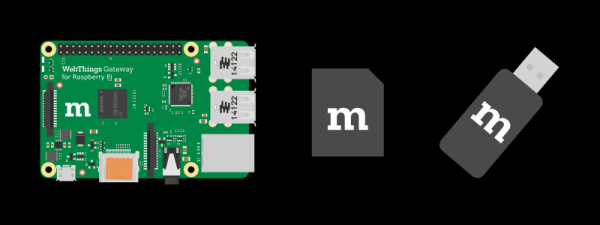
Šta će vam biti potrebno
- Računar i napajanje (za Raspberry Pi 3 je potrebno najmanje 2A)
- microSD karticu (najmanje 8 GB, klasa 10)
- USB adapter (vidi spisak )
Napomena: Raspberry Pi 3 dolazi sa Wi-Fi i Bluetooth-om. USB adapter je potreban za povezivanje uređaja pomoću protokola kao što su Zigbee i Z-Wave.
1. Preuzmite sliku
Preuzmite sliku sa sajta .
2. Snimite sliku
Snimite sliku na microSD karticu. Postoje snimanja. Preporučujemo korišćenje .
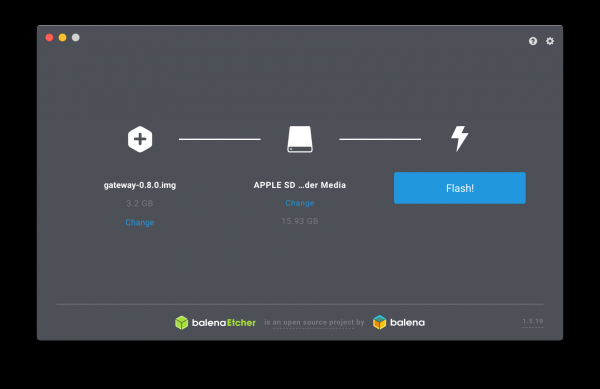
- Otvorite Etcher
- Umetnite memorijsku karticu u adapter vašeg računara.
- Izaberite sliku kao izvor
- Izaberite memorijsku karticu
- Kliknite na “Flash!”
Nakon završetka, izvadite memorijsku karticu.
3. Pokretanje Raspberry Pi
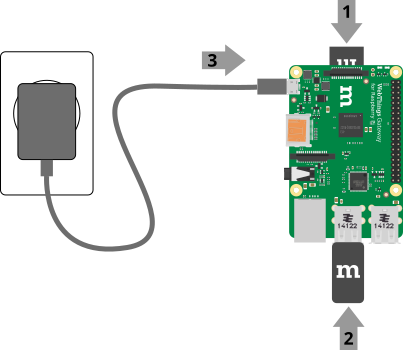
- Umetnite memorijsku karticu u Raspberry PI
- Povežite USB adaptere ako ih imate
- Povežite napajanje za početak pokretanja
Napomena: Prvo pokretanje Raspberry Pi može trajati 2-3 minuta.
4. Povezivanje putem Wi-Fi
Nakon pokretanja, gateway će stvoriti pristupnu tačku “WebThings Gateway XXXX” (gde XXXX predstavlja četiri cifre iz MAC adrese Raspberry Pi). Povežite se na ovu tačku sa vašeg računara ili pametnog telefona.
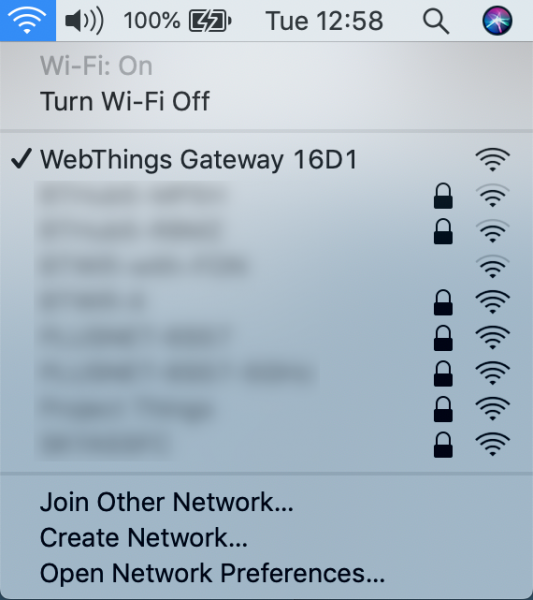
Nakon povezivanja, trebali biste videti uvodni ekran WebThings gateway-a koji će zatim započeti pretragu vaše kućne Wi-Fi mreže.
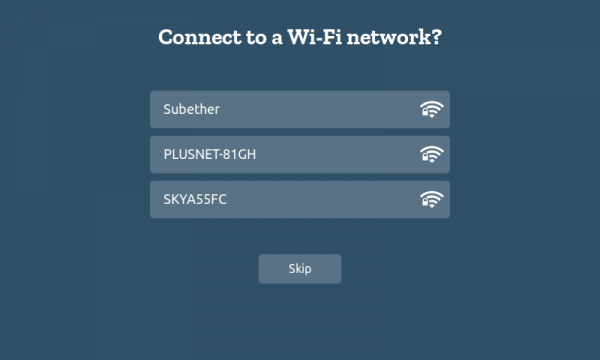
Izaberite svoju kućnu mrežu iz liste i unesite lozinku za povezivanje.
Napomena:
- Ako ste se povezali na pristupnu tačku “WebThings Gateway XXXX”, ali ne vidite uvodni ekran, pokušajte da otvorite stranicu na adresi .
- Raspberry Pi može biti povezan na mrežu i putem Ethernet kabla. U tom slučaju, on će pokušati automatski da dobije IP adresu sa vašeg rutera. Zatim, unesite u pretraživač “http://gateway.local” za osnovnu konfiguraciju gateway-a.
- Ako premjestite pristupnu točku na drugo mjesto ili ona izgubi pristup izvornoj mreži, automatski će preći u način rada pristupne točke kako biste se mogli povezati s njom i konfigurirati drugu mrežu.
5. Odabir poddomene
Nakon povezivanja pristupne točke s mrežom, osigurajte da je vaš računar ili pametni telefon s kojeg izvršavate konfiguraciju povezan na istu mrežu. Nakon toga, idite na adresu u pregledniku.
Nakon toga, imat ćete opciju da registrirate besplatnu poddomenu za pristup pristupnoj točki izvan lokalne mreže putem od Mozilla.
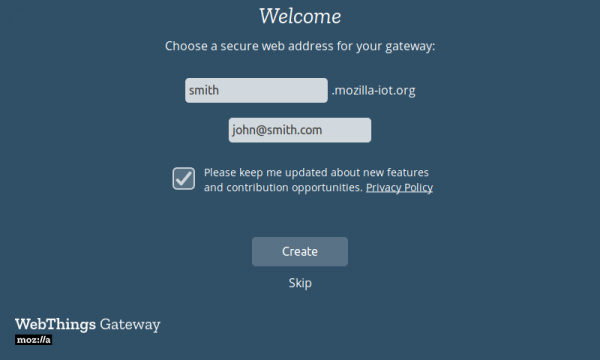
Unesite željenu poddomenu i adresu e-pošte (za resetiranje lozinke u budućnosti), a zatim kliknite „Kreiraj“.
Napomena:
- Ovaj korak možete preskočiti i koristiti pristupnu točku isključivo lokalno, ili konfigurirati prosljeđivanje portova i DNS samostalno. Međutim, u tom slučaju, ako se u budućnosti odlučite koristiti poddomenu Mozilla, postavke pristupne točke će se morati potpuno resetovati.
- Ako stranica na adresi nije dostupna, pokušajte saznati IP adresu pristupne točke preko vašeg usmjerivača (potražite u listi povezanih uređaja poput “gateway” ili s MAC adresom koja počinje sa “b8:27:eb”), i pokušajte otvoriti stranicu direktno putem IP adrese.
- Ako i http:// ne rade, pobrinite se da su i vaš računar i Raspberry Pi povezani na istu mrežu.
- Ako ste već ranije registrirali poddomenu, unesite njeno ime i e-mail adresu koju ste koristili prilikom registracije. Na ekranu će se prikazati upute za pristup.
6. Kreiranje računa
Nakon registracije poddomene otvorit će se stranica s sljedećim koracima za konfiguraciju pristupne točke. Unesite svoje ime, adresu e-pošte i lozinku, a zatim kliknite „Dalje“.
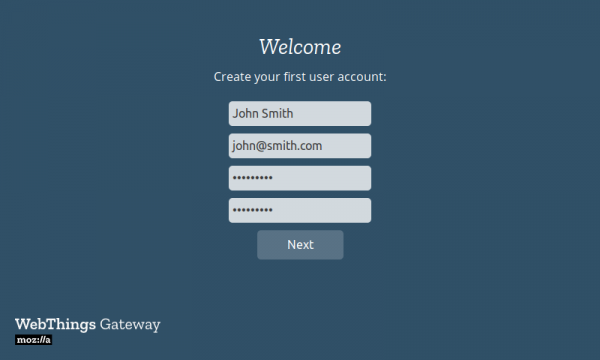
Napomena: Dodatni računi mogu se kreirati kasnije.
Spremno!
Nakon toga trebala bi se otvoriti stranica „Things“ za povezivanje pametnih uređaja s pristupnom točkom.
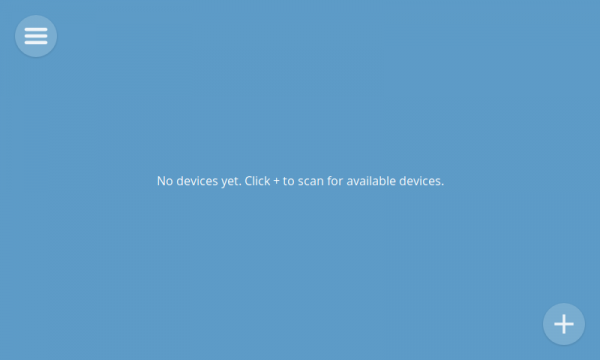
Vidi. za daljnju konfiguraciju.
Izvor: habr.com

 Russian
 Italian
 German
 Polish
 Estonian
 Albanian
 Bosnian
 Bulgarian
 Croatian
 Czech
 Danish
 Dutch
 English
 Finnish
 French
 Hungarian
 Latvian
 Lithuanian
 Norwegian
 Portuguese
 Romanian
 Slovak
 Slovenian
 Spanish
 Swedish