

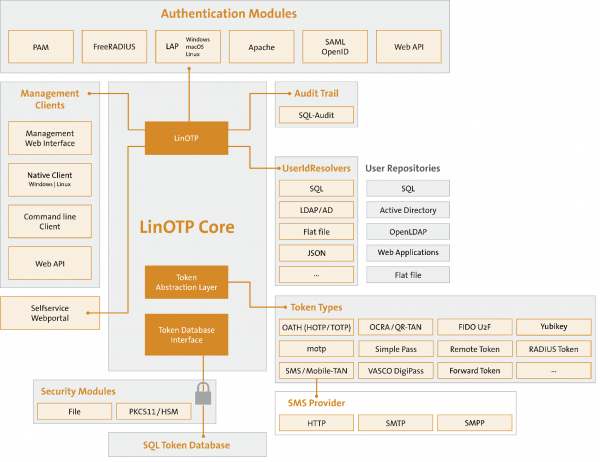
Danas želim da podelim kako da postavite server za dvofaktorsku autentifikaciju, za zaštitu korporativne mreže, sajtova, usluga, ssh. Na serveru će raditi kombinacija: LinOTP + FreeRadius.
Zašto nam je potreban?
To je potpuno besplatno, jednostavno rešenje unutar vaše mreže, ne zavisno od spoljašnjih provajdera.
Ova usluga je veoma praktična, dovoljno pregledna, za razliku od drugih open source proizvoda, kao i podržava ogroman broj funkcija i politika (Na primer, login+password+(PIN+OTPToken)). Kroz API se integriše sa uslugama za slanje sms (LinOTP Config->Provider Config->SMS Provider), generiše kodove za mobilne aplikacije poput Google Authenticator i još mnogo toga. Smatram da je ona pogodnija od servisa koji se razmatra u .
Ovaj server odlično funkcioniše sa Cisco ASA, OpenVPN serverom, Apache2, i u suštini sa svime što podržava autentifikaciju preko RADIUS servera (Na primer, za SSH u datacentru).
Potrebno je:
1) Debian 8 (jessie) — Obavezno! (probna instalacija na debian 9 opisana je na kraju članka)
Početak:
Instaliramo Debian 8.
Dodajemo LinOTP repozitorij:
# echo 'deb http://www.linotp.org/apt/debian jessie linotp' > /etc/apt/sources.list.d/linotp.listDodajemo ključeve:
# gpg --search-keys 913DFF12F86258E5Ponekad nakon 'čiste' instalacije, nakon izvršenja ove komande, Debian prikazuje:
gpg: kreiran direktorij `
/root/.gnupg'
gpg: kreiran novi konfiguracioni fajl `
/root/.gnupg/gpg.conf'
gpg: PAŽNJA: parametri u `
/root/.gnupg/gpg.conf' još nisu aktivni prilikom ovog pokretanja
gpg: kreirana tabela ključeva `
/root/.gnupg/secring.gpg'
gpg: kreirana tabela ključeva `
/root/.gnupg/pubring.gpg'
gpg: nisu određeni serveri ključeva (koristite --keyserver)
gpg: neuspeh prilikom pretrage na serveru ključeva: loš URI
Ovo je inicijalna konfiguracija gnupg. Nema potrebe za brigom. Samo ponovo izvršite komandu.
Na pitanja Debiana:
gpg: pretraga "913DFF12F86258E5" na hkp serveru keys.gnupg.net
(1)	LSE LinOTP2 Packaging
	  2048 bit RSA ključ F86258E5, kreiran: 2010-05-10
Ključevi 1-1 od 1 za "913DFF12F86258E5".  Unesite brojeve, N) Sledeći ili Q) Izlaz>
Odgovaramo: 1
Dalje:
# gpg --export 913DFF12F86258E5 | apt-key add -# apt-get updateInstaliramo mysql. U teoriji, može se koristiti drugi sql server, ali ću ja za jednostavnost koristiti njega, kao preporučeni za LinOTP.
(dodatne informacije, uključujući rekonstrukciju baze LinOTP, možete pronaći u zvaničnoj dokumentaciji o . Tamo možete naći komandu: dpkg-reconfigure linotp za promenu parametara ako ste već instalirali mysql).
# apt-get install mysql-server# apt-get update (preporučuje se još jednom proveriti ažuriranja)
Instaliramo LinOTP i dodatne module:
# apt-get install linotp Odgovaramo na pitanja instalatera:
Koristiti Apache2: da
Smislite lozinku za admin LinOTP: „VašaLozinka“
Generisati samopotpisani sertifikat?: da
Koristiti MySQL?: da
Gdje se nalazi baza podataka: localhost
Kreiramo bazu LinOTP (ime baze) na serveru: LinOTP2
Kreiramo novog korisnika za bazu podataka: LinOTP2
Postavljamo lozinku korisniku: «VašaLozinka»
Da li da odmah kreiramo bazu? (nešto poput “Da li ste sigurni da želite …”): da
Unosimo root lozinku od MySQL koju smo postavili prilikom instalacije: «VašaLozinka»
Gotovo.
(opcionalno, može se i ne postavljati)
# apt-get install linotp-adminclient-cli (opcionalno, može se i ne postavljati)
# apt-get install libpam-linotp Dakle, naš web-interfejs Linotp je sada dostupan na adresi:
"<b>https<\/b>: \\\/\\\/IP_servera\\\/manage"O podešavanjima u web interfejsu ću pričati malo kasnije.
Sada, najozbiljnije! Pokrećemo FreeRadius i povezujemo ga sa Linotp.
Instaliramo FreeRadius i modul za rad sa LinOTP
# apt-get install freeradius linotp-freeradius-perlPravimo backup konfiguracija client i Users radiusa.
# mv /etc/freeradius/clients.conf /etc/freeradius/clients.old# mv /etc/freeradius/users /etc/freeradius/users.oldKreiramo prazan fajl klijenta:
# touch /etc/freeradius/clients.confUređujemo naš novi konfiguracioni fajl (backup konfiguraciju možemo koristiti kao primer)
# nano /etc/freeradius/clients.confclient 192.168.188.0/24 {
secret = passwd # lozinka za povezivanje klijenata
}Zatim kreiramo fajl users:
# touch /etc/freeradius/usersUređujemo fajl, govoreći radiusu da ćemo koristiti perl za autentifikaciju.
# nano /etc/freeradius/usersDEFAULT Auth-type := perlZatim uređujemo fajl /etc/freeradius/modules/perl
# nano /etc/freeradius/modules/perlMoramo uneti put do perl skripte linotp u parametru module:
Perl { .......
.........
module = /usr/lib/linotp/radius_linotp.pm
…..
Zatim kreiramo fajl, u kojem ćemo reći iz kojeg (domena, baze ili fajla) preuzeti podatke.
# touch /etc/linotp2/rlm_perl.ini# nano /etc/linotp2/rlm_perl.iniURL=https://IP_vašeg_LinOTP_servera(192.168.X.X)/validate/simplecheck
REALM=webusers1c
RESCONF=LocalUser
Debug=True
SSL_CHECK=FalseOvdje ću se malo zadržati, jer je to važno:
Puno objašnjenje fajla sa komentarima:
#IP of the linotp server (IP адрес нашего LinOTP сервера)
URL=https://172.17.14.103/validate/simplecheck
#Наша область которую мы создадим в веб интерфейсе LinOTP.)
REALM=rearm1
#Имя группы юзверей которая создается в вебморде LinOTP.
RESCONF=flat_file
#optional: comment out if everything seems to work fine
Debug=True
#optional: use this, if you have selfsigned certificates, otherwise comment out (SSL если мы создаем свой сертификат и хотим его проверять)
SSL_CHECK=False
Zatim kreiramo fajl /etc/freeradius/sites-available/linotp
# touch /etc/freeradius/sites-available/linotp# nano /etc/freeradius/sites-available/linotpI kopiramo u njega konfiguraciju (ne treba ništa menjati):
authorize {
#normalizes malformed client request before handed on to other modules (see '/etc/freeradius/modules/preprocess')
preprocess
#  If you are using multiple kinds of realms, you probably
#  want to set "ignore_null = yes" for all of them.
#  Otherwise, when the first style of realm doesn't match,
#  the other styles won't be checked.
#allows a list of realm (see '/etc/freeradius/modules/realm')
IPASS
#understands something like USER@REALM and can tell the components apart (see '/etc/freeradius/modules/realm')
suffix
#understands USERREALM and can tell the components apart (see '/etc/freeradius/modules/realm')
ntdomain
#  Read the 'users' file to learn about special configuration which should be applied for
# certain users (see '/etc/freeradius/modules/files')
files
# allows to let authentication to expire (see '/etc/freeradius/modules/expiration')
expiration
# allows to define valid service-times (see '/etc/freeradius/modules/logintime')
logintime
# We got no radius_shortname_map!
pap
}
#here the linotp perl module is called for further processing
authenticate {
perl
}
Zatim ćemo napraviti simbolički link:
# ln -s ../sites-available/linotp /etc/freeradius/sites-enabledLične sam ja ubio defaultne radijus sajtove, ali ako su vam potrebni, možete ili urediti njihovu konfiguraciju ili isključiti.
# rm /etc/freeradius/sites-enabled/default# rm /etc/freeradius/sites-enabled/inner-tunnel# service freeradius reload Sada se vraćamo na web sučelje i razmotrićemo ga malo detaljnije:
U gornjem desnom uglu kliknite na LinOTP Config -> UserIdResolvers -> New
Biramo šta želimo: LDAP (AD win, LDAP samba), ili SQL, ili lokalni korisnici sistema Flatfile.
Popunite potrebna polja.
Zatim kreiramo REALMS:
U gornjem desnom uglu kliknite na LinOTP Config -> Realms -> New.
i dajemo ime našem REALMS, kao i kliknemo na prethodno kreirani UserIdResolvers.
Svi ovi podaci su potrebni freeRadius-u u datoteci /etc/linotp2/rlm_perl.ini, o čemu sam pisao ranije, zato ako ga niste uredili tada, uradite to sada.
Svi serveri su podešeni.
Dopuna:
Podešavanje LinOTP-a na Debiana 9:
Instalacija:
# echo 'deb http://linotp.org/apt/debian stretch linotp' > /etc/apt/sources.list.d/linotp.list # apt-get install dirmngr# apt-key adv --recv-keys 913DFF12F86258E5
# apt-get update# apt-get install mysql-server(po defaultu, u Debianu 9 mysql (mariaDB) ne nudi opciju postavljanja lozinke za root, naravno možete je ostaviti i praznom, ali ako čitate vesti, to često dovodi do "epic fails", zato ćemo je ipak postaviti)
# mysql -u root -puse mysql;UPDATE user SET Password = PASSWORD('tut_lozinka') WHERE User = 'root';
izlaz# apt-get install linotp# apt-get install linotp-adminclient-cli# apt-get install python-ldap# apt install freeradius# nano /etc/freeradius/3.0/sites-enabled/linotpUpisujemo kod (poslao JuriM, hvala njemu!):
server linotp {
listen {
ipaddr = *
port = 1812
type = auth
}
listen {
ipaddr = *
port = 1813
type = acct
}
authorize {
preprocess
update {
&control:Auth-Type := Perl
}
}
authenticate {
Auth-Type Perl {
perl
}
}
accounting {
unix
}
}
Uređujemo /etc/freeradius/3.0/mods-enabled/perl
perl {
filename = /usr/share/linotp/radius_linotp.pm
func_authenticate = authenticate
func_authorize = authorize
}
Nažalost, u debian 9 biblioteka radius_linotp.pm ne dolazi iz repozitorija, pa ćemo je uzeti sa github-a.
# apt install git# git clone https://github.com/LinOTP/linotp-auth-freeradius-perl# cd linotp-auth-freeradius-perl/# cp radius_linotp.pm /usr/share/linotp/radius_linotp.pmsada ćemo malo urediti /etc/freeradius/3.0/clients.conf
client servers {
ipaddr = 192.168.188.0/24
secret = vašaparol
}
sada ćemo malo urediti nano /etc/linotp2/rlm_perl.ini
Upisujemo tamo isti kod kao i prilikom instalacije na debian 8 (opisano gore)
po ideji sve. (još nije testirano)
Ostaviću ispod nekoliko linkova o podešavanju sistema, koji se najčešće trebaju zaštititi dvostrukom autentifikacijom:
Podešavanje dvostruke autentifikacije u
(tamo se koristi drugi server za generisanje tokena, ali podešavanja same ASA su ista).
Podešavanje (tamo se takođe koristi LinOTP) — hvala autoru. Tamo se mogu naći zanimljive stvari o podešavanju politika LiOTP.
Takođe, cms mnogih sajtova podržava dvostruku autentifikaciju (za WordPress LinOTP čak ima svoj poseban modul na ), na primer, ako želite na svom korporativnom sajtu napraviti zaštićeni deo za zaposlene u kompaniji.
VAŽNA ČINJENICA! NE označavajte «Google autentifikator» za korištenje Google autentifikatora! QR kod tada nije čitljiv… (čudna činjenica)
Za pisanje članka korištene su informacije iz sljedećih članaka:
Hvala autorima.
Izvor: habr.com

 Russian
 Italian
 German
 Polish
 Estonian
 Albanian
 Bosnian
 Bulgarian
 Croatian
 Czech
 Danish
 Dutch
 English
 Finnish
 French
 Hungarian
 Indonesian
 Japanese
 Latvian
 Lithuanian
 Norwegian
 Portuguese
 Romanian
 Slovak
 Slovenian
 Spanish
 Swedish
 Turkish