

Pozdrav Habr.
Raspberry Pi sigurno ima gotovo svako doma, i usudim se pretpostaviti da mnogima leži neiskorišten. No, Raspberry nije samo vrijedan komad hardvera, već i prilično snažan fanless računar s Linuxom. Danas ćemo istražiti korisne mogućnosti Raspberry Pi za čiju upotrebu nećete morati pisati kod.
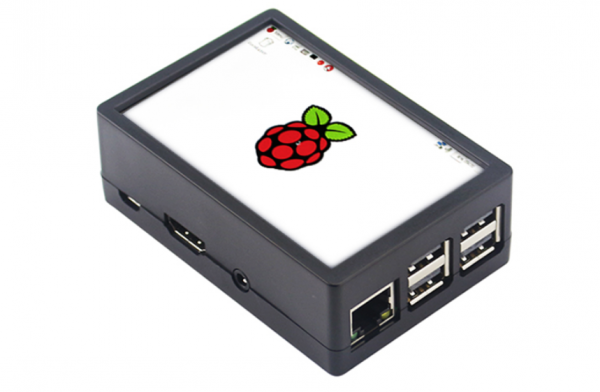
Za one koje zanima, detalji su ispod. Članak je namijenjen početnicima.
Napomena: članak je namijenjen početnicima, ali koji imaju barem osnovno znanje o tome što je IP adresa, kako se povezati s Raspberry Pi putem SSH koristeći putty ili bilo koji drugi terminal, i kako uređivati datoteke koristeći urednik nano. Kao eksperiment, ovoga puta neću 'opterećivati' čitatelje kodom za Python, programiranja ovdje neće biti. Za sve u nastavku bit će dovoljna samo naredbena linija. Koliko će takav format biti tražen, provjerit ću prema ocjenama teksta.
Naravno, neću razmatrati potpuno očite stvari poput FTP poslužitelja ili mrežnih dijeljenja. Ispod sam se trudio istaknuti nešto barem donekle korisno i originalno.
Prije nego što počnemo instalirati bilo koje komponente, važan savjet: ispravan izvor napajanja (bolje brandiran od 2.5A, nego noname punjač za telefon) i hladnjak za procesor ekstremno su važni za stabilan rad Raspberry Pi. Bez njih, Raspberry može zamrzavati, mogu se javiti greške u kopiranju datoteka itd. Opasnost od takvih grešaka je u tome što se javljaju samo povremeno, primjerice, pri maksimalnom opterećenju CPU ili u trenutku pisanja velikih datoteka na SD karticu.
Prije instalacije bilo kojih komponenti, poželjno je ažurirati sistem, inače stari adresa za apt komandu možda neće raditi:
sudo apt-get updateSada možemo pristupiti instalaciji i postavljanju.
1. WiFi pristupna tačka
Raspberry Pi se lako može pretvoriti u bežičnu pristupnu tačku, a nećete morati ništa dodatno kupovati, WiFi ‘na brodu’ već postoji. Za to je potrebno instalirati 2 komponente: hostapd (daemon pristupne tačke) i dnsmasq (DNS/DHCP poslužitelj).
Instaliramo dnsmasq i hostapd:
sudo apt-get install dnsmasq hostapdPostavljamo statičku IP adresu koju će imati Raspberry Pi u WiFi mreži. Za to je potrebno urediti datoteku dhcpcd.conf, unoseći naredbu sudo nano /etc/dhcpcd.conf. U datoteku je potrebno dodati sljedeće retke:
interface wlan0
  static ip_address=198.51.100.100/24
  nohook wpa_supplicant
Kao što možete vidjeti, na WiFi mreži naš Raspberry Pi će imati adresu 198.51.100.100 (to je važno zapamtiti ako će na njemu raditi neki server čiju adresu treba unijeti u preglednik).
Zatim, trebamo aktivirati IP preusmjeravanje, za što izvršavamo naredbu sudo nano /etc/sysctl.conf i uklanjamo komentare s linije net.ipv4.ip_forward=1.
Sada treba postaviti DHCP server — on će dodijeliti IP adrese priključenim uređajima. Unosimo naredbu sudo nano /etc/dnsmasq.conf i dodajemo sljedeće redove:
interface=wlan0
dhcp-range=198.51.100.1,198.51.100.99,255.255.255.0,24h
Kao što možete vidjeti, priključeni uređaji će imati IP adrese u rasponu od 198.51.100.1 do 198.51.100.99.
Na kraju, došlo je vrijeme da postavimo Wi-Fi. Uređujemo datoteku /etc/default/hostapd i unosimo tu liniju DAEMON_CONF="/etc/hostapd/hostapd.conf". Sada ćemo urediti datoteku hostapd.conf, unoseći naredbu sudo nano /etc/hostapd/hostapd.conf.
Unosimo parametre pristupne točke:
interface=wlan0
driver=nl80211
ssid=Raspberry Pi
hw_mode=g
channel=7
wmm_enabled=0
macaddr_acl=0
auth_algs=1
ignore_broadcast_ssid=0
wpa=2
wpa_passphrase=12345678
wpa_key_mgmt=WPA-PSK
wpa_pairwise=TKIP
rsn_pairwise=CCMP
Ovde je važno obratiti pažnju na parametre "ssid" (ime pristupne točke), "wpa_passphrase" (lozinka), "channel" (broj kanala) i "hw_mode" (režim rada, a = IEEE 802.11a, 5 GHz, b = IEEE 802.11b, 2.4 GHz, g = IEEE 802.11g, 2.4 GHz). Nažalost, nema automatskog izbora kanala, tako da ćete najmanje opterećen kanal WiFi morati odabrati sami.
Važno: u ovom testnom primjeru je navedena lozinka 12345678, na stvarnoj pristupnoj točki treba koristiti nešto složenije. Postoje programi koji provode prolaznu analizu lozinki, i pristupnu točku sa jednostavnom lozinkom mogu hakirati. Takođe, dijeljenje interneta sa strancima prema savremenim zakonima može biti rizično.
Sve je spremno, možemo aktivirati sve servise.
sudo systemctl unmask hostapd
sudo systemctl enable hostapd
sudo systemctl start hostapd
sudo systemctl reload dnsmasq
Sada bismo trebali vidjeti novu WiFi pristupnu točku na spisku mreža. Ali da bismo imali internet u njoj, treba aktivirati preusmjeravanje paketa iz Ethernet-a u WLAN, za što unosimo naredbu sudo nano /etc/rc.local i dodajemo red s postavkom iptables:
sudo iptables -t nat -A POSTROUTING -o eth0 -j MASQUERADE
Sada je sve. Restartujemo Raspberry Pi, i ako je sve urađeno kako treba, možemo vidjeti pristupnu točku i povezati se na nju.
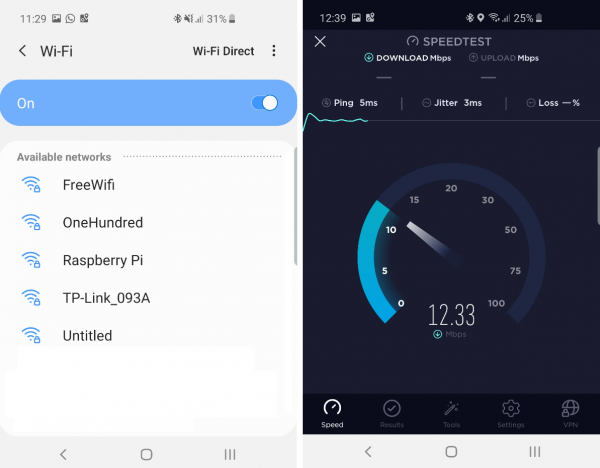
Kao što možete vidjeti, brzina nije loša, i koristiti ovakav WiFi je sasvim moguće.
Inače, mala napomena: savjetmožete promijeniti ime mreže Raspberry Pi izvršavanjem naredbe sudo raspi-config. Podrazumijeva se da je zadano (iznenađenje:) raspberrypi. To je vjerojatno opće poznato. Međutim, nisu svi svjesni da je to ime dostupno i u lokalnoj mreži, ali mu treba dodati «.local». Na primjer, za pristup Raspberry Pi-u putem SSH-a, možete unijeti komandu putty pi@raspberrypi.local. Ovdje, međutim, postoji jedna posebno: to radi na Windows i Linuxu, ali ne radi na Androidu — tamo ćete morati unijeti IP adresu ručno.
2. Medija-server
Postoji 1001 način za izradu medija-servera na Raspberry Pi-u, razmotrit ću samo najjednostavniji. Recimo da imamo omiljenu kolekciju MP3 datoteka i želimo da bude dostupna u lokalnoj mreži za sve medija uređaje. Postavit ćemo MiniDLNA server na Raspberry Pi koji to može učiniti za nas.
Za instalaciju unesite komandu sudo apt-get install minidlna. Nakon toga, potrebno je konfigurirati datoteku, unoseći komandu sudo nano /etc/minidlna.conf. Tamo trebate dodati samo jedan redak koji označava put do naših datoteka: media_dir=/home/pi/MP3 (put može, naravno, biti drugačiji). Nakon zatvaranja datoteke, ponovo pokrenite servis:
sudo systemctl restart minidlna
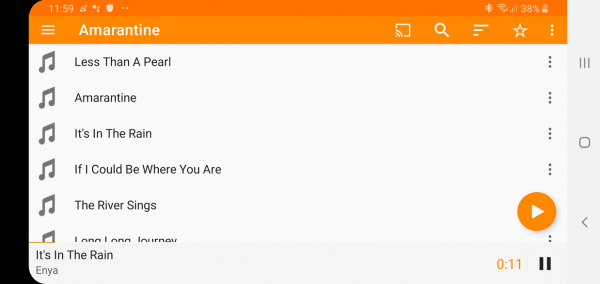
Ako smo sve uradili kako treba, dobit ćemo gotov medija-server u lokalnoj mreži s kojeg možemo puštati muziku preko desktop WiFi radija ili preko VLC Playera na Androidu:
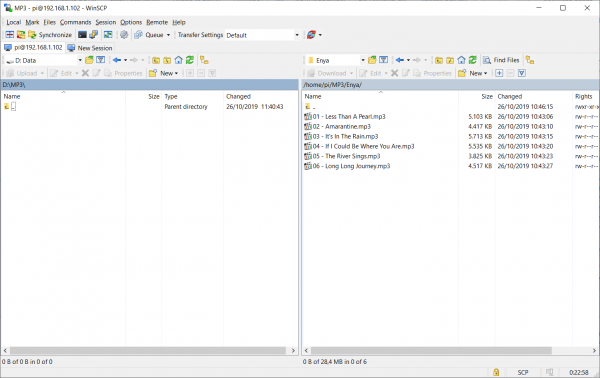
Savjet: Učitavanje datoteka na Raspberry Pi vrlo je jednostavno pomoću WinSCP — ovaj program omogućava rad s direktorijima RPi jednako lako kao i s lokalnim.
3. SDR prijemnik
Ako imamo RTL-SDR ili SDRPlay prijemnik, možemo ga koristiti na Raspberry Pi uz pomoć programa GQRX ili CubicSDR. To će omogućiti autonomni i bešumni SDR prijemnik koji može raditi čak i non-stop.
Izvinjavam se zbog kvaliteta snimke sa ekrana televizora:
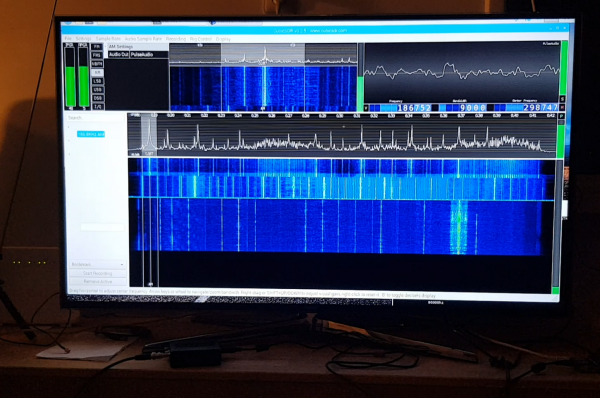
Pomoću RTL-SDR ili SDRPlay moguće je primati razne radio signale na frekvenciji do 1 GHz (čak malo iznad). Na primjer, možete slušati ne samo običan FM radio, već i komunikacije pilota ili drugih službi. Inače, radio amateri s Raspberry Pi-jem mogu primati, dekodirati i slati signale na server .
Detaljna analiza SDR radija izlazi iz okvira ovog članka, više informacija možete pročitati .
4. Server za 'pametan dom'
Oni koji žele učiniti svoj dom 'pametnijim' mogu koristiti besplatan program OpenHAB.
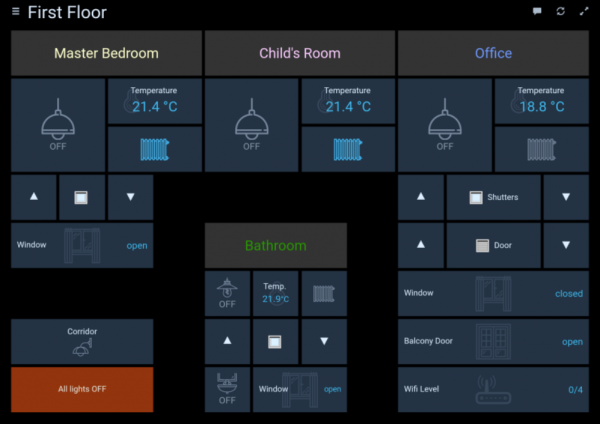
To nije samo program, već ceo okvir sa raznim plugin-ima i skriptama koji omogućavaju upravljanje različitim uređajima (Z-Wave, Philips Hue i dr). Oni koji žele mogu se dodatno informisati na oficijalnoj stranici. .
Usput, kada već pričamo o 'pametnoj kući', MQTT server može raditi na Raspberry Pi i koristiti se raznim lokalnim uređajima.
5. Klijent za FlightRadar24
Ako ste ljubitelj avijacije i živite u regionu gde pokrivenost FlightRadar-om nije zadovoljavajuća, možete pomoći zajednici i svim putnicima postavljanjem prijemnika kod sebe. Potrebna su samo RTL-SDR prijemnik i Raspberry Pi. Kao bonus, dobićete besplatan pristup Pro-računu FlightRadar24.
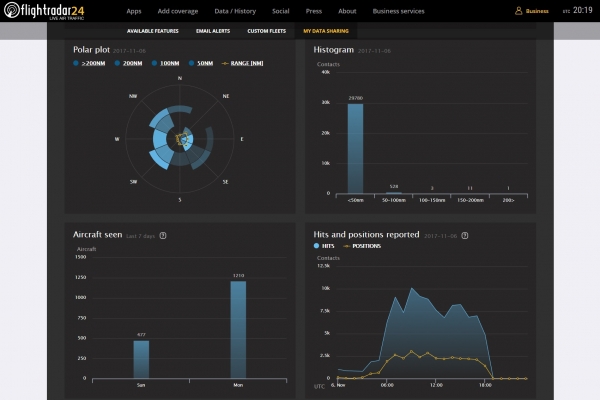
Detaljna instrukcija na Habr-u.
Zaključak
Naravno, ovde nije navedeno sve. Raspberry Pi ima solidnu računarsku snagu i može se koristiti u raznim zadacima, od retro igračkih konzola i video nadzora do prepoznavanja registarskih oznaka ili čak kao usluga za astronomsku za posmatranje meteora.
Usput, ono što je napisano važi ne samo za Raspberry Pi, već i za različite 'klonove' (Asus Tinkerboard, Nano Pi i sl.), skoro sve programe će verovatno raditi i tamo.
Ako publika pokaže interes (što će biti određeno ocenama članka), temu možemo nastaviti.
I kao obično, svima srećne eksperimente.
Izvor: habr.com

 Russian
 Italian
 German
 Polish
 Estonian
 Albanian
 Bosnian
 Bulgarian
 Croatian
 Czech
 Danish
 Dutch
 English
 Finnish
 French
 Hungarian
 Latvian
 Lithuanian
 Norwegian
 Portuguese
 Romanian
 Slovak
 Slovenian
 Spanish
 Swedish