


Zdravo svima. Polako izlazimo iz senke i nastavljamo seriju članaka o našem proizvodu. Posle preglednog članka dobili smo mnoštvo povratnih informacija (pretežno pozitivnih), predloga i bug reportova. Danas ćemo pokazati u akciji i moći ćete da ocenite neke karakteristike naše aplikacije. Za potpunije razumevanje, preporučujem da pogledate našu dokumentaciju na adresi . Dakle, idemo!
Instalacija
Počnimo sa osnovnim. Aplikacija je dostupna i može se testirati na tri platforme — Linux, Windows, MacOS. Možete preuzeti instalacioni paket za željeni OS sa . Za korisnike Linux-a postoji mogućnost instalacije . Veoma se nadamo da ćemo uskoro pripremiti verzije za Microsoft Store i App Store (da li nam je to potrebno? Šta mislite?).
Eksperimentalni scenario
Za naš eksperiment izabrali smo sledeći standardni scenario:
- prijavićemo se: korisnik — admin, lozinka — password
- dodati novu stavku
- proveriti ispravnost dodate stavke
Testiraćemo na . Ovo je običan , savršeno pogodan za testiranje sličnih aplikacija. Samo smo dodali autorizaciju putem tokena na sve rute json-server-a i napravili metodu login za dobijanje tog tokena. Kretat ćemo se postepeno, polako unapređujući naš projekat.
Kreiranje projekta i pokušaj kreiranja entiteta bez autorizacije
Prvo ćemo kreirati novi projekat (File->Novi projekat). Ako prvi put pokrećete aplikaciju, novi projekat će se automatski otvoriti. Prvo pokušajmo da napravimo zahtev za kreiranje nove stavke (možda je kreiranje stavki dostupno bez autorizacije). Izaberite u kontekstualnom meniju Project čvora stavke Dodaj čvor -> RequestStep. Kao ime čvora zadati ćemo create-post. Kao rezultat toga, u stablu će se stvoriti novi čvor i otvoriti će se kartica ovog čvora. Postavićemo sledeće parametre zahteva:
- Tip zahteva: POST
- url:
- Telo zahteva: json sa vrednošću
{"title": "New testmace quick start post"}
Ako ste sve uradili ispravno, interfejs će izgledati ovako:
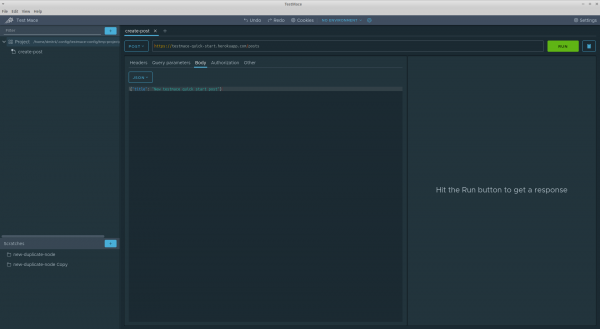
Međutim, ako pokušamo da izvršimo zahtev, server će vratiti 401 kod i bez autorizacije na ovom serveru ništa nam ne može pomoći. Pa, to je tako očekivano).
Dodajemo zahtev za autorizaciju
Kao što je već rečeno, imamo POST endpoint /login, koji prihvata kao telo zahteva json oblika: {"username": "", "password": ""}, gde username i password (ponovo, iz gornjeg uvoda) imaju vrednosti admin i password shodno tome. Kao odgovor, ovaj endpoint vraća JSON formata {"token": ""}. Iskoristimo ga za autorizaciju. Kreiraćemo RequestStep nodo sa imenom login, kao roditelj će biti Projekt nodo. Pomoću drag-and-drop funkcionalnosti premestite ovaj nodo u drvo iznad nodosa create-post. Dodelićemo novokreiranom zahtevu sledeće parametre:
- Tip zahteva: POST
- url:
- Telo zahteva: json sa vrednošću
{"username": "admin", "password": "password"}
Izvršićemo zahtev i dobićemo dvesta kod sa tokenom u odgovoru. Otprilike ovako:
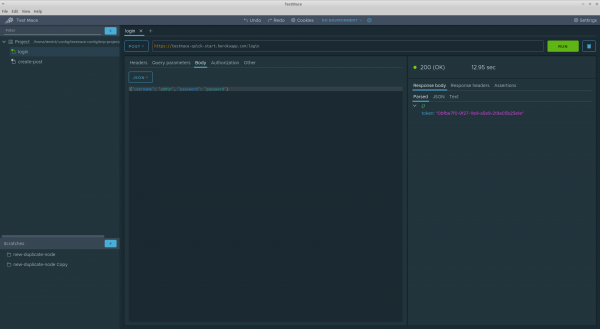
Refaktorisanje: uklanjanje dupliciranja domena
Trenutno zahtevi nisu povezani u jedinstveni scenario. No, to nije jedina mana. Ako se pažljivije pogleda, može se primetiti da se barem domen duplira u oba zahteva. Nije dobro. Pravo je vreme da refaktorišemo ovaj deo budućeg scenarija, a u tome će nam pomoći promenljive.
U prvom pristupu promenljive obavljaju istu ulogu kao i u drugim sličnim alatima i programskim jezicima — eliminisanje duplikata, povećanje čitljivosti itd. Više o promenljivim možete pročitati u . U ovom slučaju biće nam potrebne korisničke promenljive.
Definišemo promenljivu na nivou projekta za nodu domain sa vrijednošću https://testmace-quick-start.herokuapp.com. Da bismo to uradili, potrebno je
- Otvoriti karticu sa ovom nodom i pritisnuti na ikonu kalkulatora u gornjem desnom uglu
- Pritisnite na + DODAJ PROMENLJIVU
- Unesite ime i vrednost promenljive
U našem slučaju dijalog sa dodanom promenljivom će izgledati ovako:
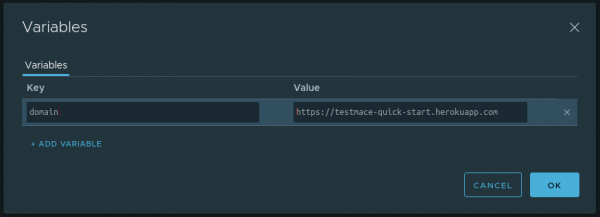
OK. Sad zahvaljujući nasleđivanju možemo koristiti ovu promenljivu u potomcima bilo kog nivoa ugnježdenosti. U našem slučaju to su nodosi login i create-post. Da bismo koristili promenljivu u tekstualnom polju, potrebno je napisati ${}. Na primer, URL za prijavu se prebacuje u ${domain}/login, shodno tome za create-post nodo URL će izgledati kao ${domain}/posts.
Na taj način, vodeći se principom DRY, malo smo poboljšali scenario.
Čuvamo token u promenljivoj
Pošto smo već spomenuli promenljive, hajde da malo proširimo ovu temu. Trenutno, u slučaju uspešne prijave dobijamo od servera autorizacijski token koji će nam biti potreban u budućim zahtevima. Hajde da sačuvamo ovaj token u promenljivoj. Pošto će se vrednost promenljive odrediti tokom izvršavanja scenarija, koristimo za to poseban mehanizam — .
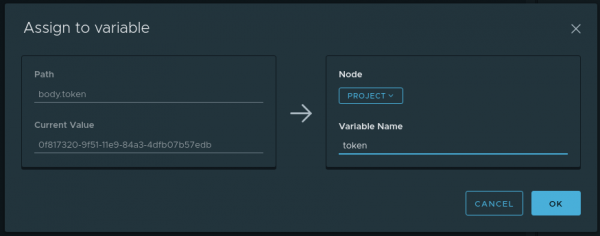
Za početak, izvršićemo zahtev za prijavu. U kartici Parsed Da biste dobili odgovor, postavite kursor na token i u kontekstnom meniju (koji se poziva desnim klikom miša ili pritiskom na dugme …) odaberite stavku Assign to variable. Pojaviće se dijalog sa sledećim poljima:
- Putanja — koji deo odgovora se uzima (u našem slučaju to je
body.token) - Trenutna vrednost — koja vrednost se nalazi na putanji Path (u našem slučaju to je vrednost tokena)
- Variable name — naziv promenljive, gde Trenutna vrednost će se čuvati. U našem slučaju to će biti
token - Node — u kojem od predaka će se kreirati promenljiva Variable name. Izaberećemo Projekat
Popunjen dijalog izgleda ovako:
Sada, pri svakom izvršenju čvora login dinamička promenljiva token će se ažurirati novom vrednošću iz odgovora. I ova promenljiva će se čuvati u Projekt čvoru i zahvaljujući nasleđivanju će biti dostupna potomcima.
Da biste pristupili dinamičkim promenljivama, potrebno je koristiti $dynamicVar. Na primer, da biste dobili sačuvani token, potrebno je pozvati ${$dynamicVar.token}.
Prosledite autorizacijski token u zahteve
Na prethodnim koracima smo dobili autorizacijski token i sve što treba da uradimo je da dodamo zaglavlje Authorization sa vrednošću Bearer u sve zahteve koji zahtevaju autorizaciju, uključujući i create-post. Za to postoji nekoliko načina:
- Ručak kopiranje tokena i dodavanje autorizacijskog zaglavlja u zanimljive zahteve. Ovaj način funkcioniše, ali je njegova primena ograničena samo na zahteve tipa „uradio i bacio“. Ne odgovara za višekratno izvršavanje scenarija.
- Iskoristiti funkcionalnost .
- Koristiti
Korišćenje drugog načina se čini očiglednim, međutim u kontekstu ovog članka takav pristup… nije interesantan. Pa, iskreno: mehanizam autorizacija manje više poznat vam je iz drugih alata (neka imamo stvari poput ) i teško da će izazvati pitanja.
Druga stvar su podrazumevani zaglavlja! U nekoliko reči, podrazumevani zaglavlja — to su zaglavlja HTTP-a koja se nasleđuju od predaka, koja se po default-u dodaju u zahtev, osim ako ih eksplicitno ne isključite. Pomoću ovog funkcionalnosti možete, na primer, realizovati prilagođenu autorizaciju ili jednostavno se osloboditi dupliciranja u scenarijima. Primenićemo ovu funkcionalnost za prosleđivanje tokena u zaglavljima.
Ranije smo pametno sačuvali token u dinamičkoj varijabli $dynamicVar.token na nivou Project čvora. Preostaje da se uradi sledeće:
- Odrediti podrazumevanu heder
Authorizationsa vrijednošćuBearer ${$dynamicVar.token}na nivou Project čvora. Da bismo to uradili, potrebno je otvoriti dijalog sa podrazumevanim hederima u interfejsu Project čvora (dugme Headers u gornjem desnom uglu) i dodati odgovarajući heder. Dijalog sa popunjenim vrednostima će izgledati ovako:

- Isključiti ovaj heder iz login zahteva. To je razumljivo: u trenutku logovanja još nemamo token i ovim zahtevom ga zapravo postavljamo. Stoga u interfejsu login zahteva na kartici Headers u oblasti Inherited uklonićemo kvačicu sa Authorization hedera.
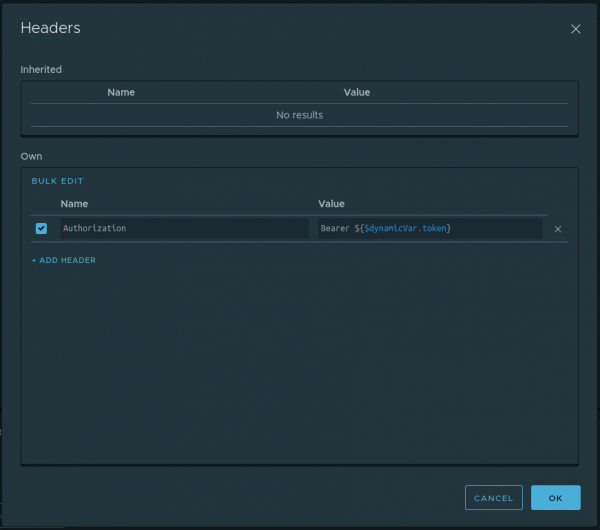
Na tome je kraj. Sada će se heder za autorizaciju dodavati u sve zahteve koji su podređeni Project čvoru, osim login čvora. Dakle, u ovom trenutku već imamo pripremljen scenario i ostaje nam samo da ga pokrenemo. Scenario se može pokrenuti biranjem opcije Run u kontekst meniju Project čvora.
Proveravamo tačnost kreiranja posta
U ovom trenutku naš scenario može da se loguje i, koristeći autorizacijski token, da kreira post. Međutim, potrebno je da se uverimo da novokreirani post ima ispravno ime. Dakle, u suštini ostaje da se uradi sledeće:
- Poslati zahtev za dobijanje posta po id-u,
- Proveriti da ime koje dolazi sa servera odgovara imenu koje je dato prilikom kreiranja posta
Razmotrićemo prvi korak. Kako se vrednost id određuje tokom izvršavanja skripta, potrebno je da se stvori dinamička varijabla (nazovimo je postId) iz čvora create-post na nivou Project čvora. Kako to uraditi već znamo, dovoljno je obratiti se odeljku Čuvamo token u promenljivoj. Preostaje samo da se kreira zahtev za dobijanje posta po datom id-u. Za to ćemo stvoriti RequestStep get-post sa sledećim parametrima:
- Tip zahteva: GET
- URL: ${domain}/posts/${$dynamicVar.postId}
Za realizaciju drugog koraka potrebno je upoznati se sa čvorom. Assertion čvor — to je čvor koji omogućava pisanje proverenih zahteva. Svaki Assertion čvor može sadržavati nekoliko izjava (proveri). Detaljnije o svim vrstama assertion-a možete pročitati u našoj . Koristićemo Compare assertion sa operatorom equal. Postoji nekoliko načina za kreiranje assertion-a:
- Dugo. Ručno iz kontekstnog menija RequestStep čvora kreirajte Assertion čvor. U kreiranom Assertion čvoru dodajte interesantni assertion i popunite polja.
- Brzo. Kreirajte Assertion čvor zajedno sa assertion-om iz odgovora RequestStep čvora koristeći kontekstni meni.
Iskoristit ćemo drugi način. Ovako će to izgledati za naš slučaj.
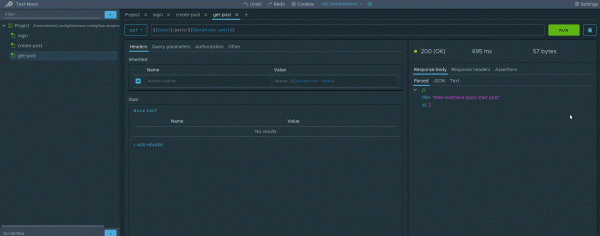
Za one koji nisu razumjeli, ovdje se dešava sljedeće:
- U čvoru napravite zahtjev. get-post
- Na kartici Parsed iz odgovora otvorite kontekstni meni i odaberite Kreiraj assertion -> Compare -> Jednako
Čestitam, stvorili smo prvi test! Jednostavno, zar ne? Sada možete pokrenuti scenarij u potpunosti i uživati u rezultatu. Ostaje još samo malo da refaktorirate i izdvojite title u posebnu varijablu. Ali to ćemo ostaviti vama kao domaći zadatak)
Zaključak
U ovom priručniku stvorili smo potpun scenarij i pritom pregledali neke funkcionalnosti našeg proizvoda. Naravno, nismo iskoristili sve mogućnosti, a u narednim člancima ćemo detaljno pregledati mogućnosti TestMace-a. Pratite ažuriranja!
P.S. Za one kojima se ne da ponavljati sve korake, ljubazno smo pripremili s projektom iz članka. Otvorite ga pomoću File -> Otvorite projekt i odaberite folder Project.
Izvor: habr.com

 Russian
 Italian
 German
 Polish
 Estonian
 Albanian
 Bosnian
 Bulgarian
 Croatian
 Czech
 Danish
 Dutch
 English
 Finnish
 French
 Hungarian
 Latvian
 Lithuanian
 Norwegian
 Portuguese
 Romanian
 Slovak
 Slovenian
 Spanish
 Swedish
 Turkish