

Siguran sam da su svi koji su ikada radili sa , imali primjedbu u vezi sa nemogućnošću uređivanja konfiguracije iz komandne linije. Ovo je posebno čudno za one koji su ranije radili sa Cisco ASA, gde se sve može konfigurisati u CLI-ju. Kod Check Point-a je sve obrnuto — sve sigurnosne postavke se pretežno rade iz grafičkog interfejsa. Međutim, neke stvari je izuzetno nezgodno raditi putem GUI-a (čak i tako user-friendly kao kod Check Point-a). Na primer, zadatak dodavanja 100 novih hostova ili mreža postaje dugotrajan i mukotrpan proces. Za svaki objekat je potrebno nekoliko puta kliknuti mišem i unositi IP adresu. Isto važi i za kreiranje grupe sajtova ili masovno uključivanje/isključivanje IPS potpisivanja. Pri tome postoji velika verovatnoća da ćete napraviti grešku.
Relativno nedavno dogodilo se „čudo“. Sa izlaskom nove verzije Gaia R80 najavljena je mogućnost korišćenja API-a, što otvara velike mogućnosti za automatizaciju postavki, administraciju, praćenje itd. Sada možete:
- kreirati objekte;
- dodavati ili uređivati access-list-e;
- uključivati/isključivati blade-ove;
- konfigurisati mrežne interfejse;
- instalirati politike;
- i još mnogo toga.
Iskreno, ne razumem kako je ova vest prošla pored Habr-a. U ovom članku ćemo ukratko opisati kako koristiti API i dati nekoliko praktičnih primera konfiguracije CheckPoint-a pomoću skripti.
Odmah želim da napomenem, API se koristi samo za Management server. Tj. upravljanje gateway-ima bez Management servera i dalje nije moguće.
Kome bi u suštini mogao biti potreban ovaj API?
- Sistemski administratori koji žele da pojednostave ili automatizuju rutinske zadatke podešavanja Check Point-a;
- Kompanije koje žele da integrišu Check Point sa drugim rešenjima (sistemi virtualizacije, ticket sistemi, sistemi upravljanja konfiguracijama itd.);
- Sistemski integratori koji žele da standardizuju postavke ili kreiraju dodatne proizvode povezane sa Check Point-om.
Tipična shema
Dakle, zamislićemo tipičnu šemu sa Check Point-om:
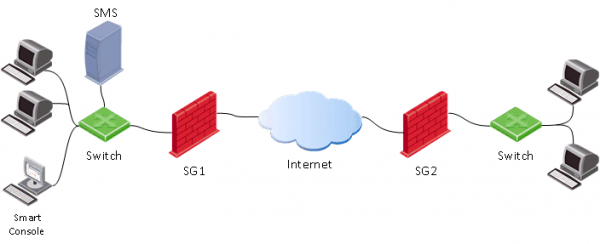
Kao i obično, imamo gateway (SG), server za upravljanje (SMS) i konzolu administratora (SmartConsole). Pri tom, običan proces podešavanja gateway-a izgleda ovako:
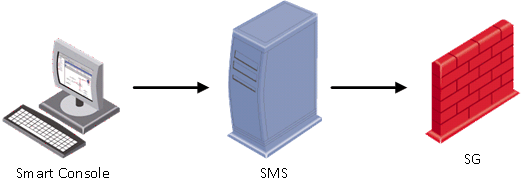
Dakle, prvo treba pokrenuti na računaru administratora SmartConsole, putem kojeg se povezujemo na Management server (SMS). Na SMS se primenjuju bezbednosne postavke, a nakon toga se primenjuju (install policy) na gateway (SG).
Kada koristite Management API, u principu možemo preskočiti prvi korak (pokretanje SmartConsole) i primeniti API komande direktno na Management server (SMS).
Načini korišćenja API-a
Postoje četiri glavna načina za izmene konfiguracije putem API-a:
1) Korišćenjem alata mgmt_cli
Primer — # mgmt_cli add host name host1 ip-address 192.168.2.100
Ova komanda se pokreće iz komandne linije Management servera (SMS). Mislim da je sintaksa komande jasna — kreira se host1 sa adresom 192.168.2.100.
2) Unositi API komande preko clish (u expert režimu)
U suštini, sve što vam treba je da se prijavite u komandnu liniju (mgmt login) sa nalogom koji se koristi pri povezivanju preko SmartConsole (ili root nalogom). Nakon toga možete unositi API komande (u ovom slučaju nije potrebno koristiti alatku mgmt_cli). Možete kreirati pune BASH skripte. Primer skripte koja kreira host:
Bash skripta
#!/bin/bash

main() {
    clear

    #LOGIN (don't ask for username and password, user is already logged in to Management server as 'root' user)
    mgmt_cli login --root true > id_add_host.txt
    on_error_print_and_exit "Error: Failed to login, check that the server is up and running (run 'api status')"

    #READ HOST NAME
    printf "Enter host name:n"
    read -e host_name
    on_empty_input_print_and_exit "$host_name" "Error: The host's name cannot be empty."

    #READ IP ADDRESS
    printf "nEnter host IP address:n"
    read -e ip
    on_empty_input_print_and_exit "$ip" "Error: The host's IP address cannot be empty."

    #CREATE HOST
    printf "Creating new host: $host_name with IP address: $ipn"
    new_host_response=$(mgmt_cli add host name $host_name ip-address $ip -s id_add_host.txt 2> /dev/null)
    on_error_print_and_exit "Error: Failed to create host object. n$new_host_response"

    #PUBLISH THE CHANGES
    printf "nPublishing the changesn"
    mgmt_cli publish --root true -s id_add_host.txt &> /dev/null
    on_error_print_and_exit "Error: Failed to publish the changes."

    #LOGOUT
    logout

	printf "Done.n"
}

logout(){
	mgmt_cli logout --root true -s id_add_host.txt &> /dev/null
}

on_error_print_and_exit(){
    if [ $? -ne 0 ]; then
        handle_error "$1"
	fi
}

handle_error(){
    printf "n$1n" #print error message
    mgmt_cli discard --root true -s id_add_host.txt &> /dev/null
    logout
    exit 1
}

on_empty_input_print_and_exit(){
	if [ -z "$1" ]; then
		printf "$2n" #print error message
		logout
		exit 0
	fi
}

# Script starts here. Call function "main".
main
Ako vas zanima, možete pogledati odgovarajući video:
3) Kroz SmartConsole, otvarajući CLI prozor
Sve što treba učiniti je da pokrenete prozor CLI direktno iz SmartConsole, kao što je prikazano na slici ispod.
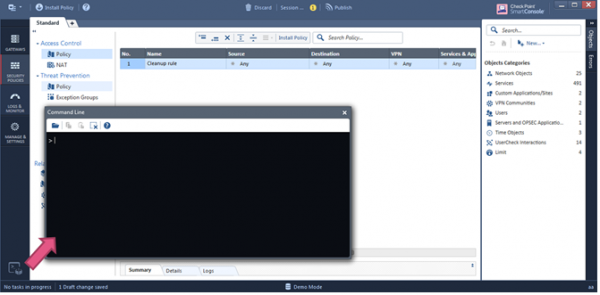
U ovom prozoru možete odmah početi unositi API komande.
4) Web Službe. Koristiti HTTPS Post zahtev (REST API)
Po našem mišljenju, ovo je jedan od najperspektivnijih načina, jer omogućava 'izgradnju' čitavih aplikacija za upravljanje upravljačkim serverom (izvinjavam se na tautologiji). Ispod ćemo malo detaljnije razmotriti ovu metodu.
Ako rezimiramo:
- API + cli više odgovara ljudima koji su navikli na Cisco;
- API + shell za primenu skripti i izvršavanje rutinskih zadataka;
- REST API za automatizaciju.
Uključivanje API-a
Podrazumevano, API je uključen na menadžment serverima sa RAM-om većim od 4GB i standalone konfiguracijama sa RAM-om većim od 8GB. Status možete proveriti pomoću komande: api status
Ako se ispostavi da je api isključen, prilično je jednostavno omogućiti ga preko SmartConsole: Manage & Settings > Blades > Management API > Advanced Settings
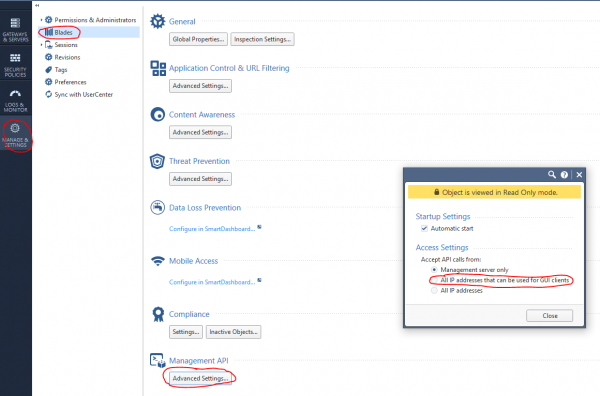
Zatim objaviti (Publish) promene i izvršiti komandu api restart.
Web zahtevi + Python
Za izvršavanje API komandi možete koristiti Web zahteve uz korišćenje Python i biblioteka requests, json. U opštem obliku struktura web zahteva se sastoji od tri dela:
1) Adresa
(https://:/web_api/)
2) HTTP Headers
content-Type: application/json
x-chkp-sid:
3) Request payload
Text in JSON format containing the different parameters
Primjer za pozivanje različitih komandi:
def api_call(ip_addr, port, command, json_payload, sid):
    url = 'https://' + ip_addr + ':' + str(port) + '/web_api/' + command
    if sid == '':
        request_headers = {'Content-Type' : 'application/json'}
    else:
        request_headers = {'Content-Type' : 'application/json', 'X-chkp-sid' : sid}
    r = requests.post(url, data=json.dumps(json_payload), headers=request_headers, verify=False)
    return r.json()
'xxx.xxx.xxx.xxx' -> Ip adresa GAIA
Pružit ćemo nekoliko tipičnih zadataka s kojima se najčešće susrećemo prilikom administracije Check Point-a.
1) Primjer funkcija autentifikacije i odjave:
Skripta
    payload = {'user': 'your_user', 'password' : 'your_password'}
    response = api_call('xxx.xxx.xxx.xxx', 443, 'login', payload, '')
    return response["sid"]

    response = api_call('xxx.xxx.xxx.xxx', 443, 'logout', {}, sid)
    return response["message"]
2) Aktiviranje blade-ova i konfiguracija mreže:
Skripta
new_gateway_data = {'name':'CPGleb', 'anti-bot':True, 'anti-virus' : True, 'application-control':True, 'ips':True, 'url-filtering':True, 'interfaces':
                    [{'name':'eth0', 'topology':'external', 'ipv4-address': 'xxx.xxx.xxx.xxx', 'ipv4-network-mask': '255.255.255.0'},
                     {'name':'eth1', 'topology':'internal', 'ipv4-address': 'xxx.xxx.xxx.xxx', 'ipv4-network-mask': '255.255.255.0'}]}
new_gateway_result = api_call('xxx.xxx.xxx.xxx', 443, 'set-simple-gateway', new_gateway_data ,sid)
print(json.dumps(new_gateway_result))
3) Promjena pravila vatrozida:
Skripta
new_access_data = {'name':'Cleanup rule', 'layer':'Network', 'action':'Accept'}
new_access_result = api_call('xxx.xxx.xxx.xxx', 443, 'set-access-rule', new_access_data ,sid)
print(json.dumps(new_access_result))
4) Dodavanje aplikacijske slojeve:
Skripta
add_access_layer_application = {'name': 'application123', 'applications-and-url-filtering': True, 'firewall': False}
add_access_layer_application_result = api_call('xxx.xxx.xxx.xxx', 443, 'add-access-layer', add_access_layer_application ,sid)
print(json.dumps(add_access_layer_application_result))

set_package_layer = {'name': 'Standard', 'access': True, 'access-layers': {'add': [{'name': 'application123', 'position': 2}]}, 'installation-targets': 'CPGleb'}
set_package_layer_result = api_call('xxx.xxx.xxx.xxx', 443, 'set-package', set_package_layer ,sid)
print(json.dumps(set_package_layer_result))
5) Objavljivanje i instalacija politike, provjera izvršenja komande (task-id):
Skripta
publish_result = api_call('xxx.xxx.xxx.xxx', 443, 'publish', {}, sid)
print('publish result: ' + json.dumps(publish_result))
new_policy = {'policy-package':'Standard', 'access': True, 'targets':['CPGleb']}
new_policy_result = api_call('xxx.xxx.xxx.xxx', 443, 'install-policy', new_policy ,sid)
print(json.dumps(new_policy_result))

task_id = (json.dumps(new_policy_result["task-id"]))
len_str = len(task_id)
task_id = task_id[1:(len_str - 1)]
show_task_id = {'task-id': (task_id)}
show_task = api_call('xxx.xxx.xxx.xxx', 443, 'show-task', show_task_id, sid)
print(json.dumps(show_task))
6) Dodati host:
Skripta
new_host_data = {'name':'JohnDoePc', 'ip-address': '192.168.0.10'}
new_host_result = api_call('xxx.xxx.xxx.xxx', 443, 'add-host', new_host_data ,sid)
print(json.dumps(new_host_result))
7) Dodati polje za Prevenciju prijetnji:
Skripta
set_package_layer={'name':'Standard','threat-prevention' :True,'installation-targets':'CPGleb'}
set_package_layer_result = api_call('xxx.xxx.xxx.xxx', 443,'set-package',set_package_layer,sid)
print(json.dumps(set_package_layer_result))
8) Pogledajte spisak sesija
Skripta
new_session_data = {'limit':'50', 'offset':'0','details-level' : 'standard'}
new_session_result = api_call('xxx.xxx.xxx.xxx', 443,'show-sessions', new_session_data ,sid)
print(json.dumps(new_session_result))
9) Kreirajte novi profil:
Skripta
add_threat_profile={'name':'Apeiron', "active-protections-performance-impact" : "low","active-protections-severity" : "low or above","confidence-level-medium" : "prevent",
  "confidence-level-high" : "prevent", "threat-emulation" : True,"anti-virus" : True,"anti-bot" : True,"ips" : True,
  "ips-settings" : { "newly-updated-protections" : "staging","exclude-protection-with-performance-impact" : True,"exclude-protection-with-performance-impact-mode" : "High or lower"},
  "overrides" : [ {"protection" : "3Com Network Supervisor Directory Traversal","capture-packets" : True,"action" : "Prevent","track" : "Log"},
                  {"protection" : "7-Zip ARJ Archive Handling Buffer Overflow", "capture-packets" : True,"action" : "Prevent","track" : "Log"} ]}
add_threat_profile_result=api_call('xxx.xxx.xxx.xxx',443,'add-threat-profile',add_threat_profile,sid)
print(json.dumps(add_threat_profile_result))
10) Promijenite akciju za IPS potpis:
Skripta
set_threat_protection={
  "name" : "3Com Network Supervisor Directory Traversal",
  "overrides" : [{ "profile" : "Apeiron","action" : "Detect","track" : "Log","capture-packets" : True},
    { "profile" : "Apeiron", "action" : "Detect", "track" : "Log", "capture-packets" : False} ]}
set_threat_protection_result=api_call('xxx.xxx.xxx.xxx',443,'set-threat-protection',set_threat_protection,sid)
print(json.dumps(set_threat_protection_result))
11) Dodajte svoju uslugu:
Skripta
add_service_udp={    "name" : "Dota2_udp", "port" : '27000-27030',
"keep-connections-open-after-policy-installation" : False,
"session-timeout" : 0, "match-for-any" : True,
"sync-connections-on-cluster" : True,
"aggressive-aging" : {"enable" : True, "timeout" : 360,"use-default-timeout" : False  },
"accept-replies" : False}
add_service_udp_results=api_call('xxx.xxx.xxx.xxx',443,"add-service-udp",add_service_udp,sid)
print(json.dumps(add_service_udp_results))
12) Dodajte kategoriju, sajt ili grupu:
Skripta
add_application_site_category={  "name" : "Valve","description" : "Valve Games"}
add_application_site_category_results=api_call('xxx.xxx.xxx.xxx',443,"add-application-site-category",add_application_site_category,sid)
print(json.dumps(add_application_site_category_results))

add_application_site={    "name" : "Dota2", "primary-category" : "Valve",  "description" : "Dotka",
  "url-list" : [ "www.dota2.ru" ], "urls-defined-as-regular-expression" : False}
add_application_site_results=api_call('xxx.xxx.xxx.xxx',443,"add-application-site " ,
add_application_site , sid)
print(json.dumps(add_application_site_results))

add_application_site_group={"name" : "Games","members" : [ "Dota2"]}
add_application_site_group_results=api_call('xxx.xxx.xxx.xxx',443,"add-application-site-group",add_application_site_group,sid)
print(json.dumps(add_application_site_group_results))
Osim toga, uz pomoć Web API možete dodavati i uklanjati mreže, hostove, uloge pristupa itd. Postoji mogućnost podešavanja bledova Antivirus, Antibot, IPS, VPN. Moguće je čak i instalirati licence putem komande run-script. Sa svim API komandama Check Point-a možete se upoznati .
Check Point API + Postman
Također je zgodno koristiti Check Point Web API u kombinaciji sa Postman ima desktop verzije za Windows, Linux i MacOS. Također, postoji dodatak za Google Chrome. Njega ćemo koristiti. Prvo je potrebno pronaći Postman u Google Chrome Store-u i instalirati ga:
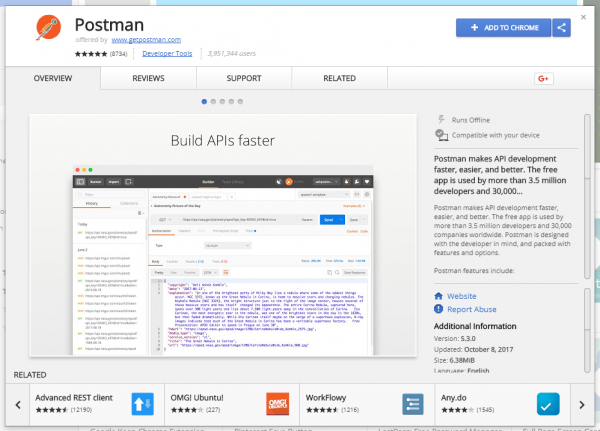
Uz pomoć ovog alata možemo formirati Web zahteve prema API-ju Check Point. Da ne bismo morali pamtiti sve API komande, postoji mogućnost uvoza takozvanih kolekcija (šablona), koje već sadrže sve potrebne komande:
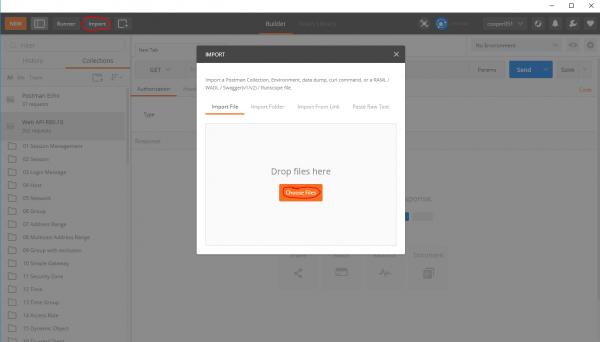
naći ćete kolekciju za R80.10. Nakon uvoza, biće nam dostupni šabloni API komandi:
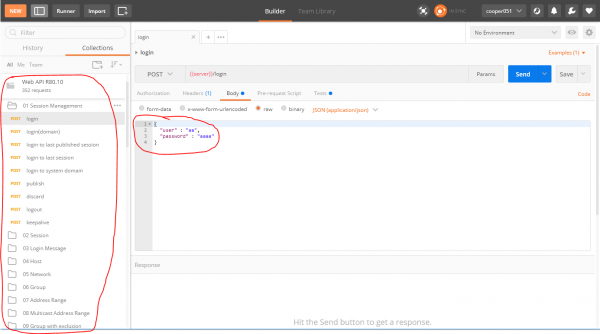
Po mom mišljenju, to je veoma praktično. Možete brzo započeti razvoj aplikacija koristeći Check Point API.
Check Point + Ansible
Također želim napomenuti da postoji Ansible za CheckPoint API. Modul omogućava upravljanje konfiguracijama, ali nije tako zgodan za rešavanje egzotičnih zadataka. Pisanje skripti na bilo kojem programskom jeziku pruža fleksibilnije i praktičnije rešenje.
Zaključak
Time bismo završili naš mali pregled Check Point API-ja. Po mom mišljenju, ova funkcija je bila veoma očekivana i potrebna. Pojava API-ja otvara široke mogućnosti za sistemske administratore, kao i za sistemske integratore koji rade s proizvodima Check Point. Orkestracija, automatizacija, povratne informacije sa SIEM-om... sve to je sada moguće.
P.S. Više članaka o možete pronaći na našem blogu ili na blogu na .
P.S.S. Tehnička pitanja vezana za podešavanje Check Pointa možete postaviti
Samo registrovani korisnici mogu učestvovati u anketi. , molim vas.
Planirate li koristiti API?
70,6%Da12
23,5%Ne4
5,9%Već koristim1
Glasalo je 17 korisnika. Uzdržalo se 3 korisnika.
Izvor: habr.com

 Russian
 Italian
 German
 Polish
 Estonian
 Albanian
 Bosnian
 Bulgarian
 Croatian
 Czech
 Danish
 Dutch
 English
 Finnish
 French
 Hungarian
 Indonesian
 Latvian
 Lithuanian
 Norwegian
 Portuguese
 Romanian
 Slovak
 Slovenian
 Spanish
 Swedish
 Turkish