

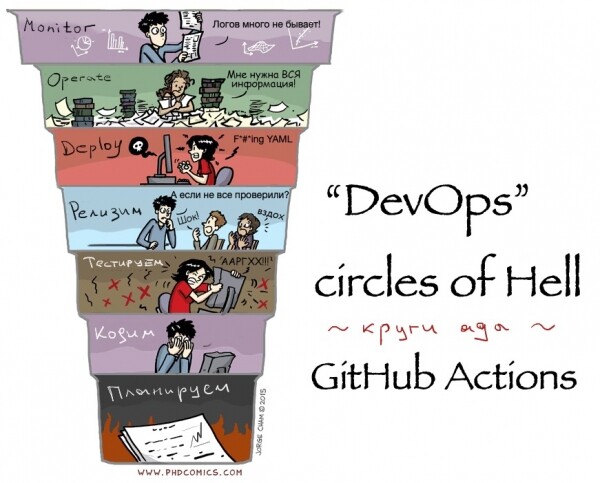
Često mi se dešava da gradim pipeline za izgradnju projekata u Javi. Ponekad je to open source, a ponekad nije. Nedavno sam odlučio da pokušam da prebacim deo svojih repozitorijuma sa Travis-CI i TeamCity na GitHub Actions, i evo šta je od toga ispalo.
Šta ćemo automatizovati
Za početak nam treba projekat koji ćemo automatizovati, ajde da napravimo malu aplikaciju na Spring Boot / Java 11 / Maven. U okviru ovog članka, logika aplikacije nas neće zanimati, važno nam je okruženje oko aplikacije, tako da će nam biti dovoljna jednostavna REST API kontroler.
Izvorne kodove možete pogledati ovde: svi koraci izgradnje pipeline-a prikazani su u pull request-ima ovog projekta.
JIRA i planiranje
Treba napomenuti da obično koristimo JIRA kao traker zadataka, pa hajde da napravimo zasebnu tablu za ovaj projekat i da dodamo prve zadatke:
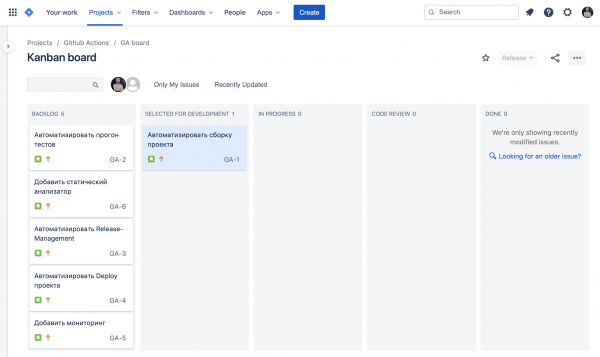
Kasnije ćemo se ponovo vratiti na to šta zanimljivo mogu dati u kombinaciji JIRA i GitHub.
Automatizujemo izgradnju projekta
Naš testni projekat se gradi putem Mavena, tako da je njegova izgradnja prilično jednostavna, sve što nam treba je mvn clean package.
Da bismo to uradili pomoću GitHub Actions, treba da kreiramo u repozitorijumu datoteku sa opisom našeg workflow-a, to se može uraditi običnim yml-fajlom, ne mogu reći da mi se sviđa „programiranje na yml“, ali šta da radimo — pravimo u direktorijumu .github/workflow fajl build.yml u kojem ćemo opisati radnje prilikom izgradnje master grane:
name: Build

on:
  pull_request:
    branches:
      - '*'
  push:
    branches:
      - 'master'

jobs:
  build:
    runs-on: ubuntu-18.04
    steps:
      - uses: actions/checkout@v1
      - name: set up JDK 11
        uses: actions/setup-java@v1
        with:
          java-version: 1.11
      - name: Maven Package
        run: mvn -B clean package -DskipTests
on — ovo je opis događaja po kojem će se pokretati naš skript.
on: pull_request / push — govori da ovaj workflow treba pokretati pri svakom push-u u master i prilikom kreiranja pull request-a.
Dalje ide opis zadataka (jobs) i koraci izvršenja (steps) za svaki zadatak.
runs-on — ovde możemy odabrati ciljni OS, na iznenađenje može se izabrati čak i Mac OS, ali na privatnim repozitorijumima to je prilično skupo zadovoljstvo (u poređenju s Linux-om).
uses omogućava ponovnu upotrebu drugih akcija, tako da, na primer, pomoću akcije actions/setup-java postavljamo okruženje za Java 11.
Pomoću with Možemo odrediti parametre s kojima pokrećemo akciju, u suštini to su argumenti koji će se prenijeti u akciju.
Sada ostaje samo pokrenuti Maven za izgradnju projekta: run: mvn -B clean package zastavica -B Ukazuje na to da nam je potreban non-interactive mode, kako Maven ne bi postavljao pitanja.
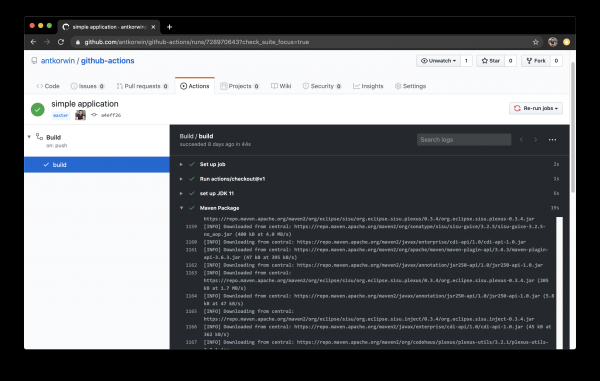
Odlično! Sada pri svakom commit-u u master, pokreće se izgradnja projekta.
Automatizujemo pokretanje testova
Izgradnja je sjajna, ali u stvarnosti projekt može biti uspešno izgrađen, ali ne raditi. Stoga, sledeći korak je automatizacija pokretanja testova. Uz to, prilično je zgodno videti rezultate prolaska testova kada radiš reviziju PR-a — tačno znaš da testovi prolaze i niko nije zaboravio da pokrene svoju granu pre nego što uradi merge.
Pokrećemo testove prilikom kreiranja pull-request-a i merge-a u master, a uz to dodajemo izgradnju izveštaja o code-coverage.
name: Build

on:
  pull_request:
    branches:
      - '*'
  push:
    branches:
      - 'master'

jobs:
  build:
    runs-on: ubuntu-18.04
    steps:
      - uses: actions/checkout@v1
      - name: set up JDK 11
        uses: actions/setup-java@v1
        with:
          java-version: 1.11
      - name: Maven Verify
        run: mvn -B clean verify
      - name: Test Coverage
        uses: codecov/codecov-action@v1
        with:
          token: ${{ secrets.CODECOV_TOKEN }}
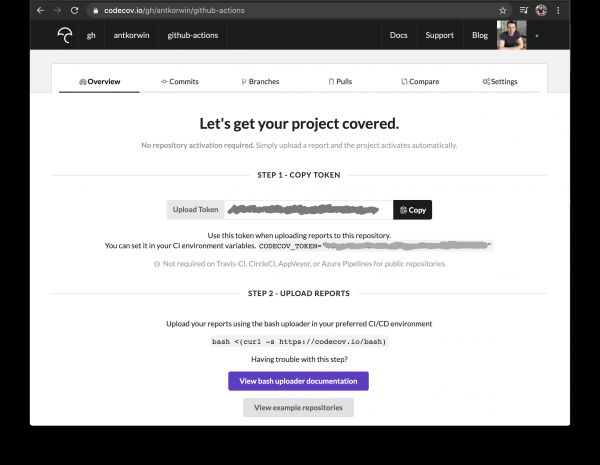
Za pokriće testova koristim Codecov u kombinaciji sa JaCoCo pluginom. Codecov ima svoju akciju, ali mu za rad sa našim pull-request-om treba token:
${{ secrets.CODECOV_TOKEN }} — ovu konstrukciju ćemo sretnuti još nekoliko puta, secrets je mehanizam za čuvanje tajni na GitHub-u, tamo možemo da unesemo lozinke/tokene/hostove/url-ove i druge podatke koji ne bi trebali da budu javni u kodnoj bazi repozitorijuma.
Dodati promenljivu u secrets, može se u podešavanjima repozitorijuma na GitHub-u:
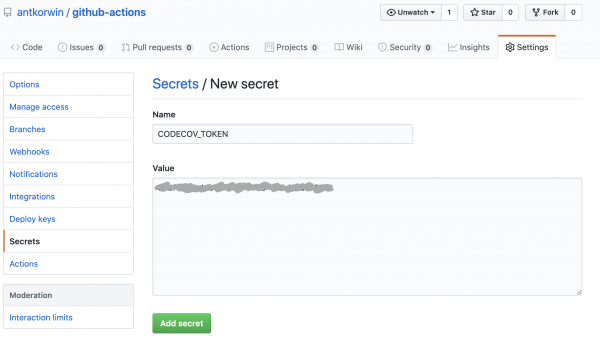
Token se može dobiti na nakon autorizacije putem GitHub-a, za dodavanje javnog projekta potrebno je samo proći kroz link tipa: /[repo name]. Приватный репозиторий тоже можно добавить, для этого надо дать права codecov приложению в гитхабе.
Dodajemo JaCoCo plugin u POM datoteku:
org.jacoco
	jacoco-maven-plugin
	0.8.4


				prepare-agent


			report
			test

				report


	org.apache.maven.plugins
	maven-surefire-plugin
	2.22.2

		plain

			**/*Test*.java
			**/*IT*.java
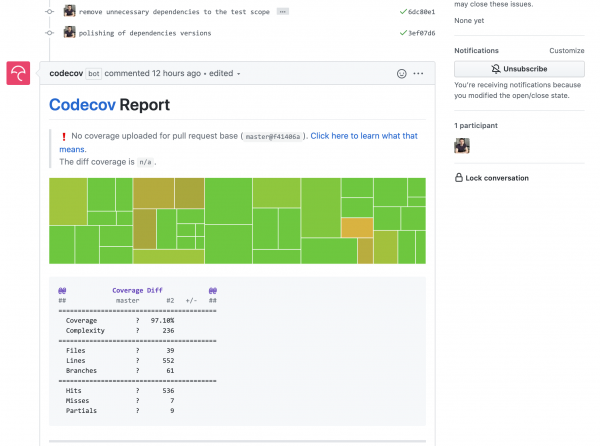
Sada će svaki naš pull request primati codecov bot koji će dodavati grafikon promjena pokrivenosti:
Dodajmo statički analizator
U većini svojih open-source projekata koristim Sonar Cloud za statičku analizu koda, lako se može povezati s travis-ci. Dakle, ovo je logičan korak prilikom migracije na GitHub Actions, učiniti isto. Market akcija je super stvar, ali ovaj put me malo izdao, jer sam iz navike pronašao potrebnu akciju i upisao je u workflow. Ispostavilo se da Sonar ne podržava rad putem akcije za analizu projekata na Maven ili Gradle. O tome je naravno napisano u dokumentaciji, ali ko to čita?!
Preko akcije ne može, pa ćemo to raditi putem mvn plugina:
name: SonarCloud

on:
  push:
    branches:
      - master
  pull_request:
    types: [opened, synchronize, reopened]

jobs:
  sonarcloud:
    runs-on: ubuntu-16.04
    steps:
      - uses: actions/checkout@v1
      - name: Set up JDK
        uses: actions/setup-java@v1
        with:
          java-version: 1.11
      - name: Analyze with SonarCloud
#       set environment variables:
        env:
          GITHUB_TOKEN: ${{ secrets.GITHUB_TOKEN }}
          SONAR_TOKEN: ${{ secrets.SONAR_TOKEN }}
#       run sonar maven plugin:
        run: mvn -B verify sonar:sonar -Dsonar.projectKey=antkorwin_github-actions -Dsonar.organization=antkorwin-github -Dsonar.host.url=https://sonarcloud.io -Dsonar.login=$SONAR_TOKEN -Dsonar.coverage.jacoco.xmlReportPaths=./target/site/jacoco/jacoco.xml
SONAR_TOKEN — možete dobiti na i potrebno ga je unijeti u secrets. GITHUB_TOKEN — to je ugrađeni token koji generira GitHub, uz njegovu pomoć sonarcloud[bot] će moći da se autentifikuje u Gitu kako bi ostavljao poruke u pull requestima.
Dsonar.projectKey — naziv projekta u Sonaru, može se pogledati u postavkama projekta.
Dsonar.organization — naziv organizacije iz GitHuba.
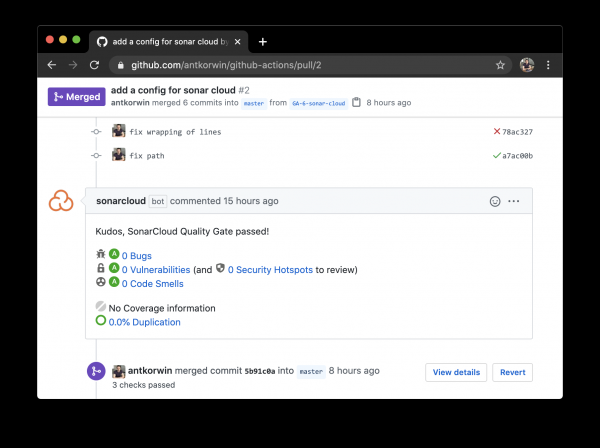
Radimo pull request i čekamo da sonarcloud[bot] dođe u komentare:
Upravljanje izdanjima
Build smo postavili, testove smo prolazili, može se napraviti i izdanje. Pogledajmo kako GitHub Actions značajno olakšava upravljanje izdanjima.
Na poslu imam projekte čija je kodna baza pohranjena na bitbucketu (sve kao u onoj priči «danju pišem na bitbucket, noću komitujem na GitHub»). Nažalost, bitbucket nema ugrađene alate za upravljanje izdanjima. To predstavlja problem, jer za svako izdanje moramo ručno kreirati stranicu u confluenceu i dodati sve funkcionalnosti koje su uključene u izdanje, pregledavati razne resurse, zadatke u jira, komitove u repozitoriju. Ima mnogo šansi za greške, nešto se može zaboraviti ili može se zapisati ono što je već objavljeno prošli put, ponekad jednostavno nije jasno kako klasificirati neki pull request — da li je to funkcionalnost ili ispravka greške, ili promjena testova, ili nešto infrastrukturno.
Kako nam može pomoći GitHub actions? Postoji odlična akcija — release drafter, koja omogućava da postavimo šablon datoteke sa beleškama o izdanju, kako bismo postavili kategorije pull request-ova i automatski ih grupisali u datoteci sa beleškama o izdanju:
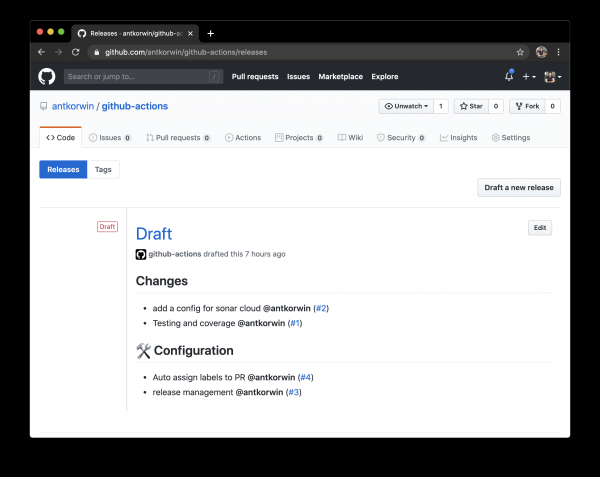
Primer šablona za podešavanje izveštaja (.github/release-drafter.yml):
name-template: 'v$NEXT_PATCH_VERSION'
tag-template: 'v$NEXT_PATCH_VERSION'
categories:
  - title: ' Nova Pokušanja'
    labels:
      - 'type:features'
# u ovu kategoriju sakupljamo sve PR sa oznakom type:features

  - title: ' Ispravke Grešaka'
    labels:
      - 'type:fix'
# slično za oznaku type:fix itd.

  - title: ' Dokumentacija'
    labels:
      - 'type:documentation'

  - title: ' Konfiguracija'
    labels:
      - 'type:config'

change-template: '- $TITLE @$AUTHOR (#$NUMBER)'
template: |
  ## Promene
  $CHANGES
Dodajemo skriptu za generisanje nacrta izdanja (.github/workflows/release-draft.yml):
name: "Kreiraj nacrt izdanja"

on:
  push:
    branches:
      - master

jobs:
  update_draft_release:
    runs-on: ubuntu-18.04
    steps:
      - uses: release-drafter/release-drafter@v5
        env:
          GITHUB_TOKEN: ${{ secrets.GITHUB_TOKEN }}
Svi pull request-ovi od ovog trenutka će se automatski sakupljati u beleške o izdanju — magija!
Tu može nastati pitanje: a šta ako programeri zaborave da postave oznake u PR? Tada nije jasno u koju kategoriju ga svrstati, i opet ćemo morati da se suočimo sa tim ručno, sa svakim PR-om posebno. Da bismo rešili ovaj problem, možemo iskoristiti još jednu akciju — label verifier — ona proverava prisustvo oznaka na pull request-u. Ako ne postoji nijedna obavezna oznaka, provera će biti neuspešna i tu informaciju ćemo videti u našem pull request-u.
name: "Proveri oznake tipa"

on:
  pull_request:
    types: [opened, labeled, unlabeled, synchronize]

jobs:
  triage:
    runs-on: ubuntu-18.04
    steps:
      - uses: zwaldowski/match-label-action@v2
        with:
          allowed: 'type:fix, type:features, type:documentation, type:tests, type:config'
Sada svaki pull request treba označiti jednom od oznaka: type:fix, type:features, type:documentation, type:tests, type:config.
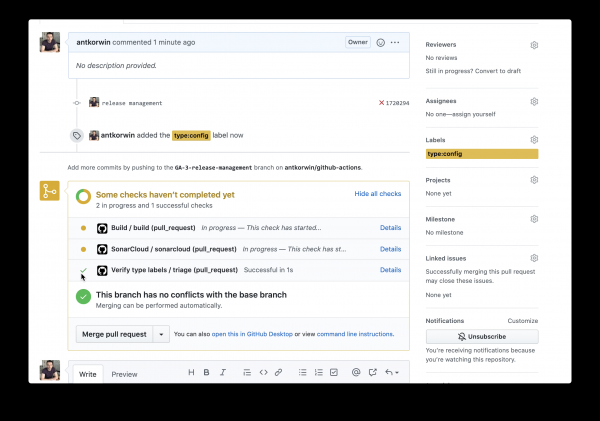
Automatsko anotiranje pull requestova
Pošto smo se dotakli tematske efikasnog rada sa pull requestovima, trebamo reći i o jednom alatu, kao što je labeler, koji dodaje oznake PR-u na osnovu promenjenih datoteka. Na primer, možemo označiti kao [build] bilo koji pull request koji sadrži izmene u direktorijumu .github/workflow.
Povezivanje je prilično jednostavno:
name: "Automatski dodeli teme PR-u"

on:
  - pull_request

jobs:
  triage:
    runs-on: ubuntu-18.04
    steps:
      - uses: actions/labeler@v2
        with:
          repo-token: ${{ secrets.GITHUB_TOKEN }}
Također, biće nam potrebna datoteka koja opisuje usklađivanje direktorijuma projekta sa temama pull requestova:
theme:build:
  - ".github/**"
  - "pom.xml"
  - ".travis.yml"
  - ".gitignore"
  - "Dockerfile"

theme:code:
  - "src/main/*"

theme:tests:
  - "src/test/*"

theme:documentation:
  - "docs/**"

theme:TRASH:
  - ".idea/**"
  - "target/**"
Nisam uspeo da povežem akciju koja automatski dodaje oznake u pull requestove sa akcijom koja proverava obavezne oznake, match-label tvrdoglavo ne želi da vidi oznake koje je postavio bot. Čini se da je jednostavnije napisati svoju akciju koja kombinuje oba koraka. Ali čak i u ovom obliku, korišćenje je prilično udobno, potrebno je odabrati oznaku sa liste prilikom kreiranja pull requesta.
Vreme je za deploy

Isprobao sam nekoliko opcija za deploy putem GitHub Actions (putem ssh, putem scp, i koristeći docker-hub), i mogu reći da ćete verovatno pronaći način da prebacite binarno na server, koliko god neobičan vaš pipeline bio.
Svideo mi se pristup da držim celu infrastrukturu na jednom mestu, pa ćemo razmotriti kako uraditi deploy u GitHub Packages (to je repozitorijum za binarni sadržaj, npm, jar, docker).
Skripta za izgradnju docker image-a i njegovo objavljivanje u GitHub Packages:
ime: Postavljanje docker slike

na:
  push:
    grane:
      - 'master'

poslovi:

  build_docker_image:
    radi-na: ubuntu-18.04
    koraci:

#     Izgradnja JAR-a:
      - koristi: actions/checkout@v1
      - ime: postavi JDK 11
        koristi: actions/setup-java@v1
        sa:
          java-verzija: 1.11
      - ime: Maven Paket
        izvrši: mvn -B clean compile package -DskipTests

#     Postavi globalne varijable okruženja:
      - ime: postavi globalno okruženje
        id: global_env
        izvrši: |
          echo "::set-output name=IMAGE_NAME::${GITHUB_REPOSITORY#*\/}"
          echo "::set-output name=DOCKERHUB_IMAGE_NAME::docker.pkg.github.com/${GITHUB_REPOSITORY}/${GITHUB_REPOSITORY#*\/}"

#     Izgradi Docker sliku:
      - ime: Izgradi i označi sliku
        izvrši: |
          docker build -t "${{ steps.global_env.outputs.DOCKERHUB_IMAGE_NAME }}:latest" -t "${{ steps.global_env.outputs.DOCKERHUB_IMAGE_NAME }}:${GITHUB_SHA::8}" .

      - ime: Docker prijava
        izvrši: docker login docker.pkg.github.com -u $GITHUB_ACTOR -p ${{secrets.GITHUB_TOKEN}}

#     Objavi sliku u github packages repozitorij:
      - ime: Objavi sliku
        okruženje:
          IMAGE_NAME: $GITHUB_REPOSITORY
        izvrši: docker push "docker.pkg.github.com/$GITHUB_REPOSITORY/${{ steps.global_env.outputs.IMAGE_NAME }}"
Prvo, trebamo izgraditi JAR datoteku naše aplikacije, nakon čega izračunavamo put do GitHub docker registrija i naziv naše slike. Ovde postoje nekoliko trikova s kojima se još nismo susreli:
- konstukcija tipa: echo «::set-output name=NAME::VALUE» omogućava postavljanje vrednosti promenljive u trenutnom koraku, tako da je kasnije možemo čitati u svim ostalim koracima.
- da biste dobili vrednost promenljive postavljene u prethodnom koraku, možete koristiti identifikator tog koraka: ${{ steps.global_env.outputs.DOCKERHUB_IMAGE_NAME }}
- U standardnoj promenljivoj GITHUB_REPOSITORY se čuva naziv repozitorijuma i njegov vlasnik («owner/repo-name»). Da bismo iz ove niza izrezali sve osim naziva repozitorijuma, koristićemo bash sintaksu: ${GITHUB_REPOSITORY#*\/}
Dalje, trebamo izgraditi docker sliku:
docker build -t "docker.pkg.github.com/antkorwin/github-actions/github-actions:latest"
Prijaviti se na registri:
docker login docker.pkg.github.com -u $GITHUB_ACTOR -p ${{secrets.GITHUB_TOKEN}}
I objaviti sliku u GitHub Packages Repository:
docker push "docker.pkg.github.com/antkorwin/github-actions/github-actions"
Da bismo odredili verziju slike, koristimo prve cifre iz SHA haša commit-a — GITHUB_SHA ima ovde takođe nijanse, ako planirate da pravite takve gradnje ne samo prilikom merge-a u master, već i na događaj stvaranja pull request-a, SHA se možda neće poklapati s hash-om kojeg vidimo u istoriji gita, jer radnja actions/checkout pravi svoj jedinstveni hash da bi izbegla međusobne blokade radnji u PR.
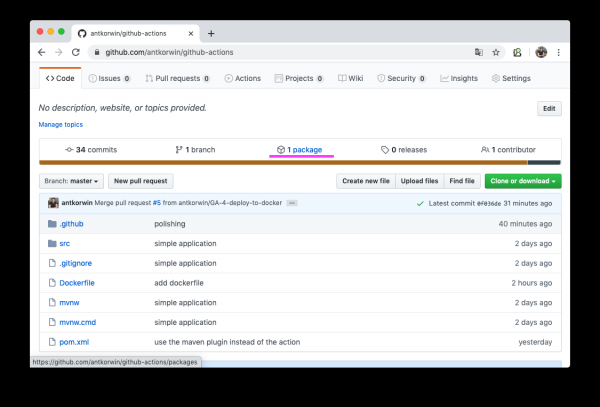
Ako je sve prošlo u redu, otvaranjem sekcije paketa (https://github.com/antkorwin/github-actions/packages) u repozitorijumu, videćete novu docker sliku:
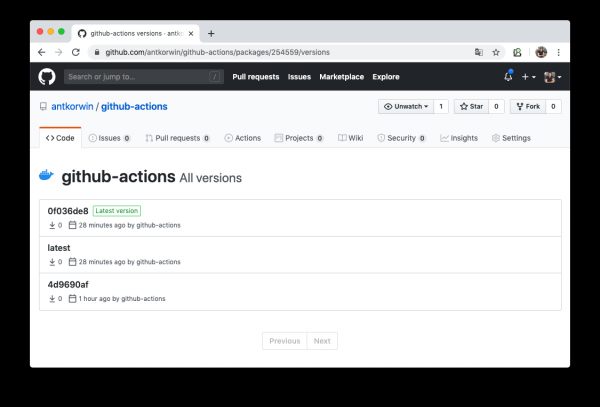
Tamo možete pogledati spisak verzija Docker slike.
Treba samo da konfigurišemo naš server da radi sa ovim registry i pokrenemo restart servisa. O tome kako to uraditi preko systemd-a, ispričaću nekom drugom prilikom.
Monitorisanje
Hajde da pogledamo jednostavnu opciju kako da radimo health check naše aplikacije pomoću GitHub Actions. U našoj boot aplikaciji postoji actuator, tako da API za proveru njenog stanja ni ne treba da pišemo, za lenje je već sve urađeno. Samo treba da pozovemo host: SERVER-URL:PORT/actuator/health
$ curl -v 127.0.0.1:8080/actuator/health

> GET /actuator/health HTTP/1.1
> Host: 127.0.0.1:8080
> User-Agent: curl/7.61.1
> Accept: */*

< HTTP/1.1 200
< Content-Type: application/vnd.spring-boot.actuator.v3+json
< Transfer-Encoding: chunked
< Date: Thu, 04 Jun 2020 12:33:37 GMT

{"status":"UP"}
Sve što treba da uradimo je da napišemo zadatak za proveru servera putem crona, a ako nam iz nekog razloga ne odgovori, šaljemo obaveštenje na Telegram.
Za početak, razjasnimo kako pokrenuti workflow putem crona:
on:
  schedule:
    - cron:  '*/5 * * * *'
Sve je jednostavno, čak ne verujem da u GitHub-u možete napraviti takve događaje koji se potpuno ne uklapaju u webhook-e. Detalji su u dokumentaciji:
Proveru statusa servera uradićemo ručno preko curl-a:
jobs:
  ping:
    runs-on: ubuntu-18.04
    steps:

      - name: curl actuator
        id: ping
        run: |
          echo "::set-output name=status::$(curl ${{secrets.SERVER_HOST}}/api/actuator/health)"

      - name: health check
        run: |
          if [[ ${{ steps.ping.outputs.status }} != *"UP"* ]]; then
            echo "health check failed"
            exit 1
          fi
          echo "Sve je u redu"
Prvo čuvamo u promenljivu ono što je server odgovorio na zahtev, a u sledećem koraku proveravamo da li je status UP i, ako nije, izlazimo sa greškom. Ako treba ručno "zaključati" akciju, to exit 1 — odgovarajuće oružje.
  - name: send alert in telegram
    if: ${{ failure() }}
    uses: appleboy/telegram-action@master
    with:
      to: ${{ secrets.TELEGRAM_TO }}
      token: ${{ secrets.TELEGRAM_TOKEN }}
      message: |
        Health check of the:
        ${{secrets.SERVER_HOST}}/api/actuator/health
        failed with the result:
        ${{ steps.ping.outputs.status }}
Slanje u Telegram radimo samo ako je akcija failed u prethodnom koraku. Za slanje poruke koristimo appleboy/telegram-action, o tome kako dobiti token bota i ID chata možete pročitati u dokumentaciji:
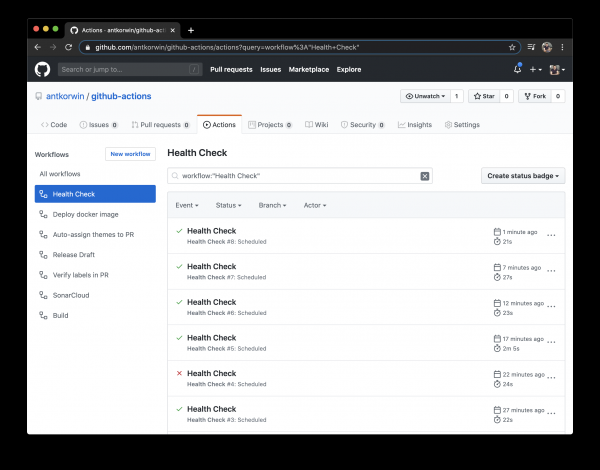
Ne zaboravite da navedete u sekretima na GitHub-u: URL za server i tokene za Telegram bota.
Bonus trak — JIRA za lenje
Obećao sam da ćemo se vratiti na JIRA, i evo nas. Stotine puta sam na sastancima mislio na situaciju kada su programeri napravili funkciju, spojili granu, ali su zaboravili da prevezu zadatak u JIRA. Naravno, da se sve ovo radilo na jednom mestu, bilo bi lakše, ali zapravo kod pišemo u IDE-u, spajamo grane u bitbucket ili GitHub, a zadatke zatim prebacujemo u JIRA, pri čemu je potrebno otvarati nove prozore, nekad se ponovo prijaviti itd. Kada se odlično sećate šta dalje treba raditi, nema smisla otvarati tablu još jednom. Na kraju, ujutru na sastanku treba trošiti vreme na ažuriranje tabla zadataka.
GitHub će nam pomoći i u ovoj rutinskoj aktivnosti, za početak možemo automatski prebacivati zadatke u kolonu code_review kada postavimo pull-request. Sve što je potrebno je pridržavati se pravila u nazivu grana:
[ime projekta]-[broj zadatka]-naziv
na primer, ako je ključ projekta „GitHub Actions“ GA, tada GA-8-jira-bot može biti grana za implementaciju zadatka GA-8.
Integracija sa JIRA radi preko akcija od Atlassiana, nisu savršene, treba napomenuti da neke od njih kod mene uopšte nisu radile. Ali ćemo raspraviti samo one koje funkcionišu i aktivno se koriste.
Za početak treba proći autorizaciju u JIRA pomoću akcije: atlassian/gajira-login
jobs:
  build:
    runs-on: ubuntu-latest
    name: Jira Workflow
    steps:
      - name: Login
        uses: atlassian/gajira-login@master
        env:
          JIRA_BASE_URL: ${{ secrets.JIRA_BASE_URL }}
          JIRA_USER_EMAIL: ${{ secrets.JIRA_USER_EMAIL }}
          JIRA_API_TOKEN: ${{ secrets.JIRA_API_TOKEN }}
Za to treba dobiti token u JIRA, kako to učiniti opisano je ovde:
Izvlačimo identifikator zadatka iz naziva grane:
  - name: Find Issue
    id: find_issue
    shell: bash
    run: |
      echo "::set-output name=ISSUE_ID::$(echo ${GITHUB_HEAD_REF} | egrep -o 'GA-[0-9]{1,4}')"
      echo brach name: $GITHUB_HEAD_REF
      echo extracted issue: ${GITHUB_HEAD_REF} | egrep -o 'GA-[0-9]{1,4}'

  - name: Check Issue
    shell: bash
    run: |
      if [[ "${{steps.find_issue.outputs.ISSUE_ID}}" == "" ]]; then
        echo "Please name your branch according to the JIRA issue: [project_key]-[task_number]-branch_name"
        exit 1
      fi
      echo successfully found JIRA issue: ${{steps.find_issue.outputs.ISSUE_ID}}
Ako potražite u GitHub marketplace-u, možete pronaći akciju za ovu zadatak, ali sam morao napisati isto pomoću grepa na naziv grane, jer ova akcija od Atlassiana nije htela da radi na mom projektu, istraživanje šta nije u redu je duže nego da se isto uradi ručno.
Samo je potrebno premestiti zadatak u kolonu "Code review" prilikom kreiranja pull request-a:
  - name: Prelazak na problem
    if: ${{ success() }}
    uses: atlassian/gajira-transition@master
    with:
      issue: ${{ steps.find_issue.outputs.ISSUE_ID }}
      transition: "Code review"
Za ovo postoji posebna akcija na GitHub-u, sve što je potrebno je identifikator problema dobijen u prethodnoj fazi i autorizacija u JIRA-ju koju smo obavili ranije.
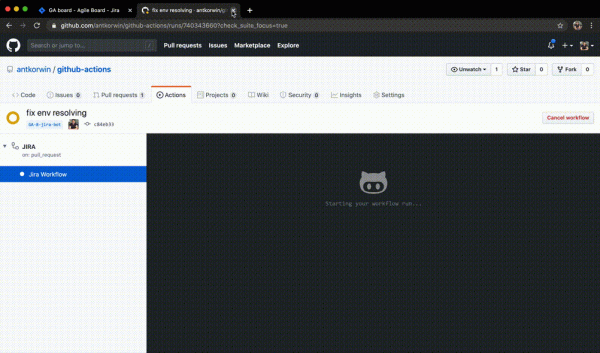
Na isti način možete prebacivati zadatke prilikom merge-a u master i drugih događaja iz GitHub workflow-a. U suštini, sve zavisi od vaše mašte i želje za automatizacijom rutiniranih procesa.
Zaključci
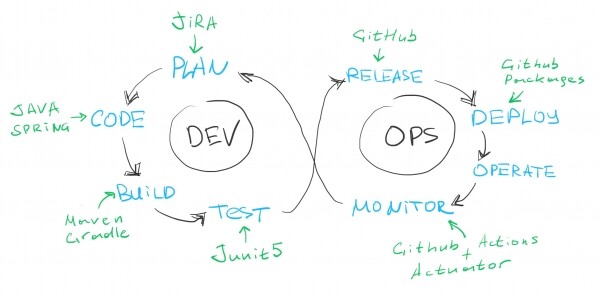
Ako pogledate klasičnu DEVOPS dijagram, pokrili smo sve faze, osim operativne. Mislim da ako se potrudite, možete pronaći neku akciju na tržištu za integraciju s help-desk sistemom, pa možemo smatrati da je pipeline dobro napravljen i na osnovu njegove upotrebe možemo izvući zaključke.
Prednosti:
- Marketplace s gotovim akcijama za sve situacije je veoma cool. U većini njih možete čak videti i izvorni kod, kako biste razumeli kako rešiti sličan problem ili postaviti zahtev za karakteristikom autoru direktno u GitHub repozitorijumu.
- Izbor ciljne platforme za građenje: Linux, macOS, Windows je prilično zanimljiva funkcija.
- GitHub Packages je odlična stvar, imati celu infrastrukturu na jednom mestu je praktično, nema potrebe pretraživati različite prozore, sve je na dohvat jedne ili dva klika i sjajno je integrisano sa GitHub Actions. Podrška za docker registry u besplatnoj verziji je takođe dobro obeležje.
- GitHub skriva tajne u logovima gradnje, tako da korišćenje za čuvanje lozinki i tokena nije tako strašno. Tokom svih eksperimenata, nisam video nijednu tajnu u čistom obliku u konzoli.
- Besplatan za Open Source projekte
Mane:
- YML, ne sviđa mi se. Kada radim s ovakvim tokom, moja najčešća poruka za commit je "popravka yml formata", zaboraviš da staviš tab ili napišeš na pogrešnoj liniji. U suštini, sedeti ispred ekrana sa transporterom i lenjir funkcija nije najprijatnija aktivnost.
- DEBUG, debagovanje toka putem commit-a, pokretanja ponovne izgradnje i ispisivanja u konzolu nije uvek praktično, ali to više pripada kategoriji "razmaženi ste", navikli smo da radimo s udobnim IDEA-ima gde možete debagovati šta god želite.
- Možete napisati svoj akcijski program na bilo kojoj platformi ako ga obavijete u Docker, ali nativno se samo JavaScript podržava. Naravno, to je stvar ukusa, ali ja bih radije nešto drugo umesto js.
Podsećam da je repozitorijum sa svim skriptama ovde:
Sledeće nedelje ću imati na konferenciji Heisenbug 2020 Piter. Pričaću ne samo o tome kako izbjeći greške prilikom pripreme testnih podataka, već ću podeliti i svoje tajne rada sa skupovima podataka u Java aplikacijama!
Izvor: habr.com

 Russian
 Italian
 German
 Polish
 Estonian
 Albanian
 Bosnian
 Bulgarian
 Croatian
 Czech
 Danish
 Dutch
 English
 Finnish
 French
 Hungarian
 Latvian
 Lithuanian
 Norwegian
 Portuguese
 Romanian
 Slovak
 Slovenian
 Spanish
 Swedish