

Pomoću PowerShell-a, inženjeri i IT administratori uspešno automatizuju razne zadatke, ne samo u vezi sa on-premises već i sa cloud infrastrukturom, posebno sa Azure-om. Rad preko PowerShell-a je u mnogim slučajevima mnogo praktičniji i brži nego preko Azure portala. Zbog cross-platformnosti, PowerShell se može koristiti na bilo kom OS-u.
Bez obzira radite li sa Ubuntu, Red Hat ili Windows-om — PowerShell će vam pomoći da kontrolišete cloud resurse. Koristeći modul , na primer, možete postaviti svojstva virtuelnih mašina.
U ovom članku ćemo razmotriti kako se može koristiti PowerShell za promenu veličine VM-a u Azure oblaku, kao i za brisanje VM-a i povezanih objekata.

Važno! Ne zaboravite da obrišete ruke sredstvom za dezinfekciju pre nego što počnete sa radom:
- Trebaće vam modul Azure PowerShell Module — može se preuzeti iz PowerShell Gallery pomoću komande
Install-Module Az. - Potrebno je autentifikovati se u Azure oblaku gde se nalazi virtuelna mašina, izvršavajući komandu
Connect-AzAccount.
Prvo ćemo kreirati skriptu koja menja veličinu Azure VM-a. Otvorite VS Code i sačuvajte novu PowerShell skriptu pod nazivom Resize-AzVirtualMachine.ps1 — u ovu skriptu ćemo tokom primera dodavati delove koda.
Pitam kako su dostupne veličine VM-a
Pre nego što promenimo veličinu VM-a, potrebno je znati koje veličine su uopšte dostupne za virtuelne mašine u Azure oblaku. Da biste to saznali, treba izvršiti komandu Get-AzVMSize.
Dakle, za virtuelnu mašinu devvm01 iz resursne grupe dev tražimo sve moguće dozvoljene veličine:
Get-AzVMSize -ResourceGroupName dev -VMName devvm01(U stvarnim zadacima, naravno, umesto ResourceGroupName=dev i VMName=devvm01 navođete svoje vrednosti ovih parametara.)
Komanda će vratiti približno ovakav spisak:
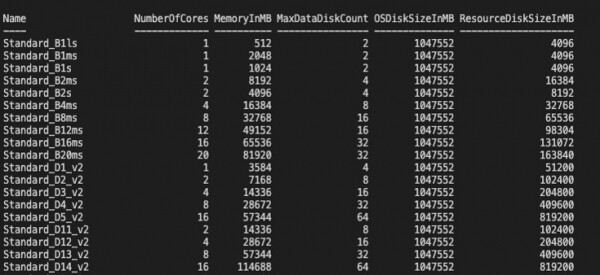
To su sve moguće veličine koje se mogu dodeliti ovoj virtuelnoj mašini.
Menjamo veličinu mašine
Za primer, promenićemo veličinu na novu veličinu Standard_B1ls — ona se nalazi na prvom mestu u gornjem spisku. (U stvarnim zadacima, naravno, odabirete bilo koju potrebnu veličinu.)
- Prvo, pomoću komande
Get-AzVMdobićemo informacije o našem objektu (virtuelnoj mašini), čuvajući ih u varijabli$virtualMachine:$virtualMachine = Get-AzVM -ResourceGroupName dev -VMName devvm01 - Zatim uzimamo osobinu
.HardwareProfile.VmSizei postavljamo novo željeno vrednost:$virtualMachine.HardwareProfile.VmSize = "Standard_B1ls" - Sada jednostavno izvršavamo komandu za ažuriranje VM-a —
Update-AzVm:Update-AzVM -VM devvm01 -ResourceGroupName dev - Provjeravamo da li je sve prošlo uspešno - za to ponovo tražimo informacije o našem objektu i gledamo na svojstvo
$virtualMachine.HardwareProfile:$virtualMachine = Get-AzVM -ResourceGroupName dev -VMName devvm01 $virtualMachine.HardwareProfile
Ako tamo vidimo Standard_B1ls — znači, sve je u redu, veličina mašine je promenjena. Možemo ići dalje i širiti uspeh — promeniti veličinu više VM-ova koristeći niz.
A šta je sa brisanjem VM-a u Azure-u?
Sa brisanjem nije sve tako jednostavno i direktno kao što može izgledati. Naime, potrebno je obrisati još niz resursa povezanih sa ovom mašinom, uključujući:
- Kontejnere za skladištenje za dijagnostiku podizanja (Boot diagnostics storage containers)
- Mrežni interfejsi
- Javne IP adrese
- Sistemski disk i blob, gde se čuva njegov status
- Diskovi sa podacima (data disks)
Stoga ćemo napraviti funkciju i nazvati je Remove-AzrVirtualMachine — i ona će brisati ne samo Azure VM, već i sve navedeno.
Idemo standardnim putem i prvo dobijamo naš objekat (VM) pomoću komande Get-AzVm. Za primer neka to bude mašina WINSRV19 iz resursne grupe MyTestVMs.
Sačuvaćemo ovaj objekat zajedno sa svim svojim svojstvima u promenljivoj $vm:
$vm = Get-AzVm -Name WINSRV19 -ResourceGroupName MyTestVMsBrišemo kontejner sa datotekama dijagnostike podizanja
Pri kreiranju VM-a u Azure-u, korisniku se takođe nudi da stvori i kontejner za skladištenje dijagnostike podizanja (boot diagnostics container), kako bi u slučaju problema sa podizanjem imao gde da se obrati za rešavanje problema. Međutim, prilikom brisanja VM-a ovaj kontejner ostaje da nastavi svoje sada besmisleno postojanje. Ispravićemo ovu situaciju.
- Prvo ćemo saznati kojem storage računu pripada ovaj kontejner - za to nam treba da pronađemo svojstvo
storageUriu dubinama objektaDiagnosticsProfilenašeg VM-a. Za to koristim ovakvu regularnu mrežu:$diagSa = [regex]::match($vm.DiagnosticsProfile.bootDiagnostics.storageUri, '^http[s]?:\/\/(.+?)\.').groups[1].value - Sada treba da saznamo ime kontejnera, a za to treba dobiti VM ID pomoću komande
Get-AzResource:if ($vm.Name.Length -gt 9) { $i = 9 } else { $i = $vm.Name.Length - 1 } $azResourceParams = @{ 'ResourceName' = WINSRV 'ResourceType' = 'Microsoft.Compute\/virtualMachines' 'ResourceGroupName' = MyTestVMs } $vmResource = Get-AzResource @azResourceParams $vmId = $vmResource.Properties.VmId $diagContainerName = ('bootdiagnostics-{0}-{1}' -f $vm.Name.ToLower().Substring(0, $i), $vmId) - Nakon toga dobijamo ime korisničke grupe kojoj kontejner pripada:
$diagSaRg = (Get-AzStorageAccount | where { $_.StorageAccountName -eq $diagSa }).ResourceGroupName - I sada imamo sve što je potrebno za brisanje kontejnera komandom
Remove-AzStorageContainer:$saParams = @{ 'ResourceGroupName' = $diagSaRg 'Name' = $diagSa } Get-AzStorageAccount @saParams | Get-AzStorageContainer | where { $_.Name-eq $diagContainerName } | Remove-AzStorageContainer -Force
Brišemo VM
Sada ćemo obrisati samu virtuelnu mašinu, pošto smo već kreirali promenljivu $vm za odgovarajući objekat. Pa hajde da pokrenemo komandu Remove-AzVm:
$null = $vm | Remove-AzVM -ForceBrišemo mrežni interfejs i javnu IP adresu
Na našoj VM ostao je jedan (ili čak nekoliko) mrežnih interfejsa (NICs) — kako bismo ih obrisali jer nisu više potrebni, pregledat ćemo svojstvo NetworkInterfaces našeg VM objekta i obrisati NIC komandom Remove-AzNetworkInterface. U slučaju da imamo više od jednog mrežnog interfejsa, koristićemo petlju. Takođe, za svaki NIC proverićemo svojstvo IpConfiguration da vidimo da li interfejs ima javnu IP adresu. Ako se takva pronađe, obrisaćemo je komandom Remove-AzPublicIpAddress.
Evo primera takvog koda, gde u petlji pregledavamo sve NICs, brišemo ih, i proveravamo da li postoji javna IP. Ako postoji, parsiraćemo svojstvo PublicIpAddress, dobijamy po ID ime odgovarajućeg resursa i brišemo ga:
foreach($nicUri in $vm.NetworkProfile.NetworkInterfaces.Id) {
    $nic = Get-AzNetworkInterface -ResourceGroupName $vm.ResourceGroupName -Name $nicUri.Split('\/')[-1]
    Remove-AzNetworkInterface -Name $nic.Name -ResourceGroupName $vm.ResourceGroupName -Force

    foreach($ipConfig in $nic.IpConfigurations) {
        if($ipConfig.PublicIpAddress -ne $null) {
            Remove-AzPublicIpAddress -ResourceGroupName $vm.ResourceGroupName -Name $ipConfig.PublicIpAddress.Id.Split('\/')[-1] -Force
        }
    }
}
Brišemo sistemski disk
OS disk je blob, za brisanje kojeg postoji komanda Remove-AzStorageBlob — ali pre nego što je izvršimo, potrebno je da postavimo potrebne vrednosti njenim parametrima. U tu svrhu, potrebno je prvo dobiti ime storage kontejnera koji sadrži sistemski disk, a zatim ga proslediti ovoj komandi zajedno sa odgovarajućim storage nalogom.
$osDiskUri = $vm.StorageProfile.OSDisk.Vhd.Uri
$osDiskContainerName = $osDiskUri.Split('\/')[-2]
$osDiskStorageAcct = Get-AzStorageAccount | where { $_.StorageAccountName -eq $osDiskUri.Split('\/')[2].Split('.')[0] }
$osDiskStorageAcct | Remove-AzStorageBlob -Container $osDiskContainerName -Blob $osDiskUri.Split('\/')[-1]
Brišemo blob statusa sistemskog diska
Za to, kao što ste verovatno već pretpostavili, uzimamo storage kontejner u kojem se čuva ovaj disk, i, pod pretpostavkom da blob na kraju sadrži status, prosledjujemo odgovarajuće parametre komandi za brisanje Remove-AzStorageBlob:
$osDiskStorageAcct | Get-AzStorageBlob -Container $osDiskContainerName -Blob "$($vm.Name)*.status" | Remove-AzStorageBlobI konačno, brišemo diskove s podacima
Našoj VM mogli su ostati diskovi s podacima koji su bili prikačeni. Ako nisu potrebni, uklonićemo i njih. Prvo ćemo ih analizirati StorageProfile našoj VM i pronaći ćemo atribut Uri. Ako ima više diskova, organizovaćemo petlju po URI. Za svaki URI pronaći ćemo odgovarajući storage account pomoću Get-AzStorageAccount. Zatim ćemo analizirati storage URI da bismo dobili odgovarajuće ime blob-a i prosledili ga komandi za brisanje Remove-AzStorageBlob zajedno sa storage account-om. Ovako će izgledati u kodu:
if ($vm.DataDiskNames.Count -gt 0) {
    foreach ($uri in $vm.StorageProfile.DataDisks.Vhd.Uri) {
        $dataDiskStorageAcct = Get-AzStorageAccount -Name $uri.Split('\/')[2].Split('.')[0]
        $dataDiskStorageAcct | Remove-AzStorageBlob -Container $uri.Split('\/')[-2] -Blob $uri.Split('\/')[-1]
    }
}
I eto, "stigli smo do srećnog kraja!" Sada treba spojiti sve te delove u jednu celinu. Dobri autor Adam Bertram je izašao u susret korisnicima i napravio to sam. Evo linka na konačni skript pod nazivom Remove-AzrVirtualMachine.ps1:
→
Nadam se da će vam ovi praktični saveti pomoći da uštedite energiju, vreme i sredstva prilikom rada sa Azure VMs.
Izvor: habr.com

 Russian
 Italian
 German
 Polish
 Estonian
 Albanian
 Bosnian
 Bulgarian
 Croatian
 Czech
 Danish
 Dutch
 English
 Finnish
 French
 Hungarian
 Latvian
 Lithuanian
 Norwegian
 Portuguese
 Romanian
 Slovak
 Slovenian
 Spanish
 Swedish