

Pretražujući internet u potrazi za softverom za izgradnju vlastitog VPN-a, stalno se susrećete s mnoštvom vodiča vezanih za neugodnu konfiguraciju i korištenje OpenVPN, koji zahtijevaju proprietarnog klijenta Wireguard; samo jedan SoftEther se iz cijelog tog cirkusa ističe razumnom implementacijom. No, govorimo o nativnoj Windows implementaciji VPN-a – Routing And Remote Access (RRAS).
Iz čudnog razloga, nitko u nijednom vodiču nije naveo kako sve to postaviti i kako uključiti NAT, pa ćemo sada sve ispraviti i reći vam kako napraviti svoj vlastiti VPN na Windows Serveru.
Gotov i unaprijed konfiguriran VPN možete naručiti iz našeg , koji, usput rečeno, radi iz kutije.
1. Instaliramo usluge
Prvo, potrebna nam je Windows Server Desktop Experience. Instalacija Core nije pogodna jer nedostaje komponenta NPA. Ako je računar član domene, može se stati i na Server Core, u tom slučaju sve ovo može stati u jedan gigabajt RAM-a.
Moramo instalirati RRAS i NPA (Network Policy Server). Prvi nam je potreban za kreiranje tunela, a drugi u slučaju da server nije član domene.
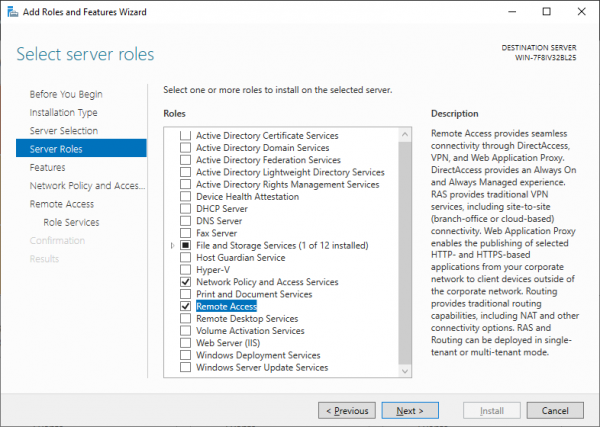
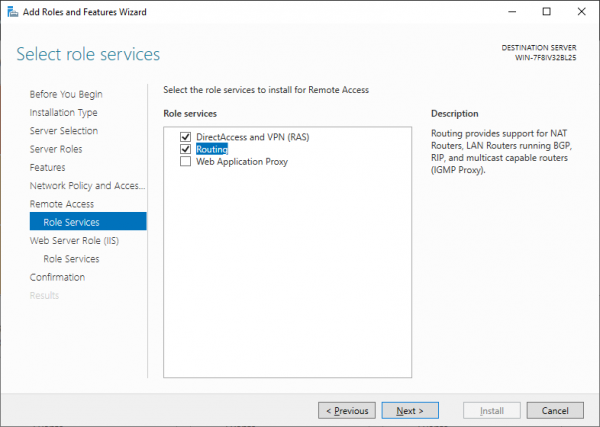
U izboru komponenti RRAS odabiremo Direct access and VPN i Routing.
2. Konfiguriramo RRAS
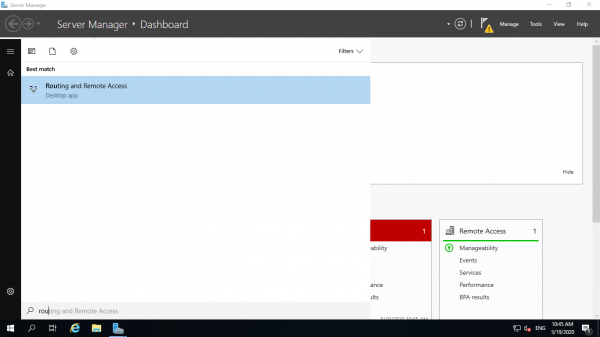
Nakon što instaliramo sve komponente i ponovo pokrenemo mašinu, trebamo se posvetiti konfiguraciji. Kao na slici, u izborniku tražimo RRAS konzolu.
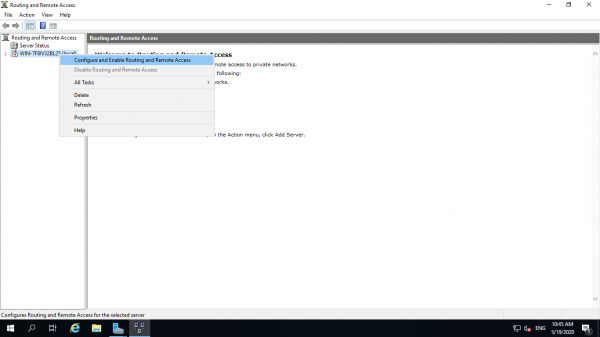
Kroz ovu konzolu možemo upravljati serverima sa instaliranim RRAS-om. Desnim klikom odabiremo konfiguraciju i prelazimo.
Prolazeći prvu stranicu prelazimo do izbora konfiguracije, biramo svoju.
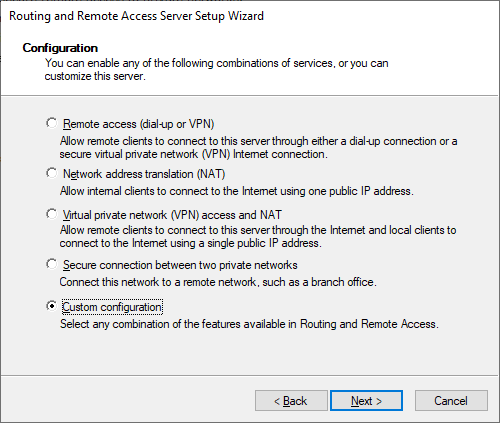
Na sljedećoj stranici nudi se izbor komponenti, odabiremo VPN i NAT.
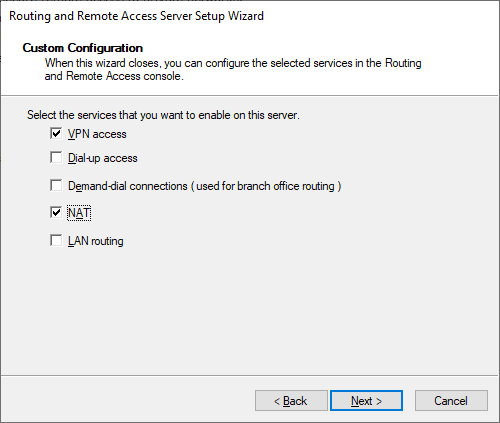
Dalje, dalje. Spremno.
Sada treba uključiti ipsec i dodijeliti opseg adresa koje će koristiti naš NAT. Desnim klikom na server prelazimo u svojstva.
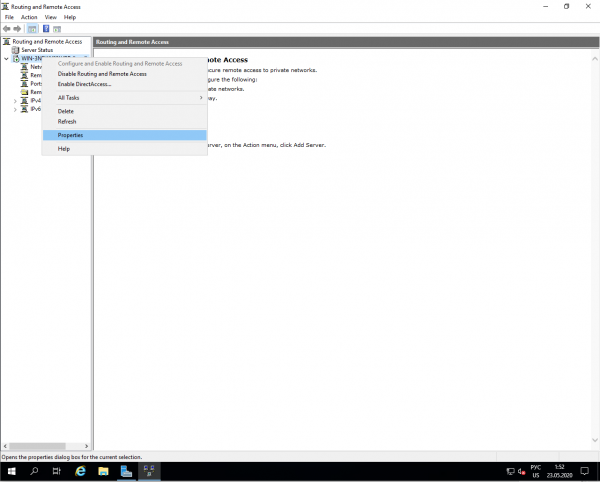
Na prvom mjestu unesite svoju lozinku za l2TP ipsec.
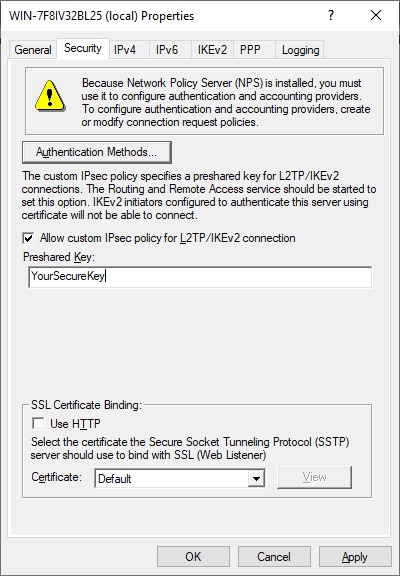
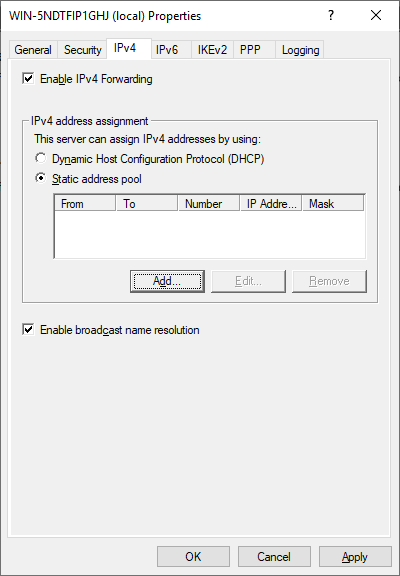
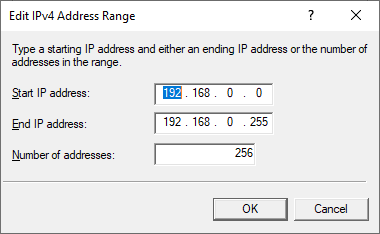
Na kartici IPv4 obavezno postavite opseg IP adresa koji će se dodijeliti klijentima. Bez toga NAT neće raditi.
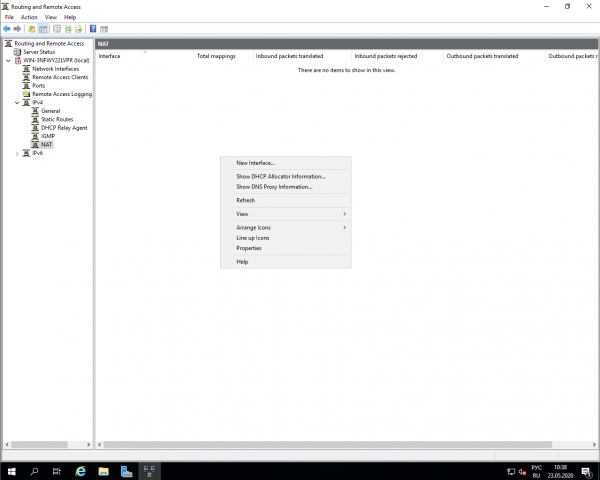
Sada je potrebno dodati interfejs iza NAT-a. Idemo u podizbornik IPv4, desnim klikom na prazno mjesto dodajemo novi interfejs.
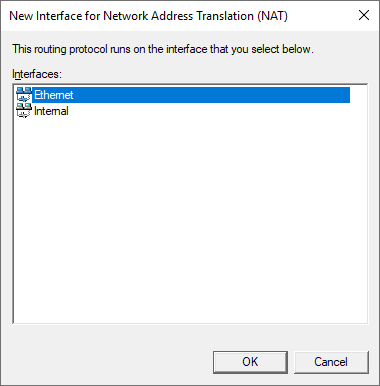
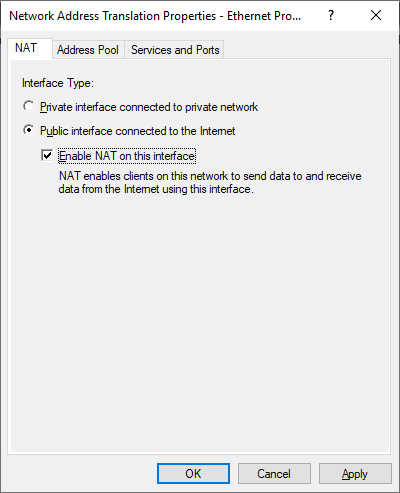
Na interfejsu (onome koji nije Internal) uključujemo NAT.
3. Dozvoljavanje pravila u vatrozidu
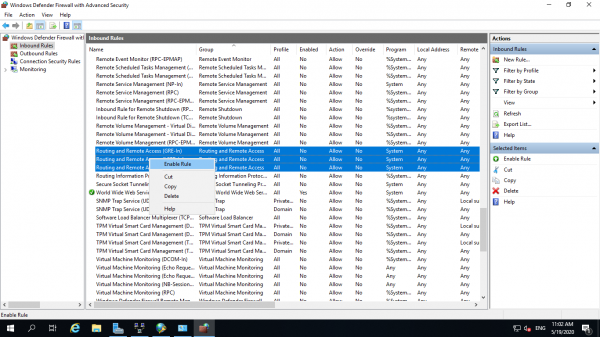
Sve je jednostavno. Potrebno je pronaći grupu pravila Routing and Remote Access i uključiti ih sve.
4. Konfiguriramo NPS
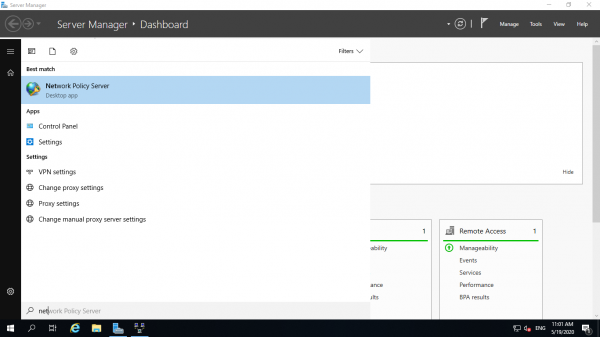
U pretraživaču tražimo Network Policy Server.
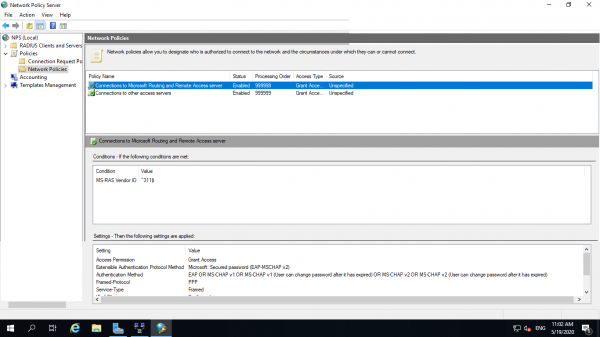
U oznakama, gde su navedene sve politike, potrebno je uključiti obe standardne. To će omogućiti svim lokalnim korisnicima da se povežu na VPN.
5. Povezujemo se putem VPN-a
Za demonstracione svrhe izabiremo Windows 10. U izborniku tražimo VPN.
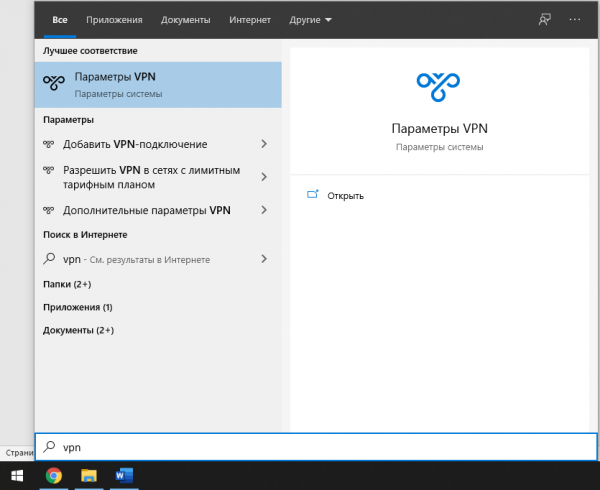
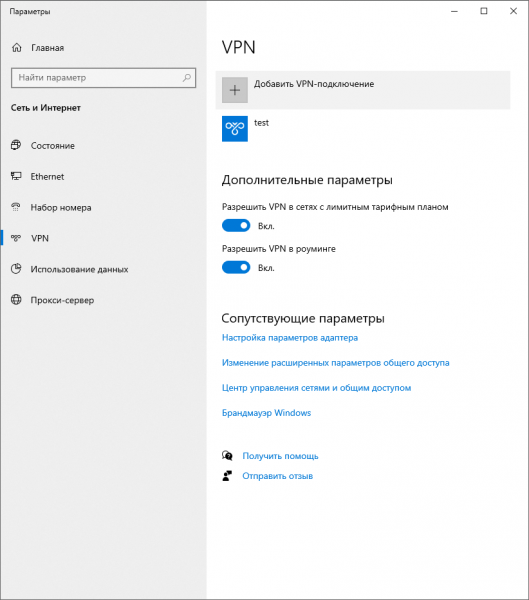
Kliknite na dugme za dodavanje veze i pređite u podešavanja.
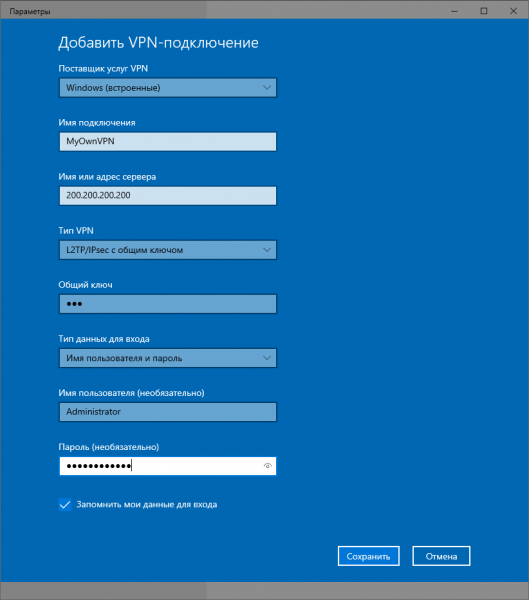
Ime veze unesite kako želite.
IP adresa – to je adresa vašeg VPN servera.
Vrsta VPN-a – L2TP sa pre-shared key-om.
Zajednički ključ – vpn (za našu sliku na tržištu).
A korisničko ime i lozinka – to su korisničko ime i lozinka lokalnog korisnika, odnosno administratora.
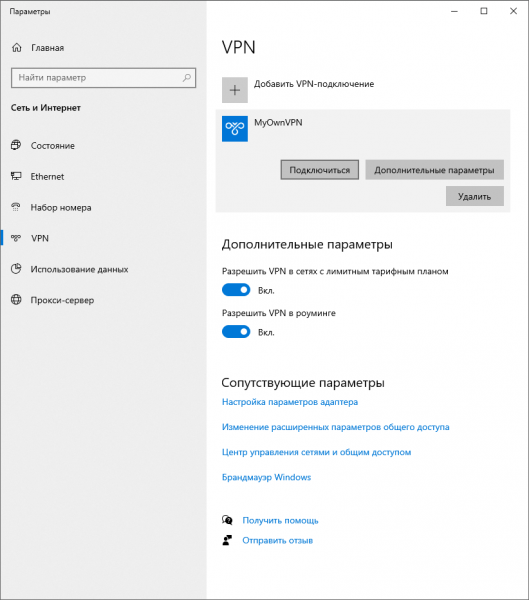
Kliknite na vezu i to je to. Evo vašeg vlastitog VPN-a.
Nadamo se da će naš vodič pružiti još jednu opciju onima koji žele da naprave svoj vlastiti VPN bez povezivanja s Linux-om ili jednostavno žele da dodaju gateway u svoju AD.
Izvor: habr.com

 Russian
 Italian
 German
 Polish
 Estonian
 Albanian
 Bosnian
 Bulgarian
 Croatian
 Czech
 Danish
 Dutch
 English
 Finnish
 French
 Hungarian
 Latvian
 Lithuanian
 Norwegian
 Portuguese
 Romanian
 Slovak
 Slovenian
 Spanish
 Swedish