

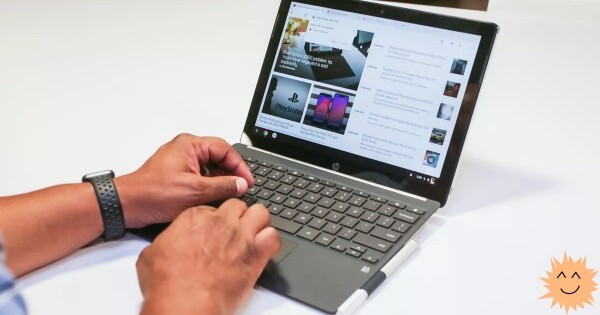
Pojava Chromebook-a je bila važan trenutak za američke obrazovne sisteme, omogućavajući im da kupuju povoljne laptopove za učenike, nastavnike i administraciju. Iako su oduvek radili pod operativnim sistemom zasnovanim na Linux-u (Chrome OS), do nedavno većina Linux aplikacija nije mogla da se pokrene na njima. Međutim, sve se promenilo kada je Google izdao — virtuelnu mašinu koja omogućava pokretanje Linux OS-a na Chromebook-u (beta).
Većina Chromebook-a koji su objavljeni nakon 2019. godine, kao i neki stariji modeli, sposobni su da rade sa Crostini i Linux-om (beta). Možete da saznate da li je vaš Chromebook na listi podržanih uređaja . Na sreću, moj Acer Chromebook 15 sa 2 GB RAM-a i Intel Celeron procesorom je podržan.
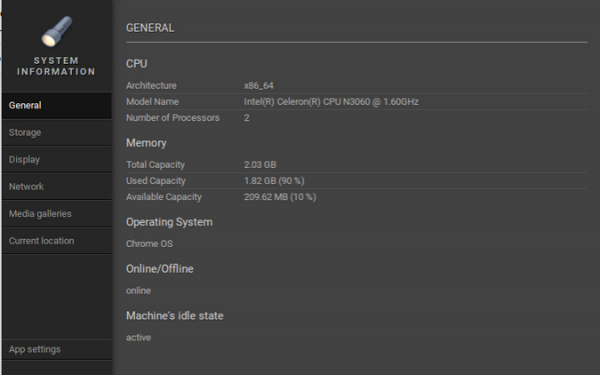
(Don Watkins, )
Ako planirate da instalirate mnogo Linux aplikacija, preporučujem korišćenje Chromebook-a sa 4 GB RAM-a i većim slobodnim prostorom na disku.
Podešavanje Linux-a (beta)
Nakon što se prijavite na Chromebook, pomerite kursor miša u donji desni ugao ekrana, gde se nalaze sati, i kliknite levim tasterom. Otvoriće se panel sa opcijama (s leva na desno): odjava, isključenje, zaključavanje i otvaranje postavki. Izaberite simbol postavki (Podešavanja).
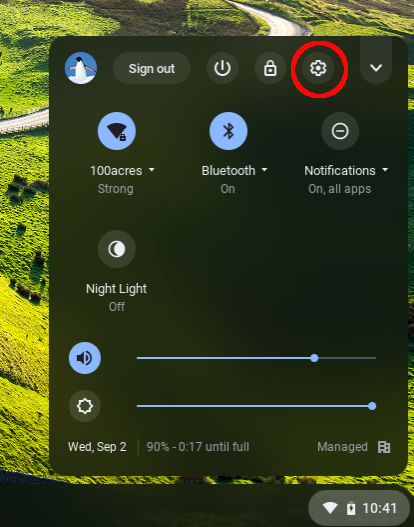
(Don Watkins, )
Na levoj strani panela Podešavanja vidite listu Linux (Beta).
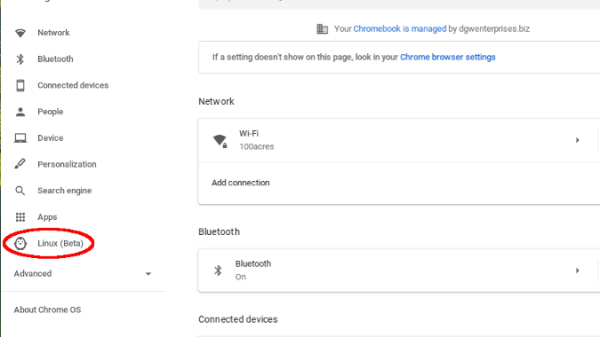
(Don Watkins, )
Kliknite na Linux (Beta), i na glavnom panelu pojaviće se opcija za njegovo pokretanje. Kliknite na dugme Uključi.
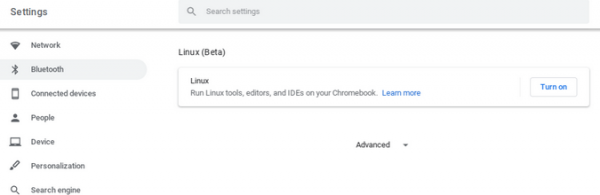
(Don Watkins, )
Nakon toga, pokrenuće se postupak podešavanja Linux okruženja na Chromebook-u.
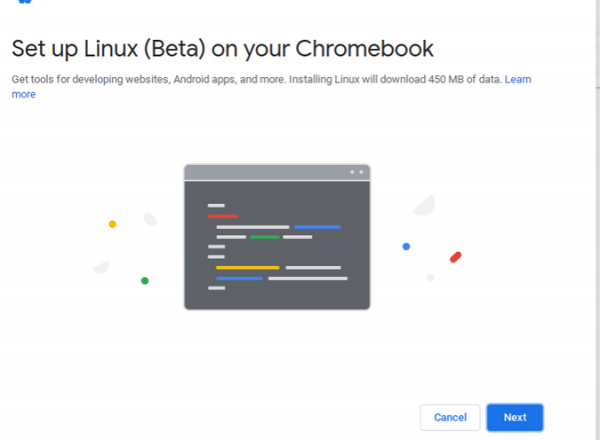
(Don Watkins, )
Zatim ćete biti upitani da unesete Korisničko ime i potrebnu veličinu instalacije Linux-a.
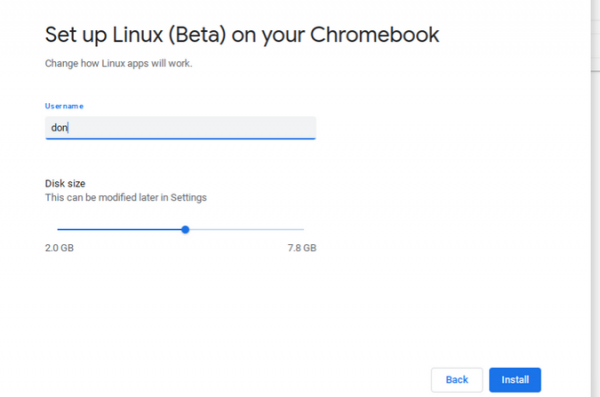
(Don Watkins, )
Za instalaciju Linux-a na Chromebook potrebno je nekoliko minuta.
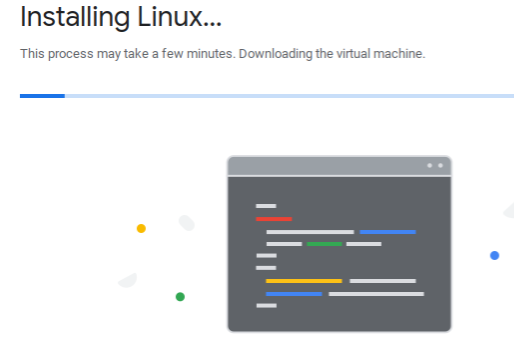
(Don Watkins, )
Nakon završetka instalacije možete početi sa radom sa Linux-om na Chromebook-u. Na traci menija na donjem delu ekrana Chromebook-a nalaze se prečice terminala — tekstualnog interfejsa koji se može koristiti za interakciju sa Linux-om.
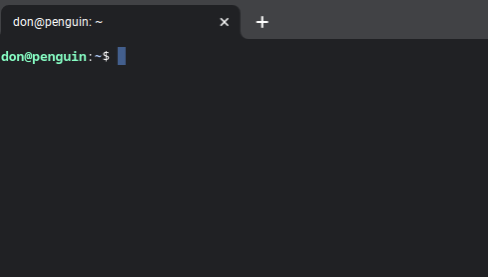
(Don Watkins, )
Možete koristiti , na primer ls, lscpu i top, kako biste dobili više informacija o okruženju. Aplikacije se instaliraju komandom sudo apt install.
Instaliranje prve Linux aplikacije
Mogućnost instalacije i pokretanja slobodnog softvera sa otvorenim kodom na Chromebook-u otvara široke mogućnosti.
Prvo što preporučujem je instalacija aplikacije za Python. Instaliraćemo je tako što ćemo u terminal uneti sledeće:
$ sudo apt install mu-editorZa instalaciju će vam trebati nešto više od pet minuta, ali na kraju ćete dobiti mogućnost korištenja odličnog uređivača koda za Python.
S velikim uspjehom sam koristio . Na primjer, podučavao sam svoje studente kako da pišu kod za modul turtle u Pythonu i kako da ga izvršavaju za kreiranje grafike. Rasplačio sam se što nisam mogao koristiti Mu s otvorenom hardverskom pločom . Iako se Microbit povezuje preko USB-a i u virtualnom okruženju Linuxa na Chromebooku postoji podrška za USB, nisam uspio natjerati da radi.
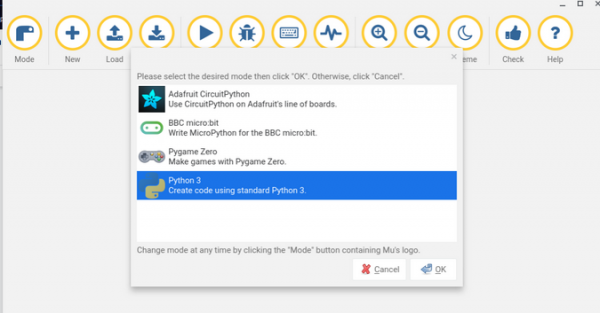
(Don Watkins, )
Nakon instalacije aplikacija će se prikazati u posebnom izborniku Linux Apps, koji je prikazan u donjem desnom kutu snimke zaslona.
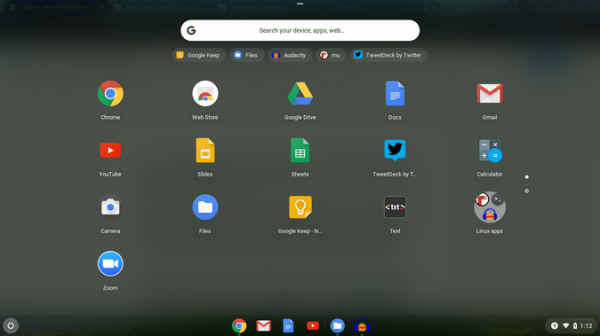
(Don Watkins, )
Instalacija drugih aplikacija
Možete instalirati ne samo programski jezik s uređivačem koda. U stvari, možete instalirati većinu svojih omiljenih aplikacija s otvorenim kodom.
Na primjer, ovom komandom možete instalirati paket LibreOffice:
$ sudo apt install libreofficeUređivač zvuka s otvorenim kodom — jedna od mojih omiljenih obrazovnih aplikacija. Mikrofoni mog Chromebooka rade s Audacityjem, što mi omogućava lako stvaranje podcasta ili uređivanje besplatnih zvukova iz . Instalacija Audacityja na Chromebooku je jednostavna — pokrenite virtualno okruženje Crostini, otvorite terminal i upišite sljedeće:
$ sudo apt install audacityZatim pokrenite Audacity iz naredbenog retka ili ga pronađite u Linux Apps izborniku Chromebooka.
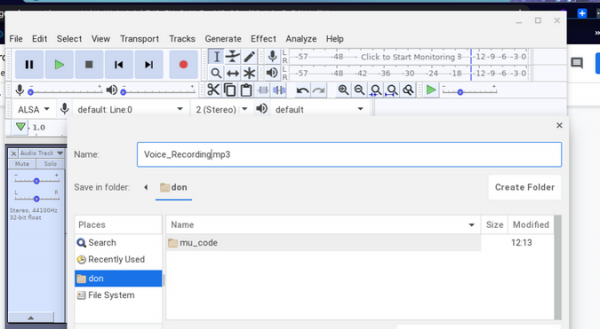
(Don Watkins, )
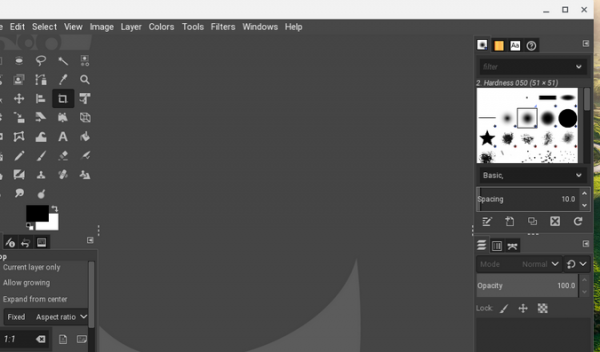
Također sam lako instalirao i — par odličnih obrazovnih programa. Čak sam uspio instalirati i pokrenuti uređivač slika . Sve Linux aplikacije dolaze iz Debian Linux repozitorija.
(Don Watkins, )
Prenošenje datoteka
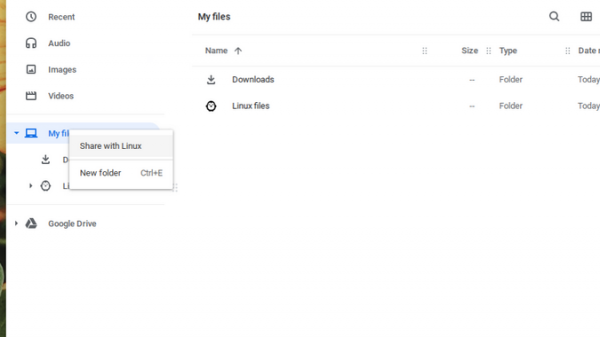
U Linuxu (beta) postoji alat za izradu sigurnosnih kopija i obnavljanje datoteka. Također možete prenositi datoteke između virtualne Linux mašine (beta) i Chromebooka, otvaranjem aplikacije Files i desnim klikom na mapu koju želite prenijeti. Možete prenijeti sve datoteke s Chromebooka ili stvoriti posebnu mapu za zajedničke datoteke. Dok ste u virtualnoj Linux mašini, pristup mapi možete dobiti odlaskom na /mnt/chromeos.
(Don Watkins, )
Dodatne informacije
dokumentacija za Linux (beta) je vrlo detaljna, pa je pažljivo proučite kako biste saznali o mogućnostima. Evo nekih važnih aspekata iz dokumentacije:
- Kamere za sada nisu podržane.
- Android uređaji se podržavaju putem USB-a.
- Hardverska akceleracija trenutno nije podržana.
- Postoji pristup mikrofonu.
Da li koristite Linux aplikacije na Chromebook-u? Podelite svoja iskustva u komentarima!
U okviru reklame
VDSina nudi za različite svrhe, širok izbor operativnih sistema za automatsku instalaciju, postoji mogućnost instalacije bilo kojeg OS-a sa sopstvenog , praktično vlastitog razvoja i plaćanja po danu.
Izvor: habr.com

 Russian
 Italian
 German
 Polish
 Estonian
 Albanian
 Bosnian
 Bulgarian
 Croatian
 Czech
 Danish
 Dutch
 English
 Finnish
 French
 Hungarian
 Indonesian
 Latvian
 Lithuanian
 Norwegian
 Portuguese
 Romanian
 Slovak
 Slovenian
 Spanish
 Swedish
 Turkish