

Dobrodošli u lekciju 5! Prošli put smo završili instalaciju i inicijalizaciju servera za upravljanje, kao i gateway-a. Stoga ćemo danas malo dublje kopati u njihove unutrašnjosti, odnosno u postavke operativnog sistema Gaia. Gaia postavke se mogu podijeliti u dvije široke kategorije:
- Sistemske postavke (IP adrese, rutiranje, NTP, DNS, DHCP, SNMP, rezervne kopije, ažuriranja sistema, itd.). Ove postavke se konfigurišu preko WebUI ili CLI;
- Sigurnosne postavke (Sve što se odnosi na pristupne liste, IPS, Anti-Virus, Anti-Spam, Anti-Bot, Kontrolu aplikacija, itd. Odnosno, sve sigurnosne funkcionalnosti). SmartConsole ili API se već koriste za ovo.
U ovom tutorijalu ćemo raspravljati o prvoj tački, tj. Sistemske postavke.
Kao što sam već rekao, ova podešavanja se mogu uređivati ili preko web interfejsa ili preko komandne linije. Počnimo sa web interfejsom.
Gaia Portal
Zove se Gaia Portal, u terminologiji Check Point-a. Možete mu pristupiti pomoću pretraživača tako što ćete dodirnuti https na IP adresi uređaja. Podržani pretraživači su Chrome, Firefox, Safari i IE. Čak i Edge radi, iako nije na listi zvanično podržanih. Portal izgleda ovako:
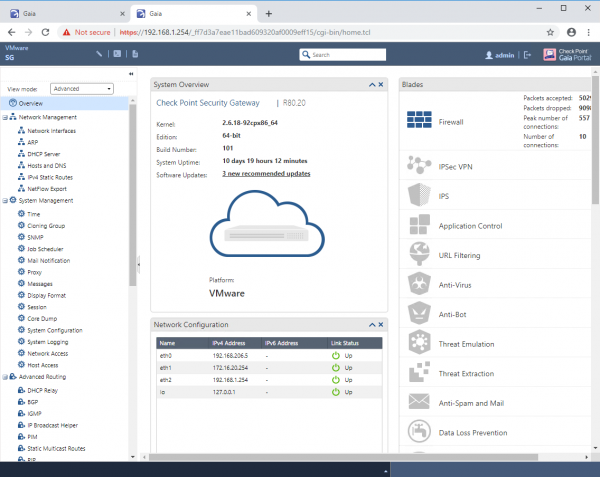
Detaljniji opis portala, kao i podešavanje interfejsa i podrazumevane rute naći ćete u video lekciji ispod.
Pogledajmo sada komandnu liniju.
Check Point CLI
Još uvijek postoji mišljenje da se Check Point ne može kontrolirati iz komandne linije. Ovo je pogrešno. Gotovo sve sistemske postavke mogu se promijeniti u CLI (u stvari, možete promijeniti i sigurnosne postavke koristeći Check Point API). Postoji nekoliko načina da dođete do CLI-a:
- Povežite se sa uređajem preko porta za konzolu.
- Povežite se putem SSH (Putty, SecureCRT, itd.).
- Idite na CLI sa SmartConsole.
- Ili iz web sučelja klikom na ikonu “Otvori terminal” na gornjoj ploči.
Simbol > znači da se nalazite u podrazumevanoj ljusci koja se zove Clish. Ovo je ograničeni način rada u kojem je dostupan ograničen broj komandi i postavki. Da biste imali potpun pristup svim komandama, morate biti prijavljeni. stručnjak način rada. Ovo se može uporediti sa Cisco CLI, koji ima korisnički režim i privilegovani režim, koji zahteva naredbu enable za ulazak. U Gaii, da biste ušli u stručni mod, morate unijeti komandu stručnjaka.
Sama CLI sintaksa je prilično jednostavna: Parametar funkcije rada
U ovom slučaju, četiri glavna operatora koje ćete najčešće koristiti su: pokazati, postaviti, dodati, izbrisati. Pronalaženje dokumentacije o CLI komandama je prilično jednostavno, samo google “" Tu su i neki drugi skupovi korisnih komandi koje će vam svakako trebati u svakodnevnom radu sa kontrolnom tačkom. Nema potrebe da ih pamtite, postoje dobre referentne knjige o ovim komandama, plus postoje vrlo korisne cheat sheets. Staviću link do jednog od njih ispod videa. Preporučujem da obratite pažnju na još dva naša članka:
Razmotrićemo rad sa Check Point CLI u video tutorijalu ispod.
Video lekcija

izvor: www.habr.com
