

Slijedi upute za postavljanje AWS MFA, kao i za instalaciju i konfiguraciju AWS CLI.
Nažalost, trebalo mi je pola radnog dana da obavim ovu obaveznu proceduru. Da bih pomogao drugim nesigurnim korisnicima AWS 😉 kao što sam bio i ja, odlučio sam napisati upute.
Čak i za sandbox račun, postavka je obično obavezni zahtev. Kod nas je to tako.
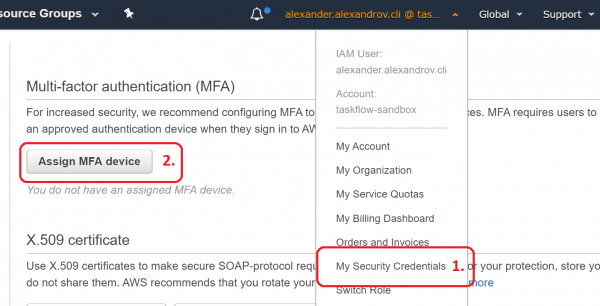
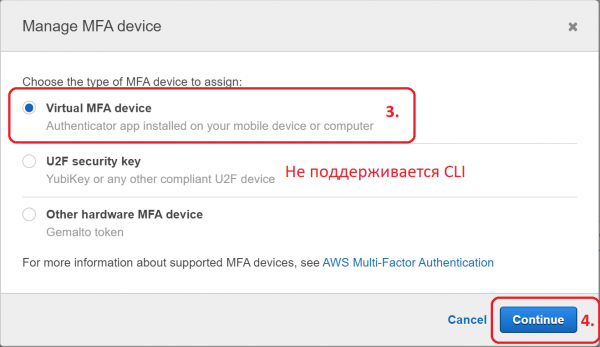
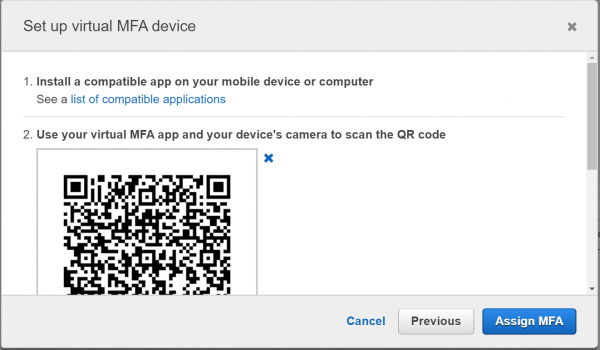
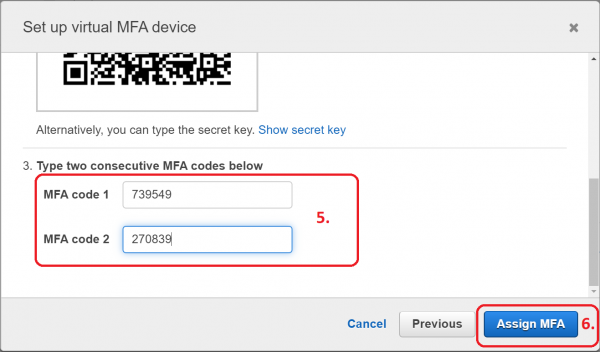
Postavka MFA
- Instalirajte
- Prijavite se u
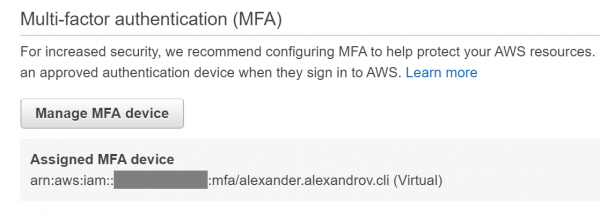
- -> Dodijeli MFA uređaj

- Virtualni MFA uređaj

- Slijedite upute na ekranu


- Virtualni uređaj je spreman

Instalacija AWS CLI
Postavka imenovanog profila
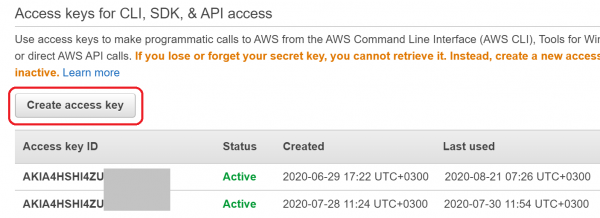
- -> Kreiraj pristupni ključ

- Kopirajte ključ u međuspremnik. Trebat će vam u sljedećem koraku
$ aws configure --profile
AWS CLI preko MFA
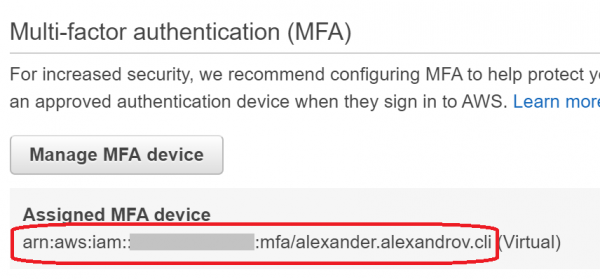
- Kopirajte ARN virtualnog uređaja

aws sts get-session-token --profile --serial-number --token-code
Jednokratnu lozinku trebate uzeti iz mobilne aplikacije koju ste prethodno postavili.- Komanda će ispisati JSON, čija pojedinačna polja trebate umetnuti u odgovarajuće varijable okruženja AWS_ACCESS_KEY_ID, AWS_SECRET_ACCESS_KEY, AWS_SESSION_TOKEN
Odlučio sam automatizirati putem ~/.bash_profile
Za razradu JSON-a, ovaj skript zahtijeva .
#!/usr/bin/env bash

aws_login() {
    session=$(aws sts get-session-token "$@")
    echo "${session}"
    AWS_ACCESS_KEY_ID=$(echo "${session}" | jq -r '.Credentials.AccessKeyId')
    export AWS_ACCESS_KEY_ID
    AWS_SECRET_ACCESS_KEY=$(echo "${session}" | jq -r '.Credentials.SecretAccessKey')
    export AWS_SECRET_ACCESS_KEY
    AWS_SESSION_TOKEN=$(echo "${session}" | jq -r '.Credentials.SessionToken')
    export AWS_SESSION_TOKEN
}

alias aws-login-dev='aws_login --profile <имя dev профиля> --serial-number <ARN виртуального устройства> --token-code '
alias aws-login-prod='aws_login --profile <имя prod профиля> --serial-number <ARN виртуального устройства> --token-code '
Korišćenje:
$ aws-login-devNadam se da će vam ove upute pomoći da izbegnete besciljna lutanja po zvaničnoj dokumentaciji 😉
Izvor: habr.com

 Russian
 Italian
 German
 Polish
 Estonian
 Albanian
 Bosnian
 Bulgarian
 Croatian
 Czech
 Danish
 Dutch
 English
 Finnish
 French
 Hungarian
 Latvian
 Lithuanian
 Norwegian
 Portuguese
 Romanian
 Slovak
 Slovenian
 Spanish
 Swedish