

Zdravo, Habr! Tačnije, prevaranti koji traže kako da podignu Minecraft server za igru s prijateljima.
Ovaj članak je namenjen neprogramerima, ne sistem administratorima, generalno, ne glavnoj publici Habra. U članku je korak-po-korak instrukcija za kreiranje Minecraft servera sa statičnim IP adresom, prilagođena ljudima koji nisu bliski IT-u. Ako ovo nije o vama — bolje je da preskočite članak.
Šta je server?
Dakle, šta je server? Ako se oslanjamo na pojam "server" kao na komponentu softvera, server predstavlja program koji može primati, obrađivati i prenositi podatke od korisnika (klijenata) koji su povezani na taj server. Na primeru sajta — sajt se nalazi na nekom veb serveru, kojem pristupate preko pregledača. U našem slučaju — Minecraft server generiše svet, kojem se priključuju igrači (klijenti) koji mogu hodati, rušiti blokove itd. Za povezivanje igrača i sve njihove akcije odgovoran je Minecraft server.
Očigledno je da server mora biti pokrenut na računaru (mašini). Možete podići server na svom kućnom računaru, ali u tom slučaju:
- Stavljate u opasnost sigurnost svog računara otvarajući portove na njemu
- Server će opterećivati vaš računar, što može ometati rad s njim
- Ne možete održavati kućni računar u radnom stanju 24/7: ponekad ga isključujete, ponekad vaš računar gubi internet konekciju itd.
- Za pristup vašem serveru iz spoljnog sveta moraćete da se obraćate računaru putem IP-adresu, koji kod "kućnih" internet provajdera predstavlja dinamičku, što znači da se može menjati svaka 2-3 dana zbog razloga van vaše kontrole.
I kako ćemo rešiti te probleme?
Rešenje svih nabrojanih problema je korišćenje virtuelne mašine sa statičnom, što znači nepromenljivom IP adresom.
Teška terminologija? Hajde da razjasnimo.
Obraćamo se Vikipediji.
Virtuelna mašina (VM, od eng. virtual machine) — programski i/ili hardverski sistem koji emulira hardversku infrastrukturu određene platforme...Ako objasnimo najjednostavnijim rečima — to je računar unutar računara. Na nju se može instalirati operativni sistem i raditi s njom kao s običnim računarom.
Gde ćemo je nabaviti?
Odgovor je jednostavan — . Ova platforma pruža mnoge različite cloud usluge koje su korisne za sve koji rade na webu i ne samo to. Da bi se kreirao Minecraft server, jedan od proizvoda AWS-a savršeno odgovara — Amazon EC2 — cloud virtualna mašina koja je dostupna 24/7. AWS nudi minimalnu virtualnu mašinu (10GB SSD, 1GB RAM) besplatno tokom godine, a takođe omogućava vezivanje besplatne statičke IP adrese za stalni pristup vašoj VM (virtualnoj mašini) na istoj adresi.
Kreiramo i konfigurišemo VM
Posetite sajt i registrujte se. Zatim pređite na upravljačku konzolu.
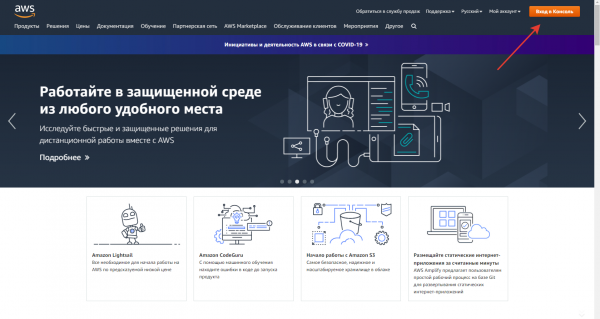
U konzoli među uslugama pronađite EC2 i pređite na njega.
Važno je izabrati data centar, drugim rečima, mesto gde se nalaze amazon serveri. Izbor bi trebalo da zavisi od vašeg položaja, jer brzina internet veze varira, i trebate izabrati data centar koji će omogućiti najbrži pristup iz vašeg grada.
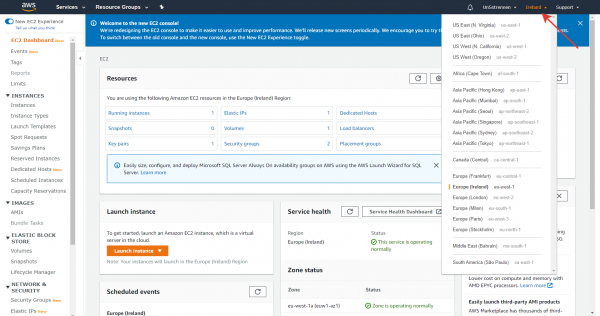
Preporučujem da koristite servis , koji meri brzinu prenosa paketa sa drugim gradovima.
U mom slučaju (grad Moskva) odgovarao mi je irski data centar.
Sada je vreme da kreirate virtualnu mašinu. Za to pređite na karticu Launch instance
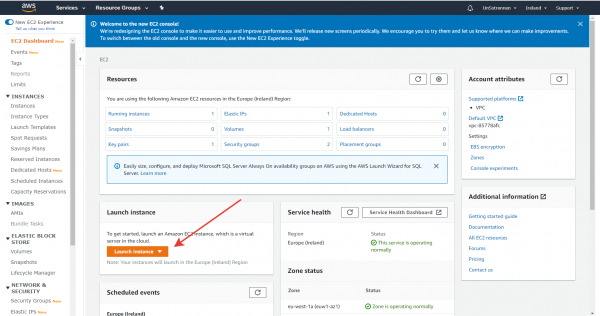
Zapocnimo konfiguraciju VM.
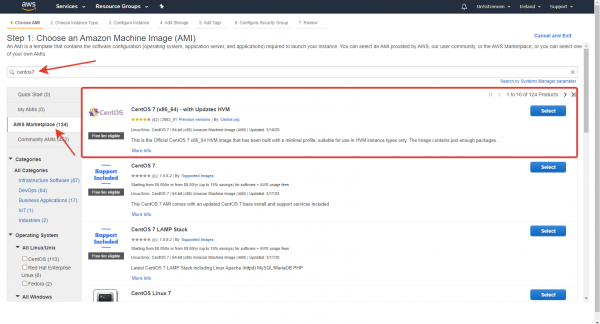
1) Izaberite imidž operativnog sistema. Za podizanje servera veoma je praktičan Linux, koristićemo distribuciju CentOS7
. Treba napomenuti da na vašoj virtualnoj mašini neće biti grafičkog okruženja, pristup mašini će se vršiti putem konzole. Ona podrazumeva upravljanje VM putem komandi, a ne mišem. Ne brinite zbog toga: to ne bi trebalo da vas zaustavi sada ili da se odrekli ideje o podizanju svog Minecraft servera, jer je to "previše komplikovano". Raditi s mašinom putem konzole nije teško — uskoro ćete se uveriti u to.
2) Sada ćemo odrediti tehničku konfiguraciju VM. Za besplatno korišćenje Amazon nudi konfiguraciju t2.micro, što je malo za pun zaista veliki Minecraft server, ali dovoljno je da se igra sa prijateljima.

3) Ostale postavke ostavljamo po default-u, ali se zadržavamo na kartici Configure Security groups.
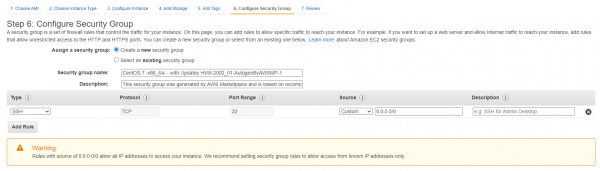
Ovdje moramo konfigurisati pristup portovima za Minecraft server.
Ako da objasnimo jednostavnim jezikom – port je nenegativan broj koji ukazuje koga su ulazni podaci iz spoljnog sveta namenjeni. Na VM-u može biti mnogo različitih servisa i servera, pa svi ulazni paketi podataka čuvaju u svom zaglavlju port (broj) odredišta (servisa, servera) unutar VM-a.
Za Minecraft servere de-fakto standard je korištenje porta 25565. Dodajemo pravilo koje ukazuje da je pristup vašem VM-u preko ovog porta dozvoljen.
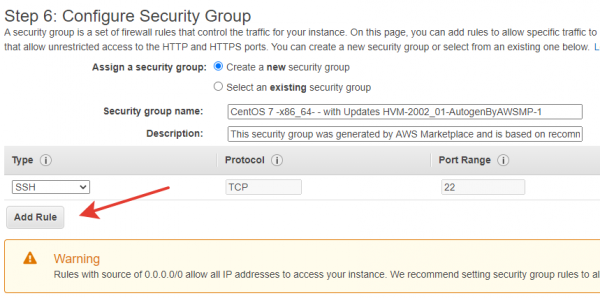
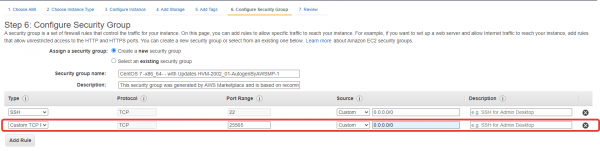
Prelazimo na prozor za završetak kreiranja VM-a klikom na dugme Review and Launch
Podešavanje para SSH ključeva za VM
Dakle, povezaćemo se sa mašinom putem SSH protokola.
SSH protokol funkcioniše na sledeći način: generiše se par ključeva (javnog i privatnog), na VM-u se čuva javni ključ, a na računaru osobe koja se povezuje na VM (klijenta) – privatni. Kada se povežete, VM proverava da li klijent ima odgovarajući privatni ključ.
Kliknite na dugme Launch. Pred vama će se otvoriti sledeći prozor:
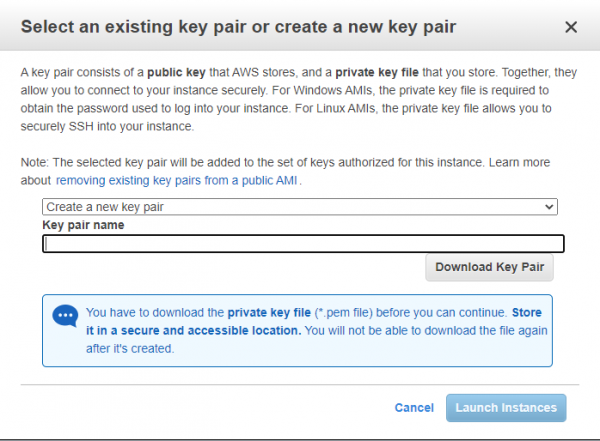
Unesite ime para ključeva (radi vaše pogodnosti) i kliknite Download key pair. Trebalo bi da preuzmete .pem fajl koji sadrži vaš privatni ključ. Kliknite na dugme Launch instances. Upravo ste kreirali virtuelnu mašinu na kojoj će se pokrenuti server.
Dobijanje statičkog IP
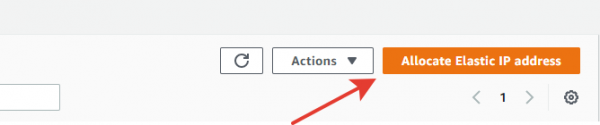
Sada treba da dobijemo i povežemo statički IP sa našom VM. U tom meniju pronađite karticu Elastic IPs i pređite na nju. Na kartici kliknite na dugme Allocate Elastic IP address i dobijate statički IP.
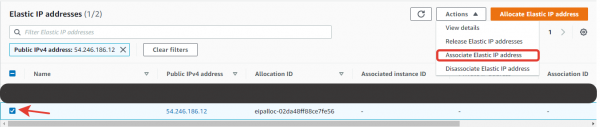
Sada dobijeni IP-adresu treba povezati sa našom VM. Da bismo to uradili, izaberite je sa liste i u meniju Akcije izaberite Associate IP address
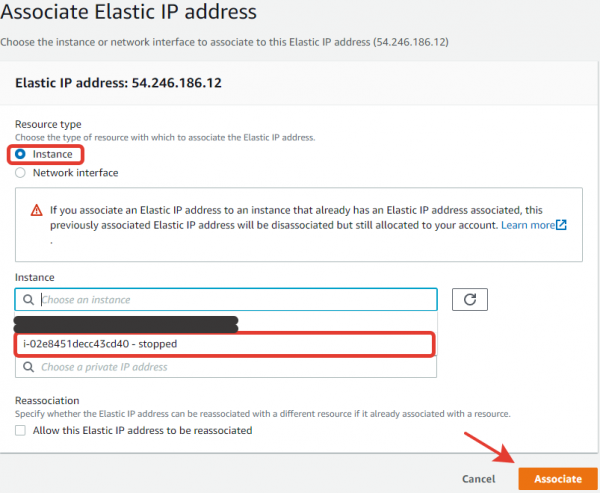
Zatim, povezaćemo VM sa našom IP-adresom
Spremno!
Prijavite se na VM
Sada, kada je VM podešen i IP-adresa povezana, povezaćemo se sa njom i instalirati naš Minecraft server.
Za povezivanje na VM putem SSH koristite program . Odmah instalirajte PuTTYgen sa iste stranice
Nakon instalacije PuTTY-a, otvorite ga. Sada je potrebno podesiti vezu.
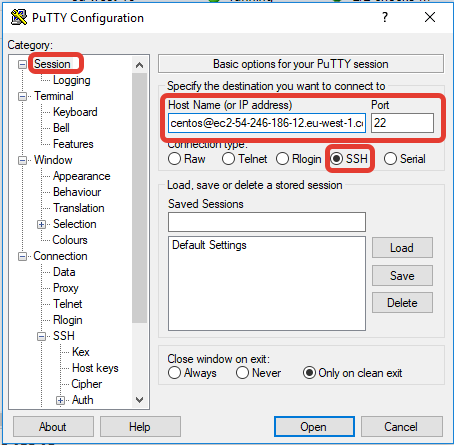
- Na kartici Session izaberite tip veze SSH, port 22. Unesite ime za vezu. Ime hosta za povezivanje putem SSH predstavlja string tipa:
ime_korisnika@javni_dns.
Korisničko ime u AWS za CentOS po defaultu je centos. Vaš javni DNS možete pogledati ovde:
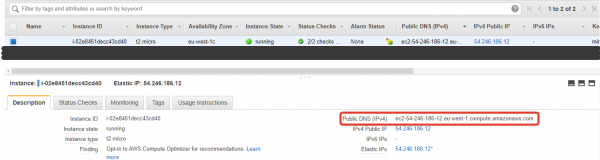
Ispalo mi je string centos@ec2-54-246-186-12.eu-west-1.compute.amazonaws.com
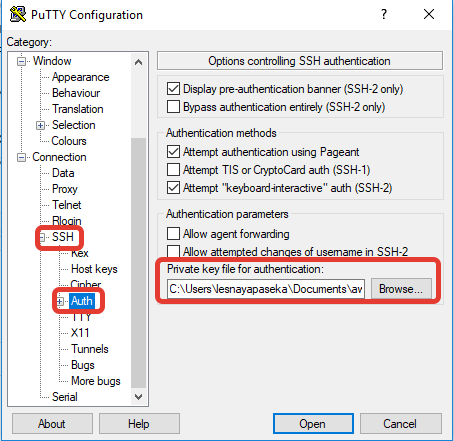
- Na kartici SSH -> Auth navedite svoj privatni SSH ključ. On se čuva u fajlu
.pem, koji smo prethodno preuzeli. Ali PuTTY ne može raditi sa fajlovima.pem, potreban mu je format.ppk. Za konverziju ćemo koristiti PuTTYgen. . Dobijeni fajl.ppkSačuvaćemo i ovde ćemo ga navesti:
- Povezujemo se sa VM-om otvarajući vezu dugmetom Otvoreno.
Čestitam! Upravo smo se povezali na konzolu vaše VM. Ostaje da pokrenemo naš server na njoj.
Instalacija i podešavanje minecraft servera
Počinjemo podešavanje našeg servera. Prvo, potrebno je instalirati nekoliko paketa na našoj VM.
sudo yum install -y wget mc iptables iptables-services java screenRazjasnićemo čemu svaki od paketa služi.
- wget — alat za preuzimanje fajlova u linuxu. Uz njegovu pomoć ćemo preuzeti fajlove servera.
- mc — konzolni tekstualni editor. Odlikuje se jednostavnošću i praktičnošću za neobučenog korisnika.
- iptables — alat za upravljanje i podešavanje firewall-a, uz njegovu pomoć ćemo otvoriti port za server na našoj VM.
- java — minecraft radi na javi, pa je ona neophodna za rad servera
- screen — upravitelj prozora za linux. Omogućava duplikaciju naše konzole za pokretanje servera. Naime, server mora biti pokrenut kroz konzolu, ako se odjavite sa svoje VM, proces servera će biti zaustavljen. Zato ćemo ga pokretati u posebnom prozoru konzole.
Sada ćemo podesiti firewall.
Zid vatre (firewall) — softverski ili hardverski element računarske mreže, koji kontroliše i filtrira mrežni saobraćaj koji prolazi kroz njega prema zadatim pravilima. (Wikipedia)
Objašnjavajući jednostavnim rečima: zamislite grad-u-ličnost. Neprekidno je napadan sa spolja, dok se u gradu odvija običan život. Za pristup gradu u zidu utvrde postoje vrata, na kojima stoje čuvari i proveravaju po listama, može li taj čovek ući u utvrdu. Uloga zida i vrata u računarskim mrežama se obavlja od strane firewalla.
sudo mcedit /etc/sysconfig/iptablesUpravo smo kreirali fajl konfiguracije firewalla. Ispunićemo ga standardnim podacima konfiguracije, uključujući pravilo za port 25565, koji je standardni port za minecraft server.
*filter
:INPUT ACCEPT [0:0]
:FORWARD ACCEPT [0:0]
:OUTPUT ACCEPT [0:0]
-A INPUT -m state --state RELATED,ESTABLISHED -j ACCEPT
-A INPUT -p icmp -j ACCEPT
-A INPUT -p tcp -m state --state NEW -m tcp --dport 25565 -j ACCEPT
-A INPUT -i lo -j ACCEPT
-A INPUT -p tcp -m state --state NEW -m tcp --dport 22 -j ACCEPT
-A INPUT -j REJECT --reject-with icmp-host-prohibited
-A FORWARD -j REJECT --reject-with icmp-host-prohibited
COMMIT
Zatvorite datoteku pritiskom na tipku F10, čuvajući izmjene.
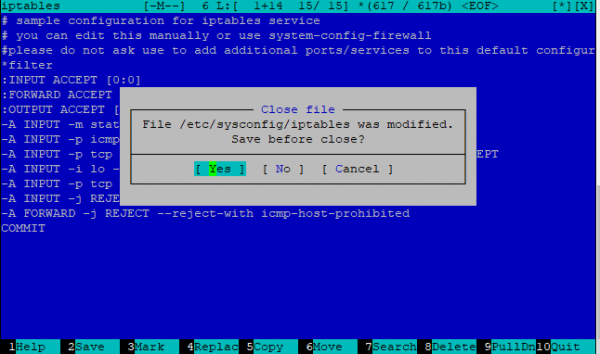
Sada pokrenimo firewall i omogućimo ga da se učita pri pokretanju:
sudo systemctl enable iptables
sudo systemctl restart iptables
Datoteke servera ćemo čuvati u posebnoj mapi, stvorit ćemo je, preći u nju i preuzeti datoteke servera. Za to treba koristiti wget
mkdir minecraft
cd minecraft
wget
Treba pronaći direktnu adresu za preuzimanje .jar datoteke servera. Na primjer, adresa datoteke servera verzije 1.15.2:
wget https://launcher.mojang.com/v1/objects/bb2b6b1aefcd70dfd1892149ac3a215f6c636b07/server.jarPogledajte sadržaj mape pomoću komandne ls, provjerite da li su datoteke preuzete.
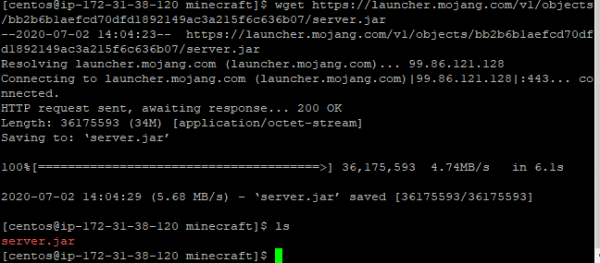
Pokrenimo datoteku servera. Sada server neće raditi: stvorit će sve potrebne datoteke za rad, i javiti grešku da niste pristali na uvjete licence EULA. Prihvatimo uvjete otvaranjem datoteke eula.txt
sudo mcedit eula.txtPotvrdite svoj pristanak promjenom unosa na:
eula=trueOtvorite datoteku server.properties: to je konfiguracijska datoteka vašeg servera.
Obavezno napravite sljedeću promjenu:
online-mode=falseOstale postavke su po vašem izboru.
Pokretanje servera
Došlo je vrijeme da pokrenete server. Kao što sam već rekao, server se pokreće direktno iz konzole, ali ako zatvorimo glavnu konzolu — proces servera će biti zaustavljen. Stoga ćemo stvoriti još jednu konzolu:
screenU ovoj konzoli pokrenite server:
sudo java -Xms512M -Xmx1024M -jar .jar --noguiServer se pokreće otprilike 45 sekundi, ne prekidajte proces. Kada se server inicijalizira i pokrene, vidjet ćete nešto poput:

Čestitam! Upravo ste pokrenuli svoj Minecraft server. Sada je važno pravilno izaći iz druge konzole kako bi ona nastavila raditi sa pokrenutim serverom. Za to pritisnite Ctrl+A, zatim D. Trebali biste se vratiti u glavnu konzolu i vidjeti poruku koja izgleda ovako: [odvojeno od 1551.pts-0.ip-172-31-37-146]. Ako vam je potrebno da se vratite u konzolu u kojoj je server pokrenut, koristite screen -r
Sada se možete odspojiti od svoje VM. Vaš server će biti dostupan putem statičke IP adrese, koju smo ranije dobili, na portu 25565.

Dakle, adresa za pristup serveru će biti <vaš_statički_IP>:25565.
Zaključak
Ovom uputstvu ćete lako postaviti besplatni Minecraft server s dinamičkim IP-om. Članak je napisan jednostavnim jezikom i namenjen je ljudima bez tehničkog znanja. U tom smislu, zanimljivo je čuti komentare stručnjaka, jer pojednostavljenjem materijala može doći do stvaranja grešaka u terminologiji.
Izvor: habr.com

 Russian
 Italian
 German
 Polish
 Estonian
 Albanian
 Bosnian
 Bulgarian
 Croatian
 Czech
 Danish
 Dutch
 English
 Finnish
 French
 Hungarian
 Latvian
 Lithuanian
 Norwegian
 Portuguese
 Romanian
 Slovak
 Slovenian
 Spanish
 Swedish