


Želim vam reći kako sigurno pohraniti SSH ključeve na vaš lokalni stroj, bez straha da će ih neka aplikacija ukrasti ili dešifrirati.
Članak će biti koristan onima koji nakon toga nisu pronašli elegantno rješenje 2018. godine i nastavlja pohranjivati ključeve $HOME/.ssh.
Da biste riješili ovaj problem, predlažem korištenje , koji je jedan od najboljih menadžera lozinki, koristi jake algoritme šifriranja i također ima ugrađen SSH agent.
Ovo omogućava bezbedno pohranjivanje svih ključeva direktno u bazu podataka lozinki i njihovo automatsko dodavanje u sistem kada se otvori. Čim se baza podataka zatvori, upotreba SSH ključeva će također postati nemoguća.
Prije svega, dodajmo autostart SSH agenta kada se prijavite da biste to učinili, otvorite ~/.bashrc u svom omiljenom editoru i dodajte na samom kraju:
SSH_ENV="$HOME/.ssh/environment"

function start_agent {
    echo "Initialising new SSH agent..."
    /usr/bin/ssh-agent | sed 's/^echo/#echo/' > "${SSH_ENV}"
    echo succeeded
    chmod 600 "${SSH_ENV}"
    . "${SSH_ENV}" > /dev/null
}

# Source SSH settings, if applicable
if [ -f "${SSH_ENV}" ]; then
    . "${SSH_ENV}" > /dev/null
    #ps ${SSH_AGENT_PID} doesn't work under cywgin
    ps -ef | grep ${SSH_AGENT_PID} | grep ssh-agent$ > /dev/null || {
        start_agent;
    }
else
    start_agent;
fi
Nakon toga moramo omogućiti podršku u KeePassXC:
Alati -> parametri -> SSH agent -> Omogućite SSH agenta
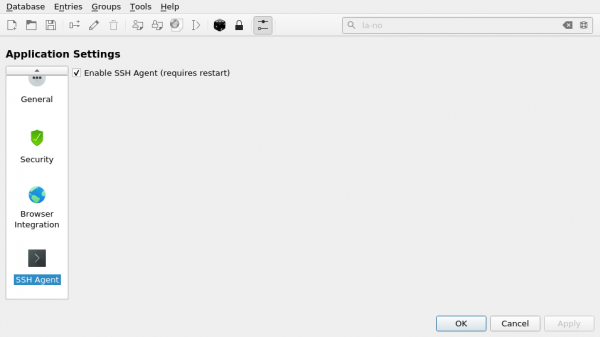
Ovim je podešavanje završeno, sada pokušajmo dodati novi SSH ključ u KeePassXC:
Kliknite na ikonu sa ključem, a zatim popunite podatke:
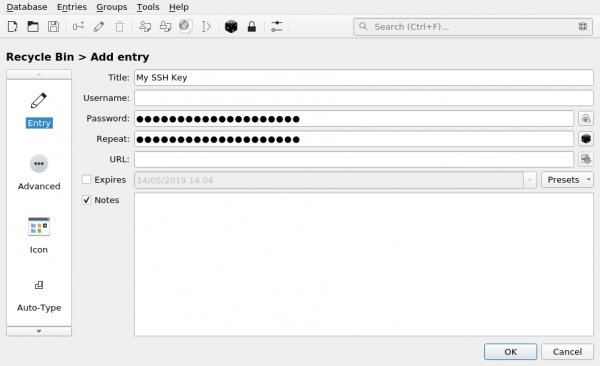
Ako je ključ zaštićen lozinkom, navedite i lozinku za njega
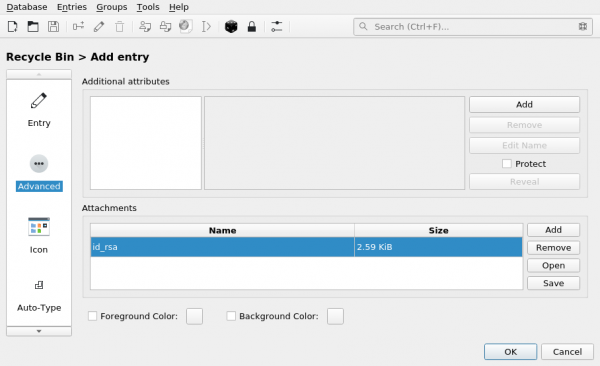
Na kartici Dodatno prenesite prilog sa našim id_rsa:
Na kartici SSH agent, Bilješka:
- Dodajte ključ agentu prilikom otvaranja/otključavanja baze podataka
- Uklonite ključ iz agenta prilikom zatvaranja/zaključavanja baze podataka
Zatim odaberite naš ključ (id_rsa) u prilogu
I pritisnite dugme Dodaj agentu:
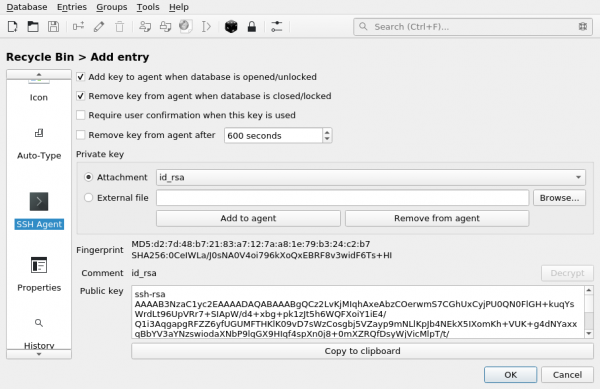
Sada, kada pokrenete KeePassXC, ključ će automatski biti dodan SSH agentu, tako da ga više ne morate pohranjivati na disk!
izvor: www.habr.com

