

Svima želim dobar dan, želim da podelim jednostavnu instrukciju „Kako prestati ručno pingovati deset hostova. Bez registracije i SMS-a!“.
 Iz dubine Interneta
Važno: nisam programer i nisam sistemski administrator, ali mi se često dešava raditi istovremeno sa velikim skupom servera i servisa i ovaj skript sam napisao za sopstvenu udobnost.
Svima kojima ovo može biti korisno, molim vas, pogledajte dalje.
Zašto PowershellImam iskustva u pisanju jednostavnih programa na Pythonu, ali to zahteva ili instalirani interpreter, ili dozvolu za pokretanje .exe, što, u okviru mog posla, nije uvek moguće. Ali, skript na Powershell se često može pokrenuti.
Nisu svi skloni konzoli/terminalu
Mislim da tu nema kontradikcije, inače bi svi još uvek koristili konzolne e-mail klijente i u *nix sistemima ne bi postojali GUI.
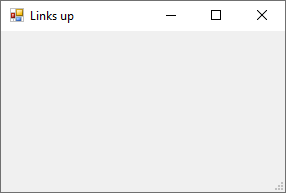
Pošto svakodnevno koristim Powershell prilično primitivno, prvo sam pokušao da shvatim da li mu se može pridružiti GUI. Ispostavilo se da može, i to prilično lako:
Add-Type -assembly System.Windows.Forms #Povezujemo biblioteku
$main_form = New-Object System.Windows.Forms.Form #Kreiramo objekat sa našim "prozorom"

#Postavljamo parametre za njega
$main_form.Text ='Links up' #Ime u naslovu
$main_form.Width = 300 #Širina prozora
$main_form.Height = 200 #Visina prozora
$main_form.AutoSize = $true #Dajemo mu mogućnost da sam menja veličinu, po potrebi
$main_form.ShowDialog() #Pozivamo "prozor"
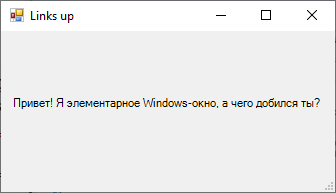
Dodajemo ovom elementu izlaz i dobijamo elementarno Windows prozorsko tautologiju.
Add-Type -assembly System.Windows.Forms #Uključujemo biblioteku

$main_form = New-Object System.Windows.Forms.Form #Kreiramo promenljivu sa našim "prozorom"

#Postavljamo parametre za njega
$main_form.Text ='Links up' #Ime u naslovu
$main_form.Width = 300 #Širina prozora
$main_form.Height = 200 #Visina prozora
$main_form.AutoSize = $true #Dajemo mu mogućnost da se samostalno prilagođava

$Label = New-Object System.Windows.Forms.Label #Svi elementi forme će biti smešteni u promenljive, ali zapravo su to objekti, kao i svake druge promenljive u Powershell-u
$Label.Text = "Zdravo! Ja sam jednostavni Windows prozor, a šta si ti postigao?" #Ispisani tekst
$Label.Location  = New-Object System.Drawing.Point(10,65) #Pozicija objekta unutar forme po horizontalnoj i vertikalnoj osi (x,y)
$Label.AutoSize = $true

$main_form.Controls.Add($Label) #dodajemo kreirani objekat formi kako ne bi nestao prilikom izvršenja skripta

$main_form.ShowDialog() #Pozivamo prozorski element
Dodajmo dinamiku
Taj alat koji sam koristio za "pingovanje Yandex" i montiranje *.iso je dobio odvojen GUI, ali to nije dovoljno. Na sličan način možemo prikazati informacije o dostupnosti, ali za monitoring ćemo morati svaki put ponovo pokretati skript.
Za početak, nacrtajmo dve ikone i dodajmo mogućnost prikazivanja slika.
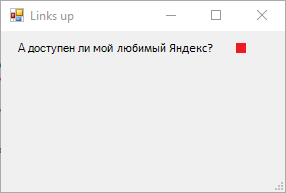
$PictureBox = New-Object system.Windows.Forms.PictureBox #Objekt za ispis slika se zove sasvim logično
$PictureBox.width = 10
$PictureBox.height = 10
$PictureBox.location = New-Object System.Drawing.Point(178,12)

#Evo ovde prelazimo na stvar vezujemo ispisanu sliku na rezultat provere dostupnosti čvora koristeći cmdlet
#<b>test-connection</b>, gde:
#-Count - prenosi broj zahteva
#-computer - IP ili domen za zahtev
#-quiet - kako bismo dobili samo Boolean vrednost
if ((test-connection -Count 1 -computer ya.ru -quiet) -eq $True) {
	$PictureBox.imageLocation = "C:Testyes.png" #Objekt se obraća odgovarajućoj slici
}
Else {
	$PictureBox.imageLocation = "C:Testno.png" #Objekt se obraća odgovarajućoj slici
}
$PictureBox.SizeMode = [System.Windows.Forms.PictureBoxSizeMode]::zoom

$main_form.Controls.Add($PictureBox)
Ponovo naši DNS-ovi prave probleme…
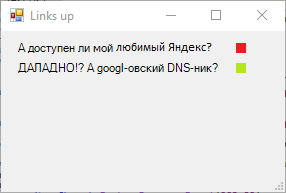
I još ćemo dodati dugme, kako bi mogli osvežiti prikaz.
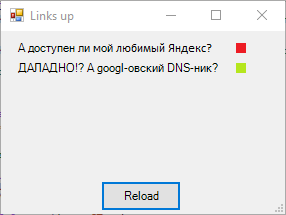
$Button = New-Object System.Windows.Forms.Button
$Button.Location = New-Object System.Drawing.Size(100,150)
$Button.Size = New-Object System.Drawing.Size(80,30)
$Button.Text = "Reload"

# Postavljamo događaj na pritisak dugmeta koje će se obraćati svakom PictureBox-u prema ranije opisanoj logici
$Button.Add_Click({
	if ((Test-Connection -Count 1 -computer ya.ru -quiet) -eq $True)
		{$PictureBox.imageLocation	= "C:Testyes.png"}
	Else {$PictureBox.imageLocation	= "C:Testno.png"}

	if ((Test-Connection -Count 1 -computer 8.8.8.8 -quiet) -eq $True)
		{$PictureBox1.imageLocation	= "C:Testyes.png"}
	Else {$PictureBox1.imageLocation	= "C:Testno.png"}
 	})

$main_form.Controls.Add($Button)
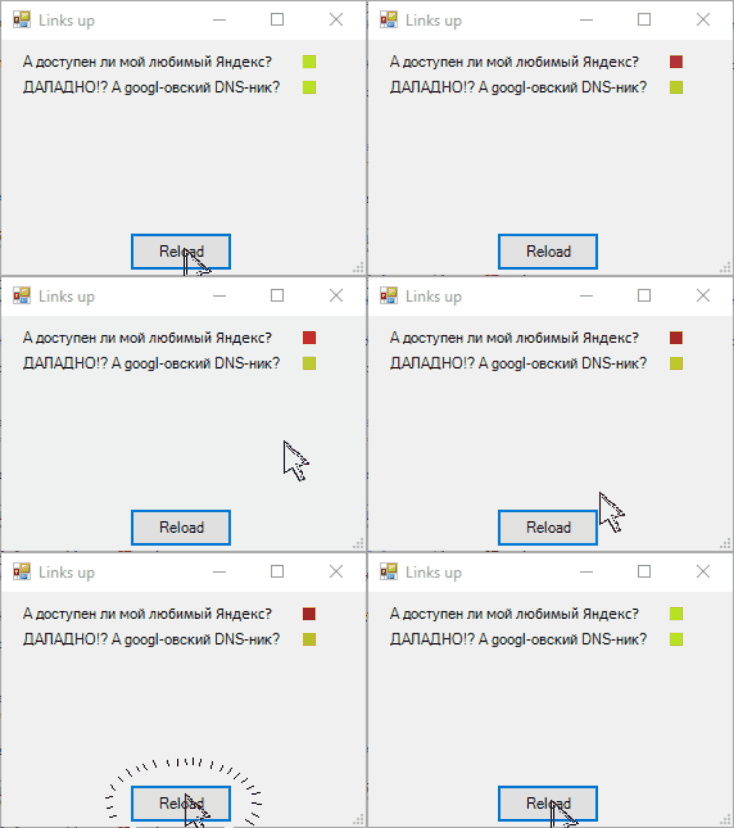
Divno, sada u proizvodnju!?
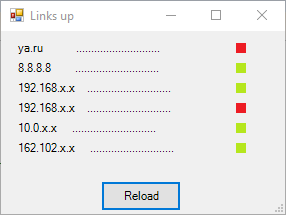
Ručno upisavši oko poludužine hostova, iznenada sam shvatio jednu stvar — ovaj projekat će završiti, hostovi će se promeniti i ja ću morati svaki put ispraviti skript. S jedne strane, ništa strašno, to je rešenje za mene. S druge strane, pogledajte šta se dobija:
Spectakl nije za slabe živce
Add-Type -assembly System.Windows.Forms #Povezujemo biblioteku

$main_form = New-Object System.Windows.Forms.Form #Kreiramo varijablu za naše "prozor"

#Postavljamo parametre za prozor
$main_form.Text ='Links up' #Naslov prozora
$main_form.Width = 300 #Širina prozora
$main_form.Height = 200 #Visina prozora
$main_form.AutoSize = $true #Omogućavamo prozoru da menja veličinu po potrebi

$Label = New-Object System.Windows.Forms.Label #Svi elementi forme će biti smešteni u varijable, ali u stvarnosti to su objekti, kao i svake druge varijable u Powershell-u
$Label.Text = "ya.ru		............................" #Ispisani tekst
$Label.Location  = New-Object System.Drawing.Point(15,10) #Položaj objekta unutar forme po horizontalnoj i vertikalnoj osi (x,y)
$Label.AutoSize = $true

$Label1 = New-Object System.Windows.Forms.Label #Svi elementi forme će biti smešteni u varijable, ali u stvarnosti to su objekti, kao i svake druge varijable u Powershell-u
$Label1.Text = "8.8.8.8		............................" #Ispisani tekst googl-ovskog DNS-a
$Label1.Location  = New-Object System.Drawing.Point(15,30) #Položaj objekta unutar forme po horizontalnoj i vertikalnoj osi (x,y)
$Label1.AutoSize = $true

$Label2 = New-Object System.Windows.Forms.Label
$Label2.Text = "192.168.x.x	............................"
$Label2.Location  = New-Object System.Drawing.Point(15,50)
$Label2.AutoSize = $true

$Label3 = New-Object System.Windows.Forms.Label
$Label3.Text = "192.168.x.x	............................"
$Label3.Location  = New-Object System.Drawing.Point(15,70)
$Label3.AutoSize = $true

$Label4 = New-Object System.Windows.Forms.Label
$Label4.Text = "10.0.x.x	 ............................"
$Label4.Location  = New-Object System.Drawing.Point(15,90)
$Label4.AutoSize = $true

$Label5 = New-Object System.Windows.Forms.Label
$Label5.Text = "162.102.x.x	 ............................"
$Label5.Location  = New-Object System.Drawing.Point(15,110)
$Label5.AutoSize = $true

$PictureBox = New-Object system.Windows.Forms.PictureBox #Objekt za ispis slika naziva se prilično logično
$PictureBox.width = 10
$PictureBox.height = 10

#Ovde pređemo na posao povezujući ispravnu sliku sa rezultatom provere dostupnosti čvora koristeći komandu
#<b>test-connection</b>, where:
#-Count - sends the number of requests
#-computer - IP or domain name for the request
#-quiet - to return only a Boolean value
$PictureBox.location = New-Object System.Drawing.Point(235,12)
if ((test-connection -Count 1 -computer ya.ru -quiet) -eq $True) {
	$PictureBox.imageLocation = "C:Testyes.png" #The object points to the corresponding image
}
Else {
	$PictureBox.imageLocation = "C:Testno.png" #The object points to the corresponding image
}
$PictureBox.SizeMode = [System.Windows.Forms.PictureBoxSizeMode]::zoom

$PictureBox1 = New-Object system.Windows.Forms.PictureBox #The object for displaying images is logically named
$PictureBox1.width = 10
$PictureBox1.height = 10
$PictureBox1.location = New-Object System.Drawing.Point(235,32)
if ((test-connection -Count 1 -computer 8.8.8.8 -quiet) -eq $True) {
	$PictureBox1.imageLocation = "C:Testyes.png" #The object points to the corresponding image
}
Else {
	$PictureBox1.imageLocation = "C:Testno.png" #The object points to the corresponding image
}
$PictureBox1.SizeMode = [System.Windows.Forms.PictureBoxSizeMode]::zoom

$PictureBox2 = New-Object system.Windows.Forms.PictureBox #The object for displaying images is logically named
$PictureBox2.width = 10
$PictureBox2.height = 10
$PictureBox2.location = New-Object System.Drawing.Point(235,52)
if ((test-connection -Count 1 -computer 192.168.x.x -quiet) -eq $True) {
	$PictureBox2.imageLocation = "C:Testyes.png" #The object points to the corresponding image
}
Else {
	$PictureBox2.imageLocation = "C:Testno.png" #The object points to the corresponding image
}
$PictureBox2.SizeMode = [System.Windows.Forms.PictureBoxSizeMode]::zoom

$PictureBox3 = New-Object system.Windows.Forms.PictureBox #The object for displaying images is logically named
$PictureBox3.width = 10
$PictureBox3.height = 10
$PictureBox3.location = New-Object System.Drawing.Point(235,72)
if ((test-connection -Count 1 -computer 192.168.x.x -quiet) -eq $True) {
	$PictureBox3.imageLocation = "C:Testyes.png" #The object points to the corresponding image
}
Else {
	$PictureBox3.imageLocation = "C:Testno.png" #The object points to the corresponding image
}
$PictureBox3.SizeMode = [System.Windows.Forms.PictureBoxSizeMode]::zoom

$PictureBox4 = New-Object system.Windows.Forms.PictureBox #The object for displaying images is logically named
$PictureBox4.width = 10
$PictureBox4.height = 10
$PictureBox4.location = New-Object System.Drawing.Point(235,92)
if ((test-connection -Count 1 -computer 10.0.x.x -quiet) -eq $True) {
	$PictureBox4.imageLocation = "C:Testyes.png" #The object points to the corresponding image
}
Else {
	$PictureBox4.imageLocation = "C:Testno.png" #The object points to the corresponding image
}
$PictureBox1.SizeMode = [System.Windows.Forms.PictureBoxSizeMode]::zoom

$PictureBox5 = New-Object system.Windows.Forms.PictureBox #The object for displaying images is logically named
$PictureBox5.width = 10
$PictureBox5.height = 10
$PictureBox5.location = New-Object System.Drawing.Point(235,112)
if ((test-connection -Count 1 -computer 162.102.x.x -quiet) -eq $True) {
	$PictureBox5.imageLocation = "C:Testyes.png" #The object points to the corresponding image
	}
Else {
	$PictureBox5.imageLocation = "C:Testno.png" #The object points to the corresponding image
	}
$PictureBox5.SizeMode = [System.Windows.Forms.PictureBoxSizeMode]::zoom

$Button = New-Object System.Windows.Forms.Button
$Button.Location = New-Object System.Drawing.Size(100,150)
$Button.Size = New-Object System.Drawing.Size(80,30)
$Button.Text = "Reload"

# Attaching event to the button press to call each PictureBox according to the previously described logic
$Button.Add_Click({
	if ((Test-Connection -Count 1 -computer ya.ru -quiet) -eq $True)
		{$PictureBox.imageLocation	= "C:Testyes.png"}
	Else {$PictureBox.imageLocation	= "C:Testno.png"}

	if ((Test-Connection -Count 1 -computer 8.8.8.8 -quiet) -eq $True)
		{$PictureBox1.imageLocation	= "C:Testyes.png"}
	Else {$PictureBox1.imageLocation	= "C:Testno.png"}

	if ((Test-Connection -Count 1 -computer 192.168.x.x -quiet) -eq $True)
		{$PictureBox2.imageLocation	= "C:Testyes.png"}
	Else {$PictureBox2.imageLocation	= "C:Testno.png"}

	if ((Test-Connection -Count 1 -computer 192.168.x.x -quiet) -eq $True)
		{$PictureBox3.imageLocation	= "C:Testyes.png"}
	Else {$PictureBox3.imageLocation	= "C:Testno.png"}

	if ((Test-Connection -Count 1 -computer 10.0.x.x -quiet) -eq $True)
		{$PictureBox4.imageLocation	= "C:Testyes.png"}
	Else {$PictureBox4.imageLocation	= "C:Testno.png"}

	if ((Test-Connection -Count 1 -computer 162.102.x.x -quiet) -eq $True)
		{$PictureBox5.imageLocation	= "C:Testyes.png"}
	Else {$PictureBox5.imageLocation	= "C:Testno.png"}
	})

$main_form.Controls.Add($Label) #Adds the created object to the form so it doesn't get lost during script execution
$main_form.Controls.Add($Label1)
$main_form.Controls.Add($Label2)
$main_form.Controls.Add($Label3)
$main_form.Controls.Add($Label4)
$main_form.Controls.Add($Label5)
$main_form.Controls.Add($PictureBox)
$main_form.Controls.Add($PictureBox1)
$main_form.Controls.Add($PictureBox2)
$main_form.Controls.Add($PictureBox3)
$main_form.Controls.Add($PictureBox4)
$main_form.Controls.Add($PictureBox5)
$main_form.Controls.Add($Button)

$main_form.ShowDialog() #Displays a basic dialog window
Čak i ako se pridržavamo čistoće i strukture, povremeno uređivanje će izazvati nelagodu.
Za početak, izlažemo proveru dostupnosti u posebnu funkciju, a putanju do direktorijuma u posebnu promenljivu:
$script_path	= "C:TestPS ping"

# Prelazimo u funkciju već kreiranog objekta PictureBox i IP adresu koju treba proveriti.
# Na izlazu menja učitanu sliku.
function get_status($PictureBox,$path_ip) {
	if ((Test-Connection -Count 1 -computer $path_ip -quiet) -eq $True)
		{$PictureBox.imageLocation	= $script_path + "yes.png"}
	Else {$PictureBox.imageLocation	= $script_path + "no.png"}
	}
Izvešćemo podatke o hostu u spoljašnju datoteku path.txt, upisujući u obliku "ip/host-funkcionalno-ime/", a u dokumentu ćemo ih primati u nizove. Takođe ćemo automatizovati izračunavanje pozicije po Y. Sve ovo nam omogućava da kreiramo Label-e i checkbox-e pozivom funkcije:
#создаем описательную линию, на вход идут: объект Label, IP-адресс, описание и позиция по оси Y
Function Create_line($label,$path_ip,$caption, $top){
	$label.Location = New-Object System.Drawing.Point(1, $top)
	$label.text = $path_ip+$caption
	$label.font = $font
	$Label.AutoSize = $true
	}
#создаем индикатор для описательной линию, на вход идут: объект PictureBox, IP-адресс и позиция по оси Y
Function Create_link($PictureBox,$path_ip, $top){
	$PictureBox.width	= 10
	$PictureBox.height	= 10
	$PictureBox.location	= New-Object System.Drawing.Point(210,$top)
	get_status -PictureBox $PictureBox -path_ip $path_ip
	$PictureBox.SizeMode	= [System.Windows.Forms.PictureBoxSizeMode]::zoom
	}

$line = Get-content -LiteralPath $script_path"path.txt" #вытаскиваем данные о необходимых хостах
$len = $line.Length	#вычисляем длину, а точнее массив длин каждой строки

$i = 0

#далее объявляем массивы которые понадобятся дальше
$ip = @()	#массив ip
$capt = @()	#массив описания
$Labels =@()	#массив Label
$PictureBoxs =@()	#массив PictureBox

while($i -lt $len){
	$f = $line[$i].IndexOf("/") #вычисляем позицию начала описания
	$l = $line[$i].LastIndexOf("/")	#вычисляем позицию конца описания
	$ip += $line[$i].Substring(0,$f)	#вытаскиваем ip
	$capt += $line[$i].Substring($f+1,$l-$f-1)	#вытаскиваем описание

	#создаем поле Label
	Create_line -label ($label_obj = New-Object System.Windows.Forms.Label) -path_ip $ip[$i] -caption $capt[$i] -top $label_from_top
	#создаем поле PictureBox
	Create_link -PictureBox ($PictureBox_obj = New-Object system.Windows.Forms.PictureBox) -path_ip $ip[$i] -top $label_from_top

	$label_from_top += 15	#делаем "шаг" по оси Y

	$Labels	+= $label_obj	#вносим созданный Label в общий массив
	$PictureBoxs	+= $PictureBox_obj	#вносим созданный PictureBox в общий массив
	$main_form.Controls.Add($Labels[$i])
	$main_form.Controls.Add($PictureBoxs[$i])
	$i	+=1
	}
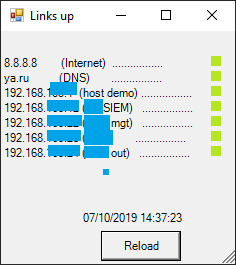
Dodajemo mesto za prikaz vremena poslednje provere, jer je to praktično, i malo ćemo dopuniti radnju prilikom pritiska na dugme.
$Label0	= New-Object System.Windows.Forms.Label
$Label0.Text	= Get-Date
$Label0.Location	= New-Object System.Drawing.Point(80,180)
$Label0.AutoSize	= $true
$main_form.Controls.Add($Label0)
$Button.Add_Click({
	while($i -lt $len){
		get_status -PictureBox $PictureBoxs[$i] -path_ip $ip[$i]
		$i +=1
		}
	$Label0.Text	= Get-Date
	})
Takođe, dodao sam malu funkcionalnost koja, kada otkrije nedostupni host, ne samo da menja indikator, već i obaveštava kroz zvučnike.
Add-Type -AssemblyName System.Speech
$voice	= New-Object System.Speech.Synthesis.SpeechSynthesizer
$voice.Rate	= 5
$voice.Speak("Upozorenje! Upozorenje! Baza je pod napadom!")
Dakle, nakon nekoliko ukrašavanja i prilagođavanja za lakše čitanje, dobili smo ovako:
Potpuni kod skripte
Add-Type -AssemblyName System.Speech
Add-Type -assembly System.Windows.Forms

$script_path	= "C:PS ping"
$label_from_top	= 10
$voice	= New-Object System.Speech.Synthesis.SpeechSynthesizer
$voice.Rate	= 5

#Premještamo u funkciju već stvoreni objekt PictureBox i IP adresu koja se treba provjeriti.
#Na izlazu se mijenja učitava slika.
function get_status($PictureBox,$path_ip) {
	if ((Test-Connection -Count 1 -computer $path_ip -quiet) -eq $True) {
		$PictureBox.imageLocation	= $script_path + "yes.png"
		}
	Else {
		$PictureBox.imageLocation	= $script_path + "no.png"
		$voice.Speak("Greška! Host " + $path_ip + ", nedostupan!")
		}
	}

#stvaramo opisnu liniju, ulazi: objekt Label, IP adresa, opis i Y osi pozicija
Function Create_line($label,$path_ip,$caption, $top){
	$label.Location	= New-Object System.Drawing.Point(1, $top)
	$label.text	= $path_ip+$caption
	$label.font	= $font
	$Label.AutoSize	= $true
	}

#stvaramo indikator za opisnu liniju, ulazi: objekt PictureBox, IP adresa i Y osi pozicija
Function Create_link($PictureBox,$path_ip, $top){
	$PictureBox.width	= 10
	$PictureBox.height	= 10
	$PictureBox.location	= New-Object System.Drawing.Point(210,$top)
	get_status -PictureBox $PictureBox -path_ip $path_ip
	$PictureBox.SizeMode	= [System.Windows.Forms.PictureBoxSizeMode]::zoom
	}

$main_form	= New-Object System.Windows.Forms.Form
$main_form.Text ='Linkovi su aktivni' #Ime u naslovu
$main_form.Width = 300 #Širina prozora
$main_form.Height = 200 #Visina prozora
$main_form.AutoSize = $true #Dajemo mu mogućnost da se automatski prilagođava veličini, kad je potrebno
$main_form.TopMost	= $true #Ovo je veoma važno, omogućava da prozor ostane iznad drugih

$line = Get-content -LiteralPath $script_path"path.txt" #izvlačimo podatke o potrebnim hostovima
$len = $line.Length	#izračunavamo dužinu, tačnije niz dužina svake linije

$i = 0

#dalje objavljujemo nizove koji će biti potrebni kasnije
$ip	= @()	#niz ip
$capt	= @()	#niz opisa
$Labels	=@()	#niz Label
$PictureBoxs	=@()	#niz PictureBox

while($i -lt $len){
	$f	= $line[$i].IndexOf("/") #izračunavamo poziciju početka opisa
	$l	= $line[$i].LastIndexOf("/")	#izračunavamo poziciju kraja opisa
	$ip	+= $line[$i].Substring(0,$f)	#izvlačimo ip
	$capt	+= $line[$i].Substring($f+1,$l-$f-1)	#izvlačimo opis

	#stvaramo Label polje
	Create_line -label ($label_obj = New-Object System.Windows.Forms.Label) -path_ip $ip[$i] -caption $capt[$i] -top $label_from_top
	#stvaramo PictureBox polje
	Create_link -PictureBox ($PictureBox_obj = New-Object system.Windows.Forms.PictureBox) -path_ip $ip[$i] -top $label_from_top

	$label_from_top	+= 15	#pravimo "korak" po Y os

	$Labels	+= $label_obj	#dodajemo stvoreni Label u opšti niz
	$PictureBoxs	+= $PictureBox_obj	#dodajemo stvoreni PictureBox u opšti niz
	$main_form.Controls.Add($Labels[$i])
	$main_form.Controls.Add($PictureBoxs[$i])
	$i	+=1
}

#ovo je polje sa posljednjim vremenom provjere
$Label0	= New-Object System.Windows.Forms.Label
$Label0.Text	= Get-Date
$Label0.Location	= New-Object System.Drawing.Point(80,180)
$Label0.AutoSize	= $true


#Dodajemo na događaj pritiska dugmeta poziv svakog PictureBox-a prema ranije opisanoj logici
$Button	= New-Object System.Windows.Forms.Button
$Button.Location	= New-Object System.Drawing.Size(100,200)
$Button.Size	= New-Object System.Drawing.Size(80,30)
$Button.Text	= "Ponovno učitati"

$Button.Add_Click({
	while($i -lt $len){
		get_status -PictureBox $PictureBoxs[$i] -path_ip $ip[$i]
		$i	+=1
		}
	$i	= 0
	$Label0.Text	= Get-Date
})

$main_form.Controls.Add($Button)
$main_form.Controls.Add($Label0)

$main_form.ShowDialog()
Poslednja reč
Nadam se da će ovo uputstvo nekome biti korisno. Ako ste to radili skoro od malih nogu, čestitam vam, ja nisam. Ali sam spreman slušati vaše komentare i prijedloge.
Meni je bilo zadovoljstvo istražiti i sastaviti ovako malu, ali korisnu alatku. Planiram još implementirati dodavanje i brisanje čvorova iz GUI-a, kao i napraviti to što je prvo trebalo biti realizovano - automatsko ažuriranje statusa bez potrebe za pritiskanjem dugmeta i da ne zaglavi "powershell.exe".

 Russian
 Italian
 German
 Polish
 Estonian
 Albanian
 Bosnian
 Bulgarian
 Croatian
 Czech
 Danish
 Dutch
 English
 Finnish
 French
 Hungarian
 Latvian
 Lithuanian
 Norwegian
 Portuguese
 Romanian
 Slovak
 Slovenian
 Spanish
 Swedish
 Turkish