

PowerShell Desired State Configuration (DSC) znatno olakšava proces implementacije i konfiguracije operativnog sistema, server rola i aplikacija kada imate stotine servera.
Međutim, pri korišćenju DSC-a na lokalnom nivou, tj. ne u MS Azure-u, pojavljuju se određene nijanse. One su posebno izražene ako je organizacija velika (od 300 radnih stanica i servera) i još nije otvorila svet kontejnera:
- Nema sveobuhvatnih izveštaja o stanju sistema. Ako potrebna konfiguracija nije primenjena na nekim serverima, bez tih izveštaja nećemo saznati. Informacije o ugrađenom serveru izveštaja je prilično teško dobiti, a za veliki broj hostova – još duže.
- Nedostaje skalabilnost i otpornost na greške. Nemoguće je izgraditi farmu upitnih web-servera DSC-a koji bi imali jedinstvenu otpornu bazu podataka i zajedničku skladište mof-datoteka konfiguracija, modula i registracionih ključeva.
Danas ću objasniti kako se može rešiti prvi problem i dobiti podatke za izgradnju izveštaja. Sve bi bilo jednostavnije da je SQL moguće koristiti kao bazu podataka. MS ima ugrađenu podršku samo u Windows Server 2019 ili u build-u Windows Server 1803. Dohvatiti podatke korišćenjem OleDB provajdera takođe , jer DSC server koristi imenovani parametar koji nije u potpunosti podržan od strane OleDbCommand.
Pronašao sam ovakav način: onima koji koriste Windows Server 2012 i 2016 može korišćenje SQL baze podataka kao backend-a za upitni DSC server. Da bismo to uradili, kreiraćemo „proxy“ u obliku .mdb datoteke sa povezanim tabelama, koja će preusmeriti podatke dobijene iz izveštaja klijenata u SQL server bazu podataka.
Napomena: za Windows Server 2016 potrebno je koristiti , jer Microsoft.Jet.OLEDB.4.0 više nije podržan.
Neću se detaljno zadržavati na procesu implementacije upitnog DSC servera, on je veoma dobro opisan . Istaknuta su samo dva momenta. Ako implementiramo upitni DSC na jednom web serveru sa WSUS-om ili Kaspersky Security Center-om, u skriptu za kreiranje konfiguracije potrebno je promeniti sledeće parametre:
UseSecurityBestPractices = $falseInače će TLS 1.0 biti onemogućen i nećete moći da se povežete na SQL bazu podataka. Kaspersky Security Center takođe neće raditi (problem treba da bude rešen u Kaspersky Security Center v11).
Enable32BitAppOnWin64 = $trueAko ne izvršite ovu izmenu, neće biti moguće pokrenuti AppPool DSC servera na IIS-u sa WSUS-om.
- Prilikom instalacije DSC servera zajedno sa WSUS-om, isključite statičko i dinamičko keširanje za sajt DSC.
Pređimo na podešavanje DSC servera za korišćenje SQL baze podataka.
Kreiranje SQL baze podataka
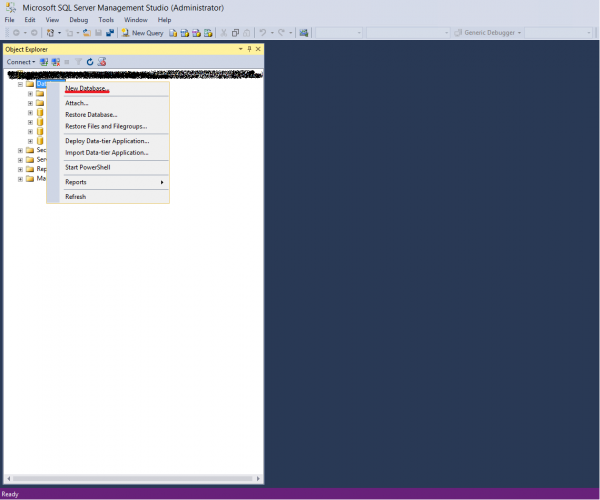
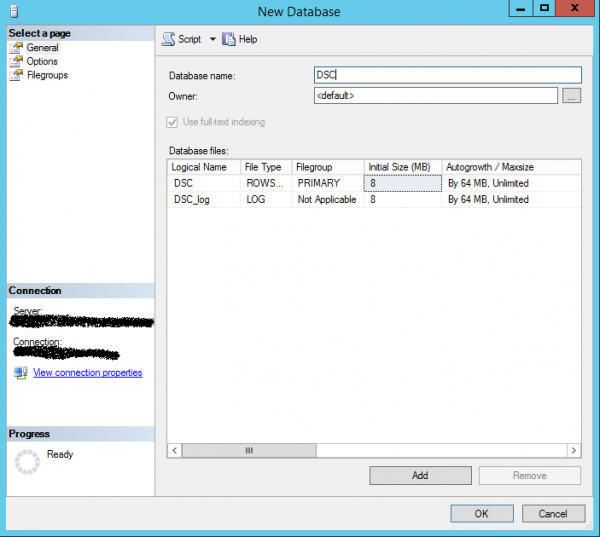
- Kreiraćemo praznu SQL bazu podataka naziva DSC.


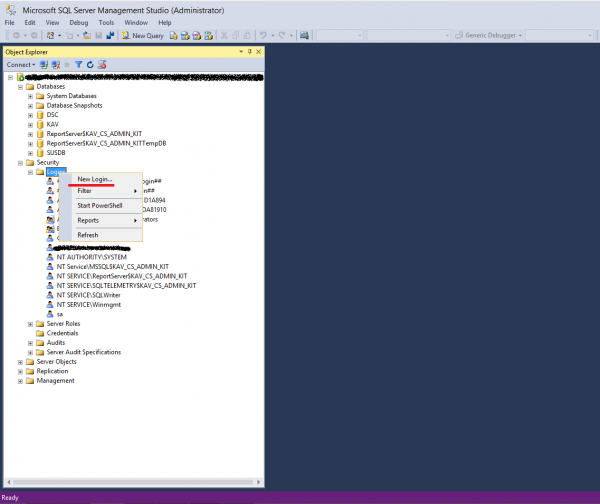
- Kreiraćemo nalog za povezivanje sa ovom bazom podataka. Pre toga proverite da li je na SQL serveru omogućena autentifikacija i za Windows i za SQL naloge.

- Prelazimo na odeljak User Mapping. Biramo bazu podataka, u ovom slučaju – DSC. Dodeljujemo prava vlasnika baze podataka.
- Gotovo.

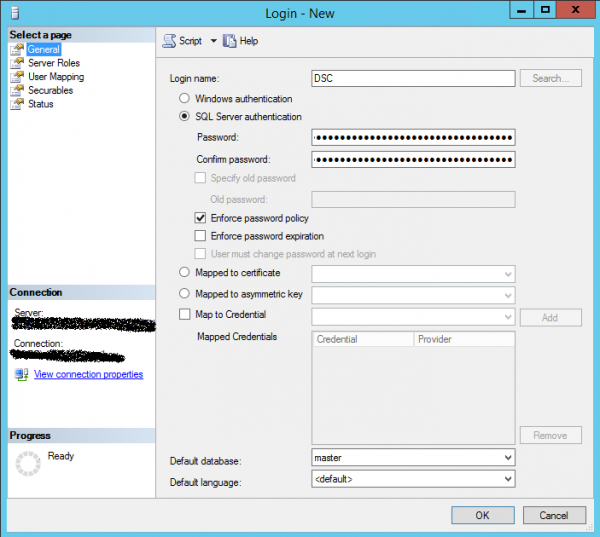
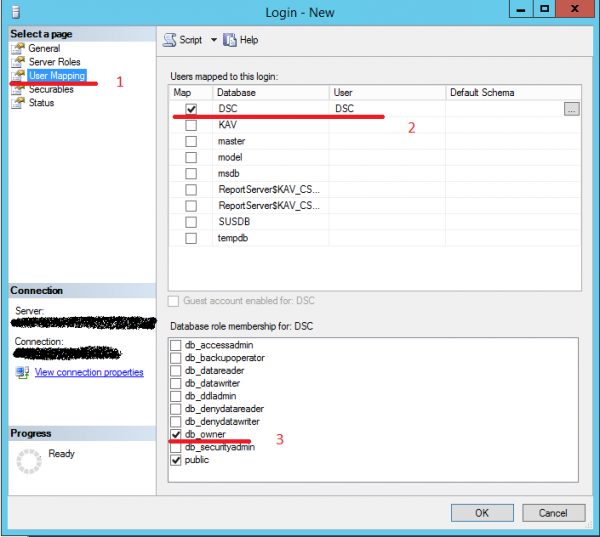
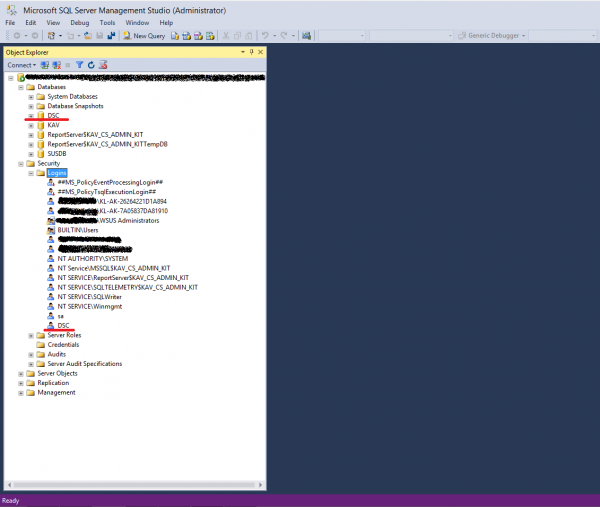
Kreiranje šeme za bazu podataka DSC
Šemu za bazu podataka DSC može se kreirati na dva načina:
- samostalno, putem TSQL skripte
SET ANSI_NULLS ON GO SET QUOTED_IDENTIFIER ON GO CREATE TABLE [dbo].[Devices]( [TargetName] [nvarchar](255) NOT NULL, [ConfigurationID] [nvarchar](255) NOT NULL, [ServerCheckSum] [nvarchar](255) NOT NULL, [TargetCheckSum] [nvarchar](255) NOT NULL, [NodeCompliant] [bit] NOT NULL, [LastComplianceTime] [datetime] NULL, [LastHeartbeatTime] [datetime] NULL, [Dirty] [bit] NOT NULL, [StatusCode] [int] NULL ) ON [PRIMARY] GO CREATE TABLE [dbo].[RegistrationData]( [AgentId] [nvarchar](255) NOT NULL, [LCMVersion] [nvarchar](255) NULL, [NodeName] [nvarchar](255) NULL, [IPAddress] [nvarchar](255) NULL, [ConfigurationNames] [nvarchar](max) NULL ) ON [PRIMARY] TEXTIMAGE_ON [PRIMARY] GO CREATE TABLE [dbo].[StatusReport]( [JobId] [nvarchar](50) NOT NULL, [Id] [nvarchar](50) NOT NULL, [OperationType] [nvarchar](255) NULL, [RefreshMode] [nvarchar](255) NULL, [Status] [nvarchar](255) NULL, [LCMVersion] [nvarchar](50) NULL, [ReportFormatVersion] [nvarchar](255) NULL, [ConfigurationVersion] [nvarchar](255) NULL, [NodeName] [nvarchar](255) NULL, [IPAddress] [nvarchar](255) NULL, [StartTime] [datetime] NULL, [EndTime] [datetime] NULL, [Errors] [nvarchar](max) NULL, [StatusData] [nvarchar](max) NULL, [RebootRequested] [nvarchar](255) NULL ) ON [PRIMARY] TEXTIMAGE_ON [PRIMARY] GO - importovati podatke iz praznog devices.mdb u okviru PS modula PSDesiredStateConfiguration putem SQL Import Wizard-a.
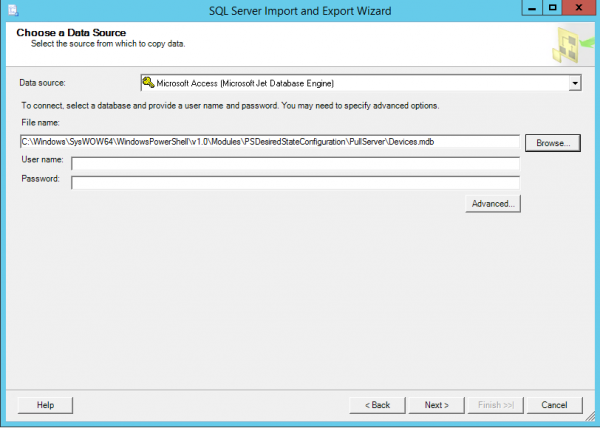
Devices.mdb, sa kojim ćemo raditi, nalazi se u C:WindowsSysWOW64WindowsPowerShellv1.0ModulesPSDesiredStateConfigurationPullServer.
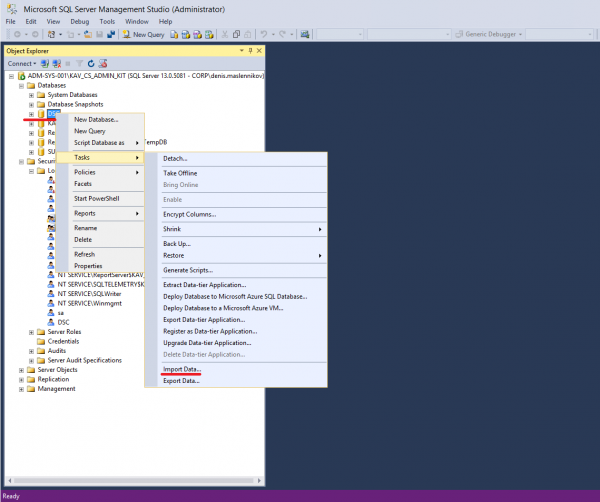
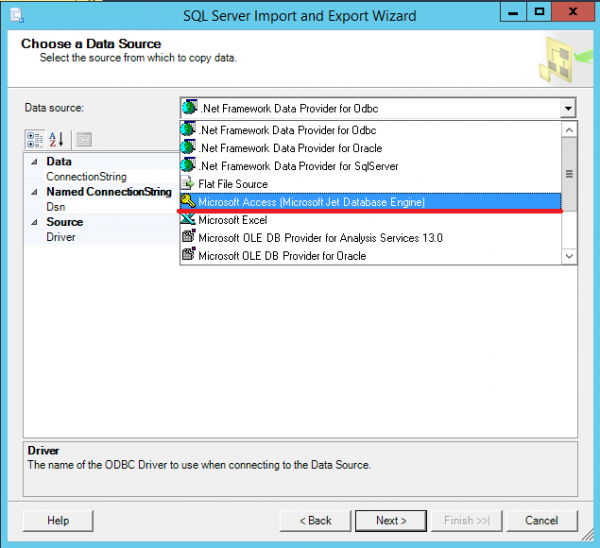
- Za uvoz podataka pokrećemo SQL Server Import and Export Wizard.

- Biramo odakle ćemo preuzimati podatke – u našem slučaju to je Microsoft Access baza podataka. Kliknemo Next.

- Biramo datoteku iz koje uvozimo šemu.

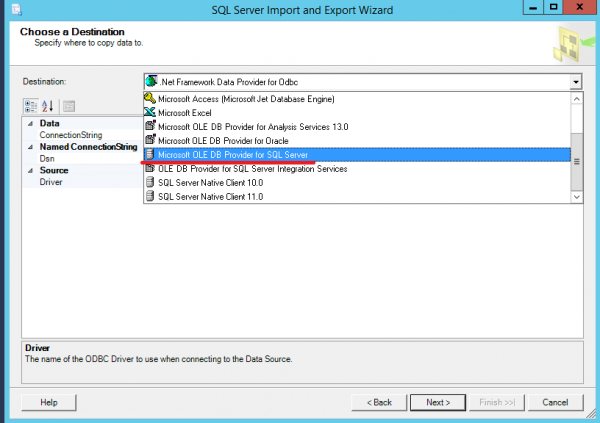
- Navodimo gde uvozimo – u našem slučaju to je SQL baza podataka.

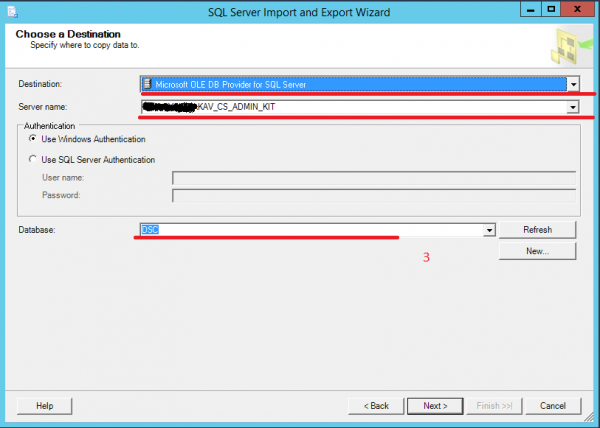
- Biramo SQL server (Server Name) i bazu podataka u koju ćemo uvoziti podatke (DataBase).
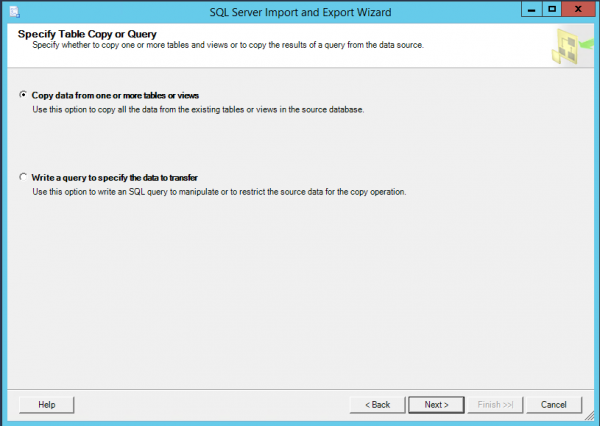
- Biramo opciju Copy data from one or more tables or views (kopiranje podataka iz tabela ili prikaza).

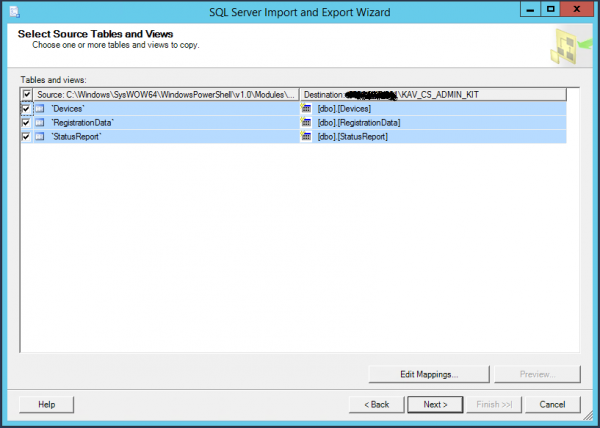
- Bir tabela seçiyoruz, veritabanı şemasını içe aktaracağız.
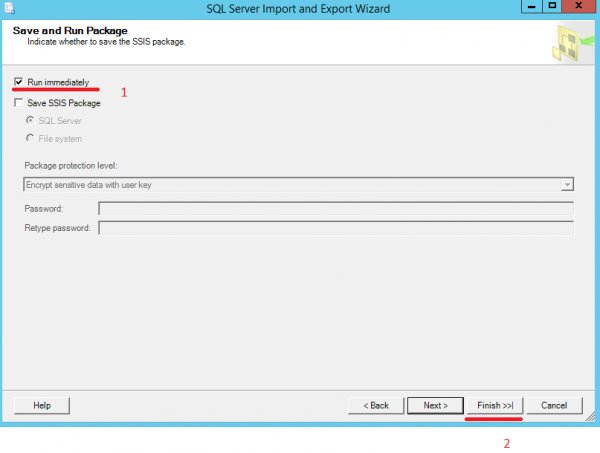
- Run Immediately onay kutusunu işaretleyin ve Finish'e tıklayın.

- Gotovo.
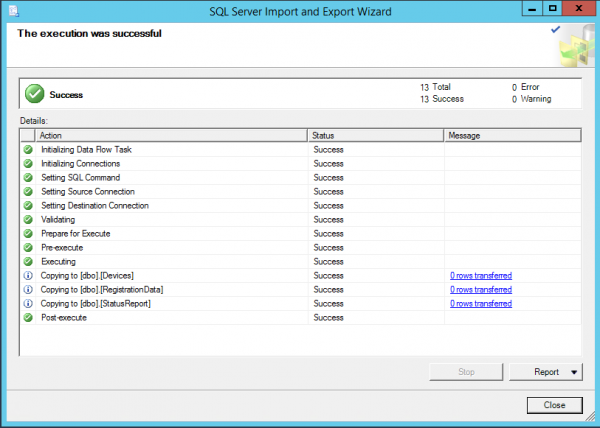
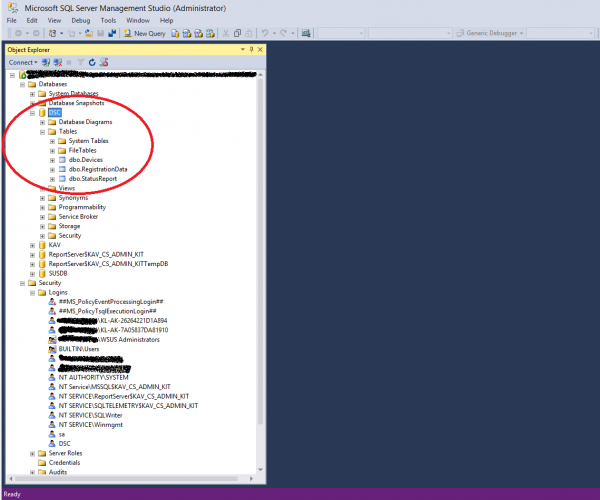
- Sonuç olarak, DSC veritabanında tablolar görünmelidir.
.mdb 'proxy' dosyasının ayarları
SQL sunucusuna ODBC bağlantısı oluşturma. MS Access'ın DSC ile aynı sunucuda yüklü olmadığı varsayılmaktadır, dolayısıyla databases.mdb ayarları, MS Access'in yüklü olduğu ara bir sunucuda yapılmaktadır.
SQL sunucusuna sistem ODBC bağlantısı oluşturacağız (bağlantının bit mimarisi, MS Access'in bit mimarisi ile aynı olmalıdır - 64 veya 32). Bunu aşağıdaki yöntemle oluşturabilirsiniz:
— PowerShell komutuyla:
Add-OdbcDsn –Name DSC –DriverName 'SQL Server' –Platform '' –DsnType System –SetPropertyValue @('Description=DSC Pull Server', "Server=", 'Trusted_Connection=yes', 'Database=DSC') –PassThru— veya manuel olarak, bağlanma sihirbazını kullanarak:
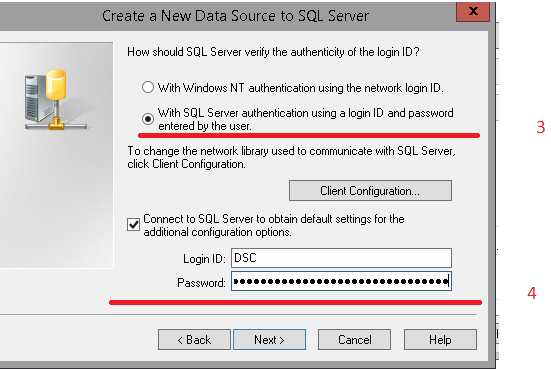
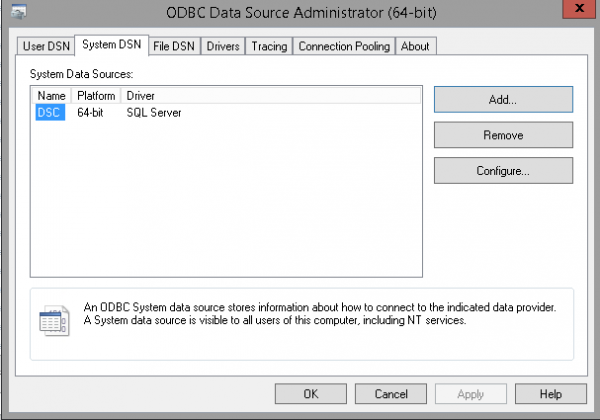
- Yönetici araçlarını açın. Yüklenmiş MS Access sürümüne bağlı olarak ODBC veri kaynaklarını seçin. System DSN sekmesine geçin ve sistem bağlantısı oluşturun (Ekle).

- SQL sunucusuna bağlanacağımızı belirtin. Finish'e tıklayın.

- Bağlantı için adı ve sunucuyu belirtin. Daha sonra DSC sunucusunda aynı parametrelerle bağlantı oluşturulması gerekecek.

- SQL sunucusuna bağlanırken, daha önce oluşturduğumuz DSC adındaki kullanıcı adını kullanacağımızı belirtin.

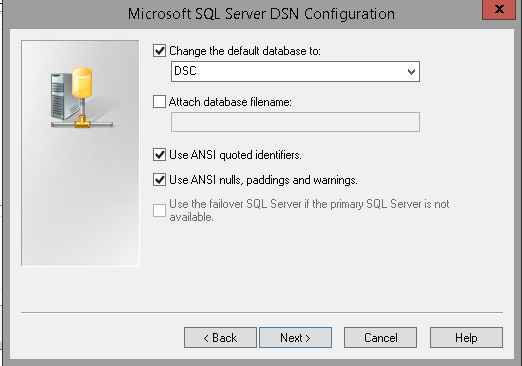
- DSC bağlantı ayarlarında veritabanını belirtin.

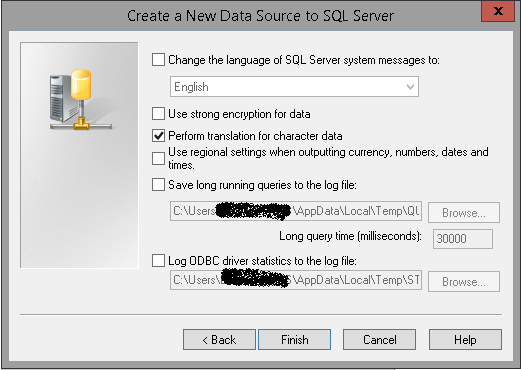
- Finish'e tıklayın.

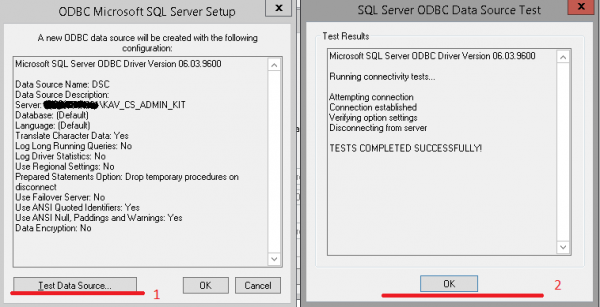
- Ayarları tamamlamadan önce, bağlantının çalıştığını kontrol edin (Test Data Source).

- Gotovo.

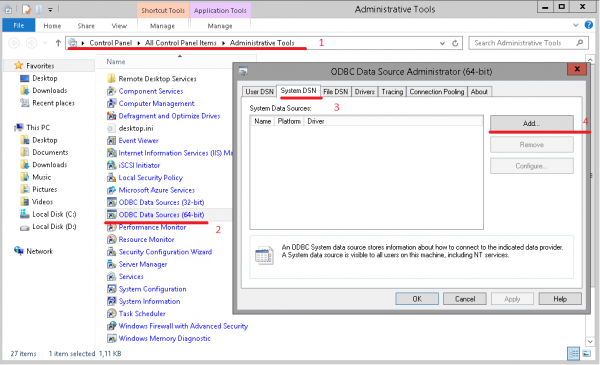
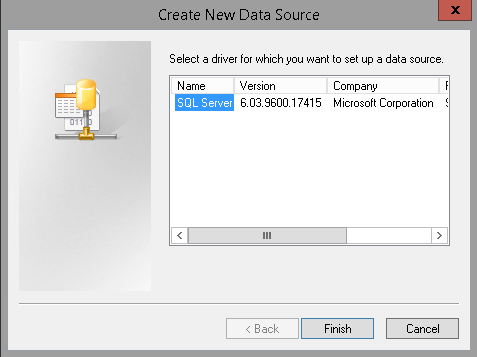
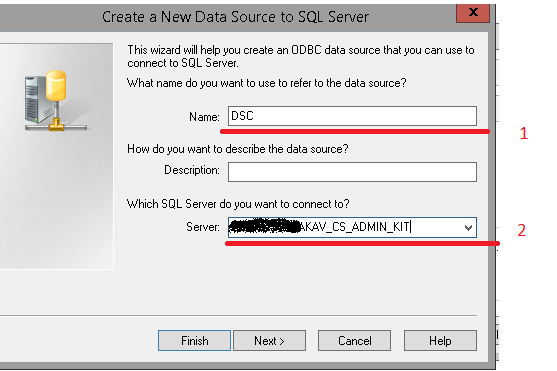
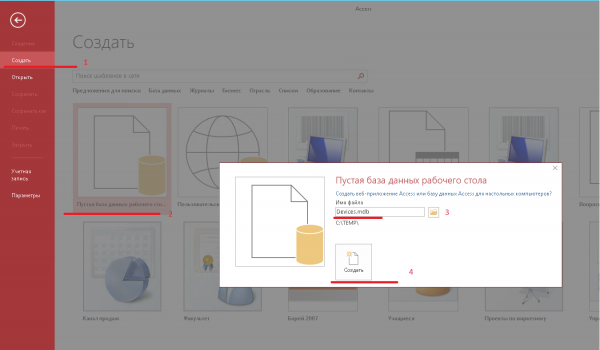
MS Access'ta devices.mdb veritabanını oluşturma. MS Access'ı başlatın ve devices.mdb adında boş bir veritabanı oluşturun.
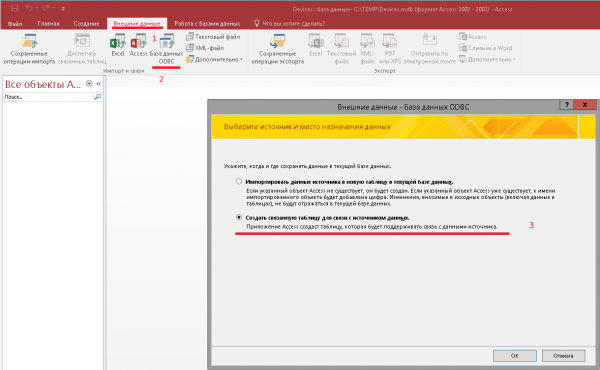
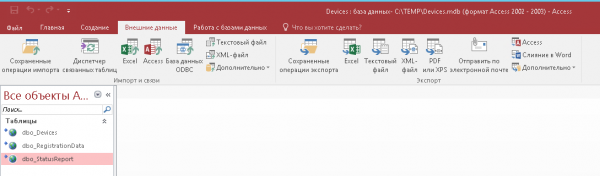
- Dış Veri sekmesine geçin, ODBC Veritabanına tıklayın. Açılan pencerede veri kaynağıyla bağlantı kurmak için Bağlı tablo oluştur seçeneğini seçin.

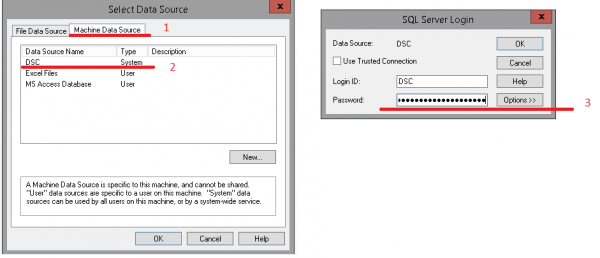
- Yeni pencerede Machine Data Source sekmesini seçin ve Tamam'a tıklayın. Yeni pencerede SQL sunucusuna bağlanmak için kullanıcı bilgilerini girin.

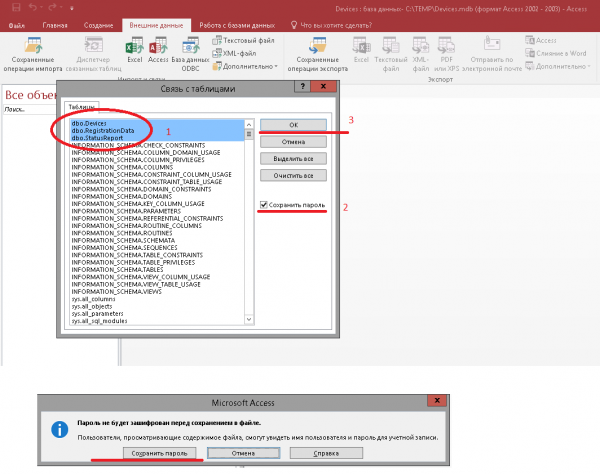
- Bağlanacak tabloları seçin. Her üç tablo için de şifreyi kaydet onay kutusunu işaretleyin ve Tamam'a tıklayın. Şifreyi her zaman üç tablo için de kaydedin.

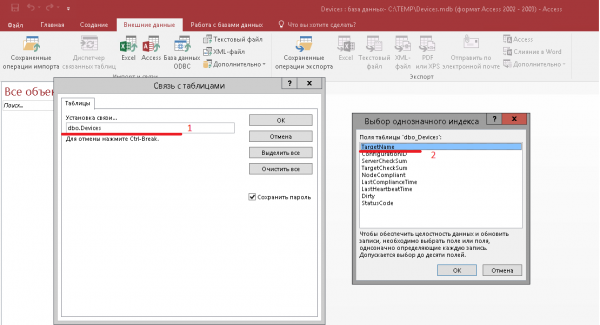
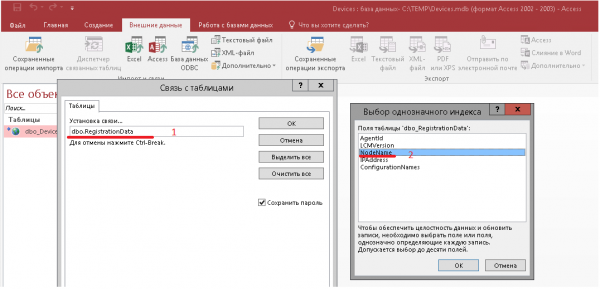
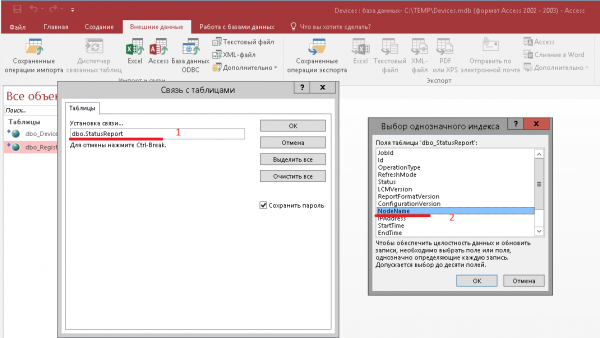
- İndekslerden şunları seçmeniz gerekiyor:
— dbo_Devices tablosu için TargetName;
— dbo_RegistrationData için NodeName veya IPAddress;
— dbo_StatusReport için NodeName veya IPAddress.
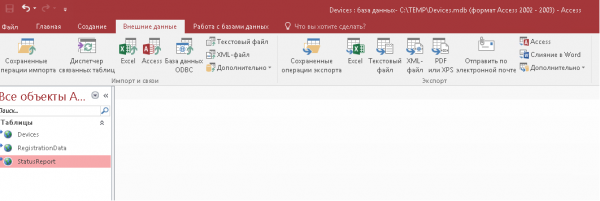
- MS Access'ta tabloları yeniden adlandıralım, yani, DSC'nin kullanabilmesi için dbo_ ön ekini kaldıralım.

- Gotovo.

- Dosyayı kaydedin ve MS Access'i kapatın. Şimdi elde edilen devices.mdb'yi DSC sunucusuna kopyalayın (varsayılan olarak C:Program FilesWindowsPowershellDSCService) ve mevcut olanla değiştirin (varsa).
Podešavanje DSC servera za korišćenje SQL-a
- Vraćamo se na DSC server. Da bismo se povezali na SQL server sa našim proxy datotekom, kreiraćemo novo ODBC povezivanje na DSC serveru. Ime, arhitektura i podešavanja povezivanja treba da budu isti kao prilikom kreiranja MDB datoteke. Možete kopirati već podešenu praznu devices.mdb datoteku отсюда.
- Da bismo koristili devices.mdb, potrebno je izvršiti izmene u web.config datoteci upitnog DSC servera (podrazumevano – C:inetpubPSDSCPullServerweb.config):
— za Windows Server 2012
— za Windows Server 2016
Na tome se podešavanje DSC servera završava.
Proveravanje funkcionalnosti DSC servera
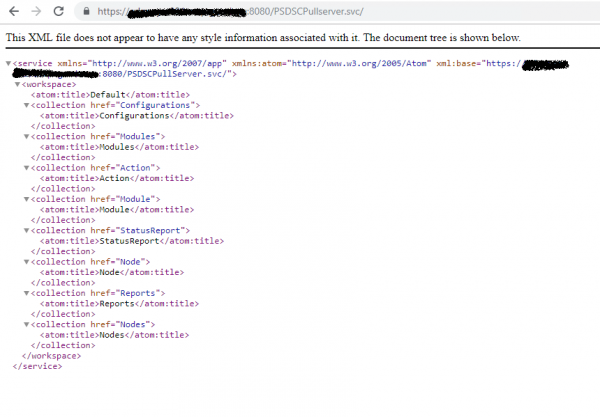
- Proverićemo da li je DSC server dostupan putem web pretraživača.

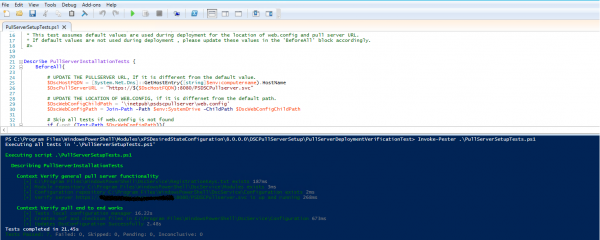
- Sada proveravamo da li upitni DSC server ispravno funkcioniše. U okviru modula xPSDesiredStateConfiguration postoji skript pullserversetuptests.ps1. Pre pokretanja ovog skripta potrebno je instalirati PowerShell modul sa imenom Pester. Instaliramo ga Install-Module -Name Pester.
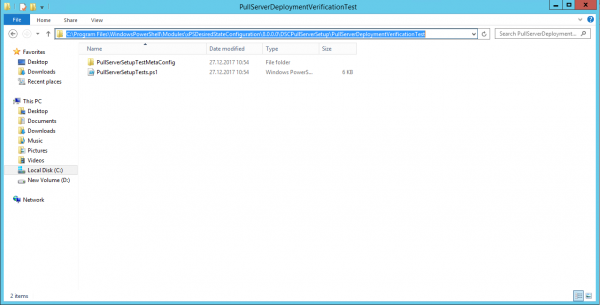
- Otvorite C:Program FilesWindowsPowerShellModulesxPSDesiredStateConfigurationDSCPullServerSetupPullServerDeploymentVerificationTest (u primeru verzija 8.0.0.0.0).

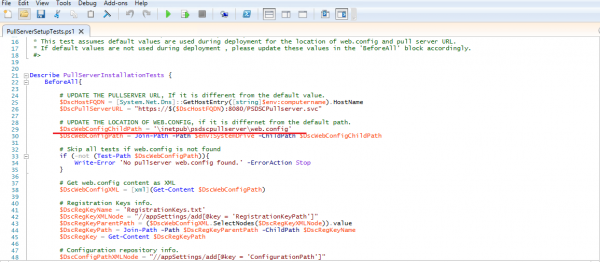
- Otvorite PullServerSetupTests.ps1 i proverite putanju do web.config DSC servera. Crvenom je istaknuta putanja do web.config koju će skript proveriti. Ako je potrebno, promenite tu putanju.

- Pokrećemo pullserversetuptests.ps1
Invoke-Pester .PullServerSetupTests.ps1
Sve funkcioniše.
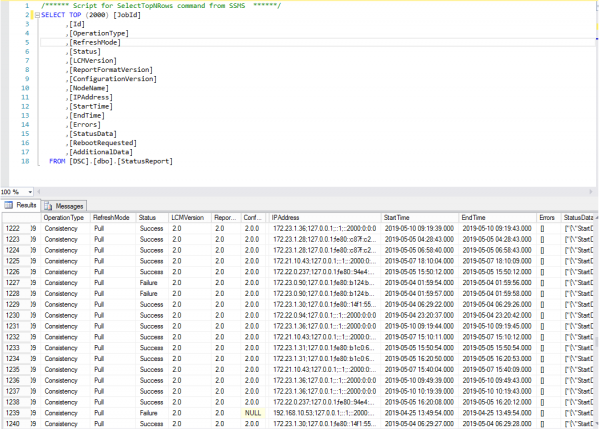
- U SQL Management Studio možemo videti da administrirani hostovi šalju izveštaje na DSC izveštajni server i da podaci ulaze u DSC bazu podataka na SQL serveru.

Na tome je gotovo. U sledećim člancima planiram da pričam kako iz prikupljenih podataka izraditi izveštaje i dotaknem se pitanja otpornosti sistema i skalabilnosti.
Izvor: habr.com

 Russian
 Italian
 German
 Polish
 Estonian
 Albanian
 Bosnian
 Bulgarian
 Croatian
 Czech
 Danish
 Dutch
 English
 Finnish
 French
 Hungarian
 Latvian
 Lithuanian
 Norwegian
 Portuguese
 Romanian
 Slovak
 Slovenian
 Spanish
 Swedish