

Zdravo, Habr! Predstavljam vam prevod članka iz magazina APC.
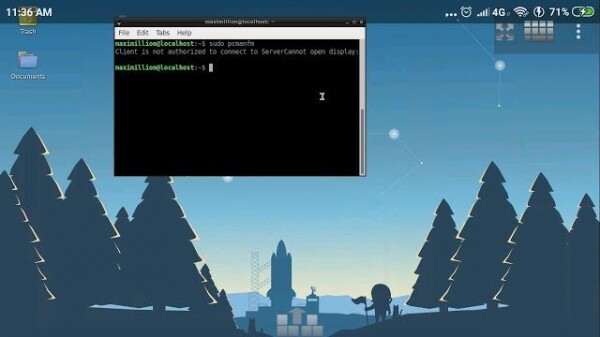
U ovom članku se razmatra potpuna instalacija operativnog okruženja Linux sa grafičkim okruženjem na Android uređajima.
Jedna od ključnih tehnologija koja se koristi u mnogim Linux sistemima na Androidu je . To je realizacija alata chroot u korisničkom prostoru koja je popularna u desktop sistemima i Linux serverima. Međutim, za alat chroot su potrebna root ovlašćenja, koja po defaultu nisu dostupna na Androidu. pRoot pruža ovu prednost kroz uspostavljanje vezivanja za direktorijum.
Linux terminali
Nisu svi emulatorski terminali Linuxa za Android opremljeni setom alata BusyBox, za razliku od, na primer, Termuxa. Razlog tome leži u činjenici da je suština ovakvih sistema u obezbeđivanju "pune" instalacije svih komponenti OS-a, dok je BusyBox namenjen objedinjavanju svih uobičajenih alata u jedan binarni fajl. U sistemima gde BusyBox nije instaliran koristi se početno učitavanje za Linux koje sadrži pune verzije programa.
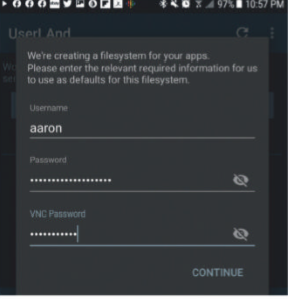 "
Postavite korisničko ime i lozinku za distribuciju i VNC u UserLAnd.
Međutim, u ovim sistemima postoji dodatna tehnologija koja ne zahteva prisustvo Termuxa. U ovom članku će se razmatrati kompletna instalacija Linux distribucije, kao i GUI radne površine. Pre toga, potrebno je odabrati način instalacije grafičkog sistema.
Linux na Androidu
Kao što je ranije pomenuto, softverski paketi koje ćemo instalirati pokreću se u korisničkom prostoru.
To znači da imaju samo dozvole za trenutnog korisnika, koji je u slučaju Android OS-a uvek običan korisnik, tj. nema administratorska ovlašćenja. Međutim, da bismo instalirali Linux radnu površinu, biće potrebno da instaliramo grafički server, kao što je X ili Wayland. Da smo to radili u Linux operativnom okruženju, pokrenuo bi se s ovlašćenjima običnog korisnika, ne imajući pristup grafičkom nivou Android OS-a. I zato se moramo usmeriti ka instalaciji servera na "standardni" način na Androidu, kako bi imao pristup hardveru i podržavao grafičko okruženje.
Pametan tim iz zajednice developera predložio je dva rešenja za ovaj problem. Prvo je da se koriste sopstvene verzije Linuxa (obično je to X server). Kada one počnu da rade u pozadini, imaćete pristup ovom pozadinskom procesu putem VNC-a. Ako već imate VNC viewer aplikaciju na svom Android uređaju za udaljenu interakciju sa drugim računarima, jednostavno je koristite za pristup lokalnom čvoru. Ovo je jednostavno rešenje, ali neki korisnici javljaju da imaju poteškoće u radu aplikacije.
Druga opcija je instalacija servera posebno namenjenog za uređaje bazirane na Androidu. Neki serveri su dostupni na Play Store-u u plaćenim i besplatnim verzijama. Pre instalacije potrebno je proveriti da li se izabrana opcija podržava ili bar da li funkcioniše sa onim softverskim paketom Linux za Android koji planirate da instalirate. Odlučili smo se za X-Server sistem, te smo koristili paket XServer XSDL (). U ovom članku biće opisan proces instalacije ovog servera, iako se može malo razlikovati ako imate instaliranu drugu aplikaciju ili koristite VNC.
Izbor sistema
Kao i u slučaju X-Servers-a, na Play Store-u postoji nekoliko aplikacija za instalaciju distribucija sistema Linux. Ovde se, kao i sa Termux-om, fokusiramo na opcije koje ne zahtevaju superuser privilegije, što implicira određeni stepen rizika. Ove aplikacije nude sav potreban funkcionalnost za većinu korisnika, dok istovremeno čuvaju vaše podatke sigurnima. Ispod su primeri takvih aplikacija na Play Store-u:
— : veoma popularan izbor među korisnicima. Aplikacija uključuje paket uobičajenih distribucija: Debian, Ubuntu, Arch i Kali. Zanimljivo je što, iako nije dostupna opcija bazirana na RPM-u, UserLAnd uključuje Alpine Linux za uređaje sa manjom količinom memorije.
— : ova aplikacija pomaže u instalaciji jednog ili više velike volumne distribucije i može uključivati Ubuntu/Debian, Fedora/CentOS, openSUSE pa čak i Kali. Takođe, možete odabrati opcije za desktop sa niskim troškovima: Xfce4, MATE, LXQt i LXDE. Za rad je potreban instaliran Termux, a operativni sistem Android mora biti od 5.0 i više.
— vrlo je sličan AnLinuxu. Možda ima bolji dizajn od prethodne aplikacije, ali podržava manji broj distribucija.
— : ovaj projekat je započet kao verzija Linuxa na Androidu i razvijao se za programe sa otvorenim kodom. Kako samo ime sugerira, fokusira se na Debian distribucije, dok slovo 'X' na kraju označava da je aplikacija orijentisana ka grafičkom radnom stolu. I iako su tvorci obustavili razvoj projekta u korist UserLAnd-a, GNURoot WheezyX je i dalje dostupan na Play Store-u, ukoliko neko ima potrebu za njim.
Autori ovog članka će koristiti aplikaciju UserLAnd za instalaciju Linux radnog stola na Android, i za to postoji nekoliko razloga. Prvo, aplikacija ima otvoren kod (iako AnLinux takođe ima). Drugo, nudi dobar skup distribucija (iako Fedora i CentOS nisu uključeni), takođe, pomoću nje možete instalirati distribucije sa minimalnim sistemskim zahtevima, koje neće zauzeti puno prostora na memoriji telefona. Ali glavna prednost UserLAnd-a je u tome što ima alate podrške za instalaciju pojedinačnih aplikacija umesto celih distribucija. Kasnije ćemo istražiti šta to konkretno znači za nas. A sada, hajde da instaliramo UserLAnd na vaše uređaje.
Aplikacija UserLAnd
Preuzmite aplikaciju iz Google Playa ili F-Droid () na Android OS. Instalira se kao svaka druga aplikacija – ovde nema ništa posebno. Nakon toga, pokrenite je iz menija aplikacija.
Prvo što ćete tamo videti je lista distribucija. Na kraju možete pronaći nekoliko desktop opcija: LXDE i Xfce4. Ispod toga su aplikacija Firefox, nekoliko igara i nekoliko kancelarijskih alata: GIMP, Inkscape i LibreOffice. Ova kartica se zove „Aplikacije“. Namenjena je za instalaciju aplikacija.
Nakon što instalirate nešto, u kartici „Session” pojavit će se odgovarajući unos. Ovdje možete započeti ili zaustaviti trenutnu sesiju, kao i vidjeti pokrenute procese.
„Filesystems” je posljednja kartica koja prikazuje već završene instalacije. Vrijedno je napomenuti da nakon što izbrišete bilo koji element iz Filesystems, informacije o njemu će biti izbrisane iz kartice Session, što, međutim, ne dokazuje suprotno. To znači da možete stvoriti novu sesiju na temelju trenutne datotečne sustave. Puno je lakše razumjeti kako ova međuzavisnost funkcionira kada je vidite u praksi, pa ćemo početi s instalacijom aplikacije u sistemskoj okolini UserLAnd.
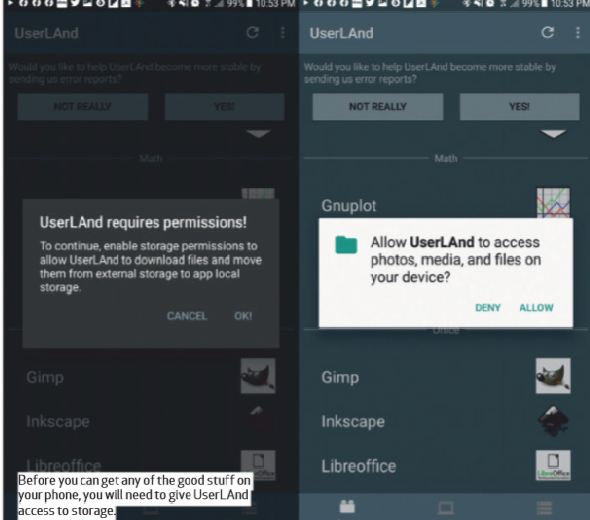
Prije nego što instalirate distribuciju na pametnom telefonu, potrebno je dati UserLAnd-u pristup skladištu.
Distribucije u UserLAnd
Odaberite jednu od distribucija prikazanih na ekranu Apps za instalaciju na uređaj. Kao primjer koristit ćemo Ubuntu. Kada pritisnete ikonu, pojavit će se dijalog koji traži korisničko ime, lozinku i VNC lozinku. Zatim odaberite način na koji ćete pristupiti distribuciji. Započet će preuzimanje, pri čemu će se koristiti osnovna slika odabranog distribucije. Izdvajanje datoteke bit će izvršeno u direktoriju UserLAnd.
Nakon preuzimanja, vratite se u terminal emulator xterm. Možete unijeti komandu za provjeru koju ste verziju Linux-a instalirali:
uname –aSljedeći korak je instalacija radne površine koristeći komandu Ubuntu:
sudo apt install lxdeZadnji korak je osigurati da je vaše novo okruženje radne površine spremno za pokretanje. Da biste to učinili, potrebno je urediti datoteku .xinitrcfile, u kojoj trenutno postoji samo jedan redak /usr/ bin/twm. Treba ga promijeniti u /usr/bin/startlxde. Sada se odjavite iz sesije XSDL (pazite da pritisnete dugme STOP u oblasti obaveštenja), pritisnite i zadržite dugme „Ubuntu listing“ na kartici Sesije, zatim pritisnite „Stop Sessions“ i ponovo pokrenite sesije. Nakon nekoliko sekundi, trebalo bi da se prikaže sistemsko okruženje LXDE. U njemu možete raditi isto što i na uobičajenom radnom stolu. Moguće je da će raditi malo sporije: da biste pritisnuli dugme na uređaju, moraćete da čekate duže nego da to radite sa tastaturom i mišem. Hajde da vidimo kako tačno možemo unaprediti sistemsko okruženje Linux na pametnom telefonu.
Kratki vodič za UserLAnd
Pažljivim proučavanjem sadržaja radnog stola možete primetiti tačno ponovno stvaranje desktop verzije. Ako koristite UserLAnd na uređaju sa tastaturom i mišem (povezanim putem Bluetooth veze ili na neki drugi način), lako ćete se prilagoditi korišćenju sistemskog okruženja Linux u tom formatu. Osim malog zastoja koji se dešava zbog toga što se X-Windows kursor sinhronizuje sa kursom uređaja na Androidu, sve funkcioniše glatko.
Možda ćete prvo želeti da prilagodite podrazumevani sistem fontova, jer je veličina fontova radnog stola prevelika za ekran telefona. Idite u glavni meni, zatim izaberite „Podešavanja“ → „Podešavanje izgleda i vidžeta“ → „Vidžet“. Ovde možete promeniti podrazumevanu veličinu fonta na prikladniju opciju za vaš telefon.
Možda ćete zatim želeti da instalirate svoje omiljene programe u sistemsko okruženje Linux. Kao što je rečeno, pomoćne komande u ovom slučaju neće raditi, tako da slobodno koristite zaista neophodan alat koji je instaliran u sistemskom okruženju UserLAnd, pod nazivom ASAP:
sudo apt install emacs 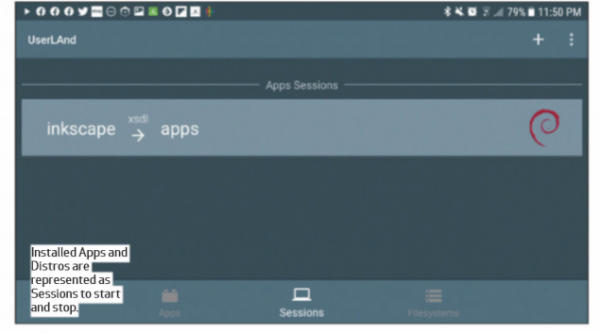
Distribucije u aplikaciji predstavljene su u obliku sesija. Možete ih pokrenuti i zatvoriti.
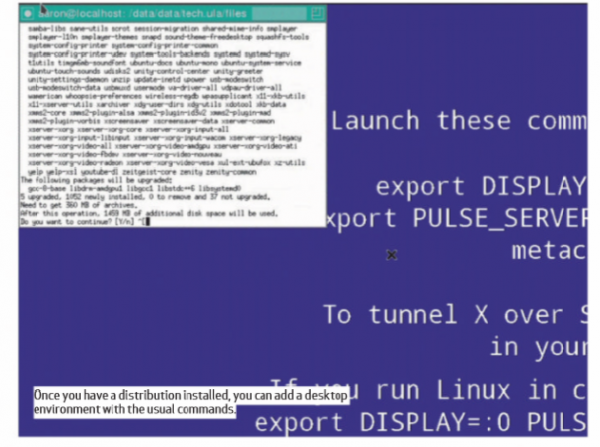
Nakon instalacije distribucije možete dodati radno okruženje sa standardnim komandama.
Verovatno će vam biti potrebni alternativni načini povezivanja za vašu distribuciju. To što ste prvobitno instalirali XSDL ne znači da on mora ostati nepromenjen zauvek. Možete da kreirate još jedan nalog na kartici Sesija i izaberete drugi server. Samo se uverite da ste ga postavili u istom datotečnom sistemu. UserLAnd će vas usmeriti na odgovarajuću aplikaciju da instalirate novi tip veze: bilo XSDL, ConnectBot za SSH, ili bVNC.
Međutim, upornost s kojom aplikacija automatski preusmerava vas na Play Store prilikom pokušaja ponovnog povezivanja može biti iritantna. Da biste to prekinuli, dovoljno je promeniti server instalacijom posebne aplikacije. Za SSH instalirajte stari proveren VX ConnectBot. Samo se prijavite na port 2022 na radnoj stanici koristeći vaše ime i lozinku. Da biste se povezali na VNC server, potrebno je instalirati komercijalnu, ali u mnogim aspektima naprednu aplikaciju Jump Desktop i uneti adresu 127.0.0.1:5951.
Nadamo se da se sećate VNC lozinke koju ste postavili prilikom kreiranja datotečnog sistema.
Pristup trenutnoj sesiji UserLAnd možete takođe dobiti koristeći slične alate na drugom računaru u vašoj mreži. Dovoljno je povezati se putem SSH sa aktivnom sesijom (sa tipom veze SSH, naravno) koristeći Linux terminal, kao što je Konsole, ili se povezati na VNC sesiju koristeći KRDC. Samo zamenite lokalne adrese na ekranu računara IP adresama vašeg Android uređaja.
U kombinaciji sa nekoliko prenosivih aplikacija, ova postavka će vam pružiti praktičan prenosiv sistem Linux, kojem možete pristupiti sa bilo kojeg računara koji vam je trenutno dostupan.
Izvor: habr.com

 Russian
 Italian
 German
 Polish
 Estonian
 Albanian
 Bosnian
 Bulgarian
 Croatian
 Czech
 Danish
 Dutch
 English
 Finnish
 French
 Hungarian
 Latvian
 Lithuanian
 Norwegian
 Portuguese
 Romanian
 Slovak
 Slovenian
 Spanish
 Swedish
 Turkish