

Tokom projektovanja implementacije Zimbra u preduzeću, IT menadžer mora da izabere operativni sistem na kojem će raditi čvorovi infrastrukture Zimbra. Danas su praktično svi Linux distrovi kompatibilni sa Zimbrakom, čak i domaći RED OS i ROSA. Obično se za instalaciju Zimbre u preduzećima bira ili Ubuntu ili RHEL, s obzirom na to da se za razvoj tih distribucija brinu komercijalne kompanije. Međutim, često se IT menadžeri odlučuju za CentOS, koji je namenjen za rad u proizvodnji i podržava ga zajednica kao fork komercijalne distribucije RHEL kompanije Red Hat.

Minimalne sistemske zahteve Zimbre čine 8 GB RAM-a na serveru, minimum 5 gigabajta slobodnog prostora u direktorijumu /opt, kao i potpuno domen ime i MX zapis. Obično novajlije imaju najveće probleme upravo s ova dva poslednja stavka. Velika prednost CentOS 7 u ovom slučaju je to što omogućava da se postavi domen ime servera već u toku instalacije operativnog sistema. To omogućava bez značajnih problema instalaciju Zimbra Collaboration Suite čak i korisnicima koji prethodno nisu imali iskustva sa Linux-om.
U našem slučaju, domen ime servera na kojem će Zimbra biti instalirana će biti mail.company.ru. Nakon završetka instalacije ostaje samo dodati redak u obliku 192.168.0.61 mail.company.ru mail, gde umesto 192.168.0.61 treba da navedete statičku IP adresu vašeg servera. Nakon toga, treba da instalirate sva ažuriranja paketa, kao i da dodate A i MX zapise na serveru pomoću komandi dig -t A mail.company.ru i dig -t MX company.ru. Tako ćemo našem serveru dati potpuno domen ime i sada možemo bez problema instalirati Zimbru.
Preuzmite arhivu sa aktuelnom verzijom distribucije Zimbra sa zvaničnog sajta . Nakon što se arhiva raspakuje, ostaje samo da pokrenete instalacioni skript sa imenom install.sh. Set komandi sa konzole koji će vam biti potreban za to izgleda ovako:
mkdir zimbra && cd zimbra
wget —no-check-certificate
tar zxpvf zcs-8.8.12_GA_3794.RHEL7_64.20190329045002.tgz
cd zcs-8.8.12_GA_3794.RHEL7_64.20190329045002
./install.sh
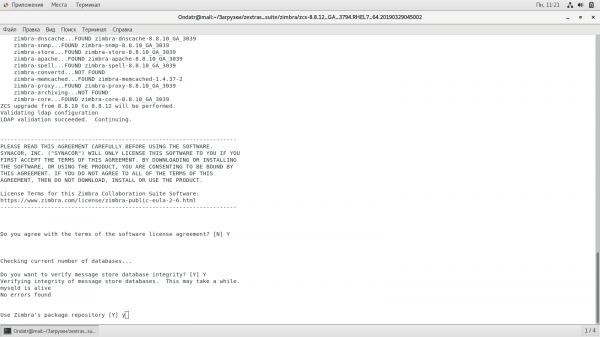
Odmah nakon toga pokrenut će se instalacijski program Zimbra Collaboration Suite. Prvo ćete morati prihvatiti licencni ugovor kako biste nastavili s instalacijom ZCS-a. Sljedeći korak biće odabir modula za instalaciju. Ako želite stvoriti jedan mail server, ima smisla odmah instalirati sve pakete. Međutim, ako planirate stvoriti multi-server infrastrukturu sa mogućnošću skaliranja, trebate odabrati samo određene od ponuđenih paketa za instalaciju, kako je opisano u jednom od naših prethodnih članaka.
Nakon završetka instalacije, izravno u terminalu otvorit će se izbornik za postavljanje Zimbre. Ako ste odabrali jednoservernu instalaciju, bit će vam dovoljno jednostavno postaviti administratorsku lozinku. Za to prvo izaberite stavku broj 7, zatim stavku 4 da biste postavili lozinku administratora koja mora biti dugačka najmanje 6 znakova. Nakon što lozinka bude postavljena, pritisnite tipku R da se vratite u prethodni izbornik, a zatim tipku A da prihvatite unesene promjene.
Po završetku instalacije Zimbre, otvorite potrebne portove za njen rad u vatrozidu pomoću naredbe firewall-cmd —permanent —add-port={25,80,110,143,443,465,587,993,995,5222,5223,9071,7071}/tcp, a zatim ponovno pokrenite vatrozid pomoću naredbe firewall-cmd —reload
Sada nam preostaje samo pokrenuti Zimbru pomoću naredbe service zimbra start, kako bismo započeli rad. Pristup konzoli za administraciju može se dobiti u pregledniku, odlaskom na adresu :7071/zimbraAdmin/. Pristup za korisnike elektronske pošte će se realizirati na adresi . Napominjemo da, u slučaju bilo kakvih problema ili grešaka pri radu Zimbre, odgovor trebate potražiti u logovima koji se mogu naći u mapi /opt/zimbra/log.
Nakon što instalacija Zimbre bude završena, također možete instalirati ekstenzije Zextras Suite, koje mogu povećati pouzdanost i ekonomsku efikasnost korištenja Zimbre dodavanjem funkcija koje su tražene u poslovanju. Da biste to učinili, potrebno je preuzeti s web stranice arhivu s najnovijom verzijom Zextras Suite i raspakirati je. Nakon toga trebate preći u raspakovanu mapu i pokrenuti instalacijski skript. Cijeli proces u konzolnom obliku izgleda ovako:
wget
tar xfz zextras_suite-latest.tgz
cd zextras_suite/
./install.sh all
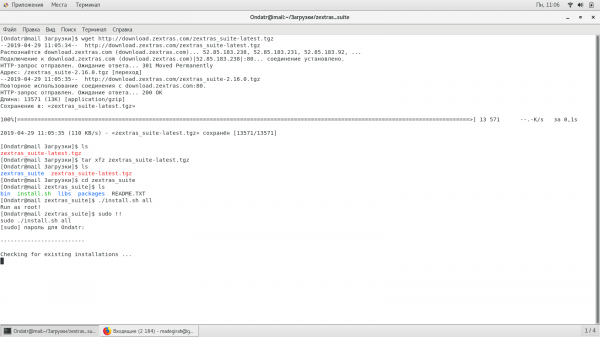
Nakon toga, vaša Zimbra će imati mogućnost arhiviranja i dedupliciranja podataka u poštanskim skladištima, povezivanja sekundarnih volumena, delegiranja administratorskih ovlasti drugim korisnicima, korištenja online chata direktno u Zimbra web klijentu i mnogo toga više.
Izvor: habr.com

 Russian
 Italian
 German
 Polish
 Estonian
 Albanian
 Bosnian
 Bulgarian
 Croatian
 Czech
 Danish
 Dutch
 English
 Finnish
 French
 Hungarian
 Latvian
 Lithuanian
 Norwegian
 Portuguese
 Romanian
 Slovak
 Slovenian
 Spanish
 Swedish