

Danas nastavljamo priču o tome kako zajedno sa ekipom sa Univerziteta Innopolis razvijamo tehnologiju Active Restore, kako bismo omogućili korisnicima da što pre započnu rad na svom računaru nakon kvara. Riječ je o nativnim aplikacijama za Windows, uključujući posebnitosti njihove izrade i pokretanja. Ispod su detalji o našem projektu, kao i praktični vodič kako pisati nativne aplikacije.
U prethodnim postovima već smo govorili o tome šta je , i kako studenti iz Innopolisa razvijaju . Danas želim da se fokusiram na nativne aplikacije, na nivo na kojem želimo "pokopati" naš servis aktivnog vraćanja. Ako sve prođe kako treba, moći ćemo da:
- Mnogo brže pokrenemo sam servis
- Mnogo brže se povežemo sa oblakom u kojem je backup
- Mnogo brže shvatimo u kojem režimu se sistem nalazi – normalno pokretanje ili vraćanje
- Mnogo manje fajlova vraćamo unapred
- Omogućimo korisniku da brže započne rad.
Šta uopšte predstavlja nativna aplikacija?
Da bismo odgovorili na ovo pitanje, hajde da pogledamo niz poziva koje sistem izvršava, na primer, ako programer u svojoj aplikaciji pokušava da kreira fajl.
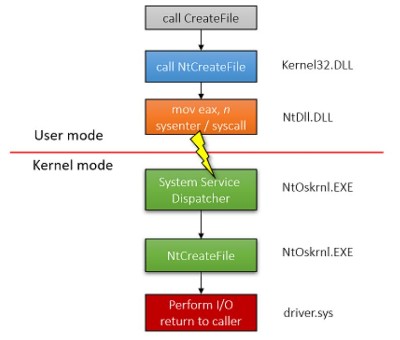
Pavel Yosifovich — Windows Kernel Programming (2019)
Programer koristi funkciju , koja je deklarisana u zaglavlju fileapi.h i implementirana u Kernel32.dll. Međutim, sama ta funkcija se ne bavi kreiranjem fajla, ona samo proverava ulazne argumente i poziva funkciju (prefiks Nt ukazuje na to da je funkcija nativna). Ova funkcija je deklarisana u zaglavlju winternl.h i implementirana u ntdll.dll. Ona priprema skok u jezgru, nakon čega vrši sistemski poziv za kreiranje fajla. U ovom slučaju, Kernel32 je samo omotač za Ntdll. Jedan od razloga zašto je to urađeno je to što Microsoft na ovaj način ima mogućnost da menja funkcije nativnog sveta, a da pri tome ne dira standardne interfejse. Microsoft ne preporučuje direktno pozivanje nativnih funkcija i ne dokumentuje većinu njih. Usput, nedokumentovane funkcije se mogu pronaći .
Glavna prednost nativnih aplikacija leži u tome što se ntdll učitava u sistem mnogo ranije od kernel32. To je logično, jer kernel32 zahteva prisustvo ntdll da bi funkcionisao. Kao rezultat, aplikacije koje koriste nativne funkcije mogu započeti rad mnogo ranije.
Dakle, Windows nativne aplikacije su programi koji mogu da se pokreću u ranoj fazi učitavanja Windows-a. Koriste SAMO funkcije iz ntdll. Primer takve aplikacije je: koji izvršava za proveru diska na greške još pre pokretanja glavnih servisa. Upravo na tom nivou želimo da vidimo naš Active Restore.
Šta nam je potrebno?
- (Driver Development Kit), danas poznat i kao WDK 7 (Windows Driver Kit).
- Virtuelna mašina (na primer, Windows 7 x64)
- Nije obavezno, ali mogu pomoći header fajlovi koji se mogu preuzeti
Šta se dešava u kodu?
Hajde da malo vežbamo i na primer napišemo malu aplikaciju koja:
- Ispisuje poruku na ekranu
- Alokira malo memorije
- Čeka unos sa tastature
- Oslobađa zauzetu memoriju
U nativnim aplikacijama ulazna tačka nije main ili winmain, već funkcija NtProcessStartup, jer zapravo direktno pokrećemo nove procese u sistemu.
Počećemo s ispisom poruke na ekranu. Za to imamo nativnu funkciju , koja kao argument prima pokazivač na objekat strukture UNICODE_STRING. Da bismo ga inicijalizovali, pomoći će nam RtlInitUnicodeString. Kao rezultat, za ispis teksta na ekranu možemo napisati ovakvu malu funkciju:
//usage: WriteLn(L"Here is my textn");
void WriteLn(LPWSTR Message)
{
    UNICODE_STRING string;
    RtlInitUnicodeString(&string, Message);
    NtDisplayString(&string);
}
Pošto su nam dostupne samo funkcije iz ntdll, a drugih biblioteka u memoriji jednostavno još nema, sigurno ćemo imati problema s alokacijom memorije. Operator new još ne postoji (jer dolazi iz previše visokog sveta C++), takođe nema funkcije malloc (za nju su potrebne runtime C biblioteke). Možemo se, naravno, osloniti samo na stek. Ali ako nam je potrebna dinamička alokacija memorije, moraćemo to učiniti na gomili (tj. heap). Zato hajde da napravimo gomilu i uzimamo iz nje memoriju kad god nam zatreba.
Za ovu svrhu odgovara funkcija . Zatim, koristeći RtlAllocateHeap i RtlFreeHeap, bićemo u mogućnosti da zauzimamo i oslobađamo memoriju kada nam to bude potrebno.
PVOID memorija = NULL;
PVOID bafer = NULL;
ULONG velicinaBafera = 42;

// kreiraj(heap) za alokaciju memorije kasnije
memorija = RtlCreateHeap(
  HEAP_GROWABLE,
  NULL,
  1000,
  0, NULL, NULL
);

// alokuj bafer veličine velicinaBafera
bafer = RtlAllocateHeap(
  memorija,
  HEAP_ZERO_MEMORY,
  velicinaBafera
);

// oslobodi bafer (zapravo nije potrebno jer uništavamo heap u sledećem koraku)
RtlFreeHeap(memorija, 0, bafer);

RtlDestroyHeap(memorija);
Prelazimo na čekanje unosa sa tastature.
// https://docs.microsoft.com/en-us/windows/win32/api/ntddkbd/ns-ntddkbd-keyboard_input_data
typedef struct _KEYBOARD_INPUT_DATA {
  USHORT UnitId;
  USHORT MakeCode;
  USHORT Flags;
  USHORT Reserved;
  ULONG  ExtraInformation;
} KEYBOARD_INPUT_DATA, *PKEYBOARD_INPUT_DATA;

//...

HANDLE hKeyBoard, hEvent;
UNICODE_STRING skull, keyboard;
OBJECT_ATTRIBUTES ObjectAttributes;
IO_STATUS_BLOCK Iosb;
LARGE_INTEGER ByteOffset;
KEYBOARD_INPUT_DATA kbData;

// inialize variables
RtlInitUnicodeString(&keyboard, L"DeviceKeyboardClass0");
InitializeObjectAttributes(&ObjectAttributes, &keyboard, OBJ_CASE_INSENSITIVE, NULL, NULL);

// open keyboard device
NtCreateFile(&hKeyBoard,
			SYNCHRONIZE | GENERIC_READ | FILE_READ_ATTRIBUTES,
			&ObjectAttributes,
			&Iosb,
			NULL,
			FILE_ATTRIBUTE_NORMAL,
			0,
			FILE_OPEN,FILE_DIRECTORY_FILE,
			NULL, 0);

// create event to wait on
InitializeObjectAttributes(&ObjectAttributes, NULL, 0, NULL, NULL);
NtCreateEvent(&hEvent, EVENT_ALL_ACCESS, &ObjectAttributes, 1, 0);

while (TRUE)
{
	NtReadFile(hKeyBoard, hEvent, NULL, NULL, &Iosb, &kbData, sizeof(KEYBOARD_INPUT_DATA), &ByteOffset, NULL);
	NtWaitForSingleObject(hEvent, TRUE, NULL);

	if (kbData.MakeCode == 0x01)    // if ESC pressed
	{
			break;
	}
}
Sve što nam je potrebno – to je koristiti na otvorenom uređaju i čekati dok tastatura ne vrati bilo koju pritisnutu tipku. U slučaju da je pritisnuta taster ESC, nastavićemo sa radom. Da bismo otvorili uređaj, potrebno je pozvati funkciju NtCreateFile (otvoriti ćemo DeviceKeyboardClass0). Takođe ćemo pozvati , da inicijalizujemo objekat za čekanje. Sami ćemo deklarisati strukturu KEYBOARD_INPUT_DATA, koja predstavlja podatke sa tastature. To će nam olakšati rad.
Rad nativne aplikacije završava se pozivanjem funkcije , jer jednostavno ubijamo svoj vlastiti proces.
Sav kod naše male aplikacije:
#include "ntifs.h" // WinDDK7600.16385.1incddk
#include "ntdef.h"

//------------------------------------
// Following function definitions can be found in native development kit
// but I am too lazy to include `em so I declare it here
//------------------------------------

NTSYSAPI
NTSTATUS
NTAPI
NtTerminateProcess(
  IN HANDLE               ProcessHandle OPTIONAL,
  IN NTSTATUS             ExitStatus
);

NTSYSAPI
NTSTATUS
NTAPI
NtDisplayString(
	IN PUNICODE_STRING String
);

NTSTATUS
NtWaitForSingleObject(
  IN HANDLE         Handle,
  IN BOOLEAN        Alertable,
  IN PLARGE_INTEGER Timeout
);

NTSYSAPI
NTSTATUS
NTAPI
NtCreateEvent(
    OUT PHANDLE             EventHandle,
    IN ACCESS_MASK          DesiredAccess,
    IN POBJECT_ATTRIBUTES   ObjectAttributes OPTIONAL,
    IN EVENT_TYPE           EventType,
    IN BOOLEAN              InitialState
);


// https://docs.microsoft.com/en-us/windows/win32/api/ntddkbd/ns-ntddkbd-keyboard_input_data
typedef struct _KEYBOARD_INPUT_DATA {
  USHORT UnitId;
  USHORT MakeCode;
  USHORT Flags;
  USHORT Reserved;
  ULONG  ExtraInformation;
} KEYBOARD_INPUT_DATA, *PKEYBOARD_INPUT_DATA;

//----------------------------------------------------------
// Our code goes here
//----------------------------------------------------------

// usage: WriteLn(L"Hello Native World!n");
void WriteLn(LPWSTR Message)
{
    UNICODE_STRING string;
    RtlInitUnicodeString(&string, Message);
    NtDisplayString(&string);
}

void NtProcessStartup(void* StartupArgument)
{
	// it is important to declare all variables at the beginning
	HANDLE hKeyBoard, hEvent;
	UNICODE_STRING skull, keyboard;
	OBJECT_ATTRIBUTES ObjectAttributes;
	IO_STATUS_BLOCK Iosb;
	LARGE_INTEGER ByteOffset;
	KEYBOARD_INPUT_DATA kbData;

	PVOID memory = NULL;
	PVOID buffer = NULL;
	ULONG bufferSize = 42;

	//use it if debugger connected to break
	//DbgBreakPoint();

	WriteLn(L"Hello Native World!n");

	// inialize variables
	RtlInitUnicodeString(&keyboard, L"DeviceKeyboardClass0");
	InitializeObjectAttributes(&ObjectAttributes, &keyboard, OBJ_CASE_INSENSITIVE, NULL, NULL);

	// open keyboard device
	NtCreateFile(&hKeyBoard,
				SYNCHRONIZE | GENERIC_READ | FILE_READ_ATTRIBUTES,
				&ObjectAttributes,
				&Iosb,
				NULL,
				FILE_ATTRIBUTE_NORMAL,
				0,
				FILE_OPEN,FILE_DIRECTORY_FILE,
				NULL, 0);

	// create event to wait on
	InitializeObjectAttributes(&ObjectAttributes, NULL, 0, NULL, NULL);
	NtCreateEvent(&hEvent, EVENT_ALL_ACCESS, &ObjectAttributes, 1, 0);

	WriteLn(L"Keyboard readyn");

	// create heap in order to allocate memory later
	memory = RtlCreateHeap(
	  HEAP_GROWABLE,
	  NULL,
	  1000,
	  0, NULL, NULL
	);

	WriteLn(L"Heap readyn");

	// allocate buffer of size bufferSize
	buffer = RtlAllocateHeap(
	  memory,
	  HEAP_ZERO_MEMORY,
	  bufferSize
	);

	WriteLn(L"Buffer allocatedn");

	// free buffer (actually not needed because we destroy heap in next step)
	RtlFreeHeap(memory, 0, buffer);

	RtlDestroyHeap(memory);

	WriteLn(L"Heap destroyedn");

	WriteLn(L"Press ESC to continue...n");

	while (TRUE)
	{
		NtReadFile(hKeyBoard, hEvent, NULL, NULL, &Iosb, &kbData, sizeof(KEYBOARD_INPUT_DATA), &ByteOffset, NULL);
		NtWaitForSingleObject(hEvent, TRUE, NULL);

		if (kbData.MakeCode == 0x01)    // if ESC pressed
		{
				break;
		}
	}

	NtTerminateProcess(NtCurrentProcess(), 0);
}
PS: Možemo lako koristiti funkciju DbgBreakPoint() u kodu za zaustavljanje u debageru. Međutim, biće potrebno povezati WinDbg na virtuelnu mašinu za kernalno debagovanje. Uputstvo kako to učiniti možete pronaći ili jednostavno koristiti .
Kompilacija i izgradnja
Najjednostavniji način da izgradite nativnu aplikaciju je da koristite (Driver Development Kit). Treba nam baš stara sedma verzija, jer novije verzije imaju malo drugačiji pristup i tesno rade sa Visual Studio. Ako koristimo DDK, našem projektu su potrebni samo Makefile i sources.
Makefile
!INCLUDE $(NTMAKEENV)makefile.defsources:
TARGETNAME			= MyNative
TARGETTYPE			= PROGRAM
UMTYPE				= nt
BUFFER_OVERFLOW_CHECKS 		= 0
MINWIN_SDK_LIB_PATH		= $(SDK_LIB_PATH)
SOURCES 			= source.c

INCLUDES 			= $(DDK_INC_PATH);
				  C:WinDDK7600.16385.1ndk;

TARGETLIBS 			= $(DDK_LIB_PATH)ntdll.lib
				  $(DDK_LIB_PATH)nt.lib

USE_NTDLL			= 1
Vaš Makefile će biti potpuno isti, a o sources ćemo se malo detaljnije osvrnuti. U ovom fajlu su navedeni izvorni kodovi vaše aplikacije (fajlovi .c), opcije izgradnje i drugi parametri.
- TARGETNAME – ime izvršnog fajla koji bi trebao da bude rezultantni.
- TARGETTYPE – tip izvršnog fajla, može biti drajver (.sys), tada vrednost polja treba biti DRIVER, ako je biblioteka (.lib), vrednost LIBRARY. U našem slučaju potreban je izvršni fajl (.exe), zato postavljamo vrednost PROGRAM.
- UMTYPE – mogući vrijednosti ovog polja su: console za konzolnu aplikaciju, windows za rad u prozorskom režimu. Međutim, potrebno je navesti nt kako bismo dobili nativnu aplikaciju.
- BUFFER_OVERFLOW_CHECKS – provjera steka na prekomjerno punjenje bafera, nažalost nije naš slučaj, isključujemo to.
- MINWIN_SDK_LIB_PATH – ova vrijednost se odnosi na varijablu SDK_LIB_PATH, ne brinite ako nemate deklariranu sličnu sistemsku varijablu, u trenutku kada pokrenemo checked build iz DDK, ova varijabla će biti deklarirana i upućivati će na potrebne biblioteke.
- SOURCES – popis izvora vaše aplikacije.
- INCLUDES – zaglavlja koja su potrebna za izgradnju. Obično ovdje navodite put do fajlova koji idu uz DDK, ali možete dodatno navesti bilo koje druge.
- TARGETLIBS – popis biblioteka koje je potrebno povezati.
- USE_NTDLL – obavezno polje koje treba postaviti na 1. Iz očitih razloga.
- USER_C_FLAGS – svi flagovi koje možete koristiti u preprocesorskim direktivama prilikom pripreme koda aplikacije.
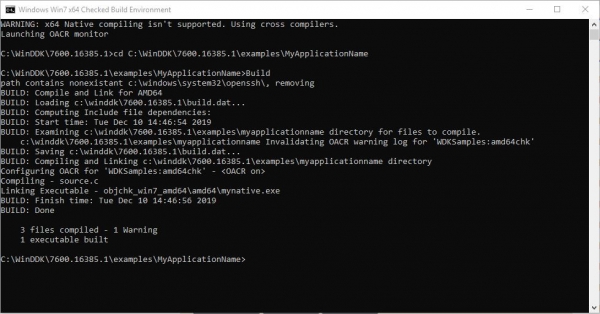
Dakle, za izgradnju nam je potrebno pokrenuti x86 (ili x64) Checked Build, promijeniti radni direktorij na mapu s projektom i izvršiti naredbu Build. Rezultat na ekranu pokazuje da smo dobili jedinstveni izvršni fajl.
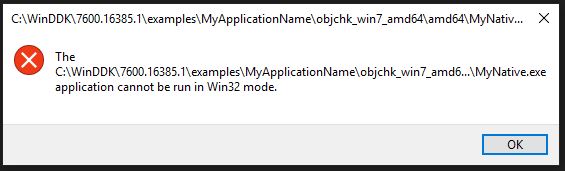
Ovaj fajl ne možemo jednostavno pokrenuti, sistem se žali i šalje nas da razmišljamo o svom ponašanju s sljedećom greškom:
Kako pokrenuti nativnu aplikaciju?
U trenutku pokretanja autochk redoslijed pokretanja programa određuje se vrijednošću ključa registra:
HKLMSystemCurrentControlSetControlSession ManagerBootExecuteMenadžer sesija redom izvršava programe iz ovog popisa. Sami izvršni fajlovi menadžer sesije pronalazi u direktoriju system32. Format vrijednosti ključa registra je sljedeći:
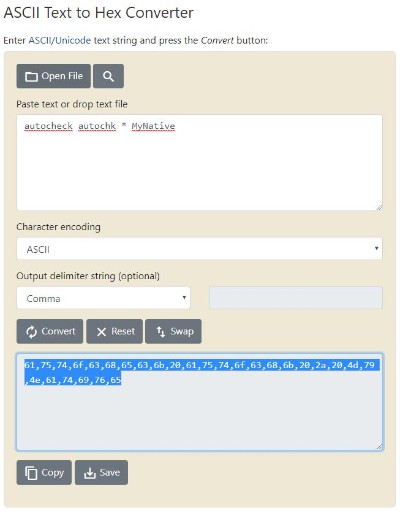
autocheck autochk *MyNativeVrijednost mora biti u heksadecimalnom formatu, a ne u uobičajenom ASCII, stoga će ključ predstavljen iznad imati format:
61,75,74,6f,63,68,65,63,6b,20,61,75,74,6f,63,68,6b,20,2a,00,4d,79,4e,61,74,69,76,65,00,00Da biste konvertovali naziv, možete koristiti online uslugu, na primjer, .
Dakle, da bismo pokrenuli nativnu aplikaciju, potrebno je:
- Kopirati izvršni fajl u mapu system32
- Dodati ključ u registar
- Ponovo pokrenuti mašinu
Za vašu udobnost, evo gotovog skripta za instalaciju nativne aplikacije:
install.bat
@echo off
copy MyNative.exe %systemroot%system32.
regedit /s add.reg
echo Native Example Installed
pause
add.reg
REGEDIT4

[HKEY_LOCAL_MACHINE\SYSTEM\CurrentControlSet\Control\Session Manager]
"BootExecute"=hex(7):61,75,74,6f,63,68,65,63,6b,20,61,75,74,6f,63,68,6b,20,2a,00,4d,79,4e,61,74,69,76,65,00,00
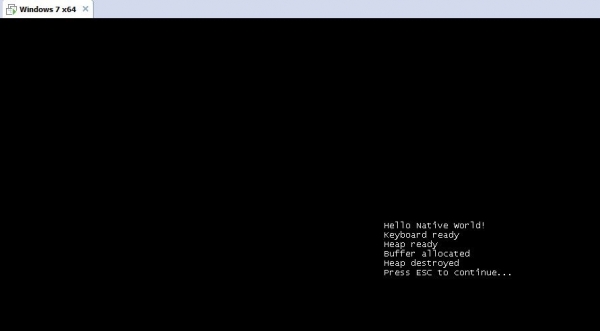
Nakon instalacije i reboot-a, pre nego što se pojavi ekran za izbor korisnika, dobićemo sledeću sliku:
Zaključak
Na primeru ovakvog malog aplikacija, uverili smo se da je moguće pokrenuti aplikaciju na nivou Windows Native. Nastavićemo s dečkima iz Univerziteta Innopolis da gradimo servis koji će inicirati proces interakcije s drajverom mnogo ranije nego u prethodnoj verziji našeg projekta. A s pojavom win32 okruženja, logično će biti prebaciti kontrolu na punopravan servis koji je već razvijen (o tome više u sledećem postu). ).
U sledećem članku bavićemo se još jednim komponentom servisa Active Restore, a to su UEFI drajveri. Pratite naš blog kako biste propustili sledeći post.
Izvor: habr.com

 Russian
 Italian
 German
 Polish
 Estonian
 Albanian
 Bosnian
 Bulgarian
 Croatian
 Czech
 Danish
 Dutch
 English
 Finnish
 French
 Hungarian
 Latvian
 Lithuanian
 Norwegian
 Portuguese
 Romanian
 Slovak
 Slovenian
 Spanish
 Swedish
 Turkish