

Zašto GCP?
Prilikom pisanja Telegram botova suočio sam se s pitanjem kako brzo i besplatno omogućiti da bot radi neprekidno. Opcije s Heroku i Pythonanywhere imaju previše male limite ako imate više od jednog bota. Zato sam odlučio koristiti GCP. Platforma nudi 300$ besplatno na godinu + ogromne popuste prilikom korištenja ovih sredstava (do 94%).

Kako hostovati vašeg bota?
Korak 1. Registracija na GCP
Idemo na sajt i kliknemo Započnite besplatno.

Unesite svoje podatke i karticu. Novac s kartice neće biti zaračunat, osim ako sami ne aktivirate plaćenu pretplatu.

Korak 2. Kreiranje virtuelne mašine
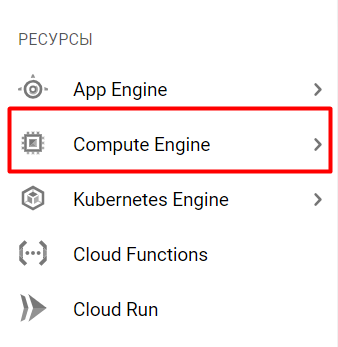
Nakon registracije naći ćete se na glavnoj stranici usluge. Trebate odabrati odjeljak Resursi i kliknuti na Compute Engine.
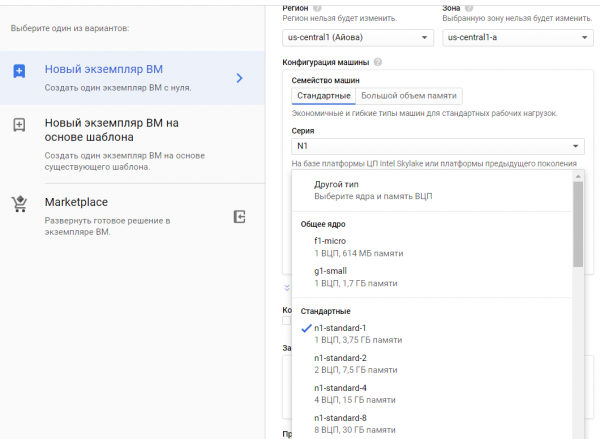
Morate stvoriti novi instans.

Ako ne namjeravate pokrenuti Bazu podataka na virtuelnoj mašini, možete uzeti g1-small, osim toga preporučujem n1-standard.
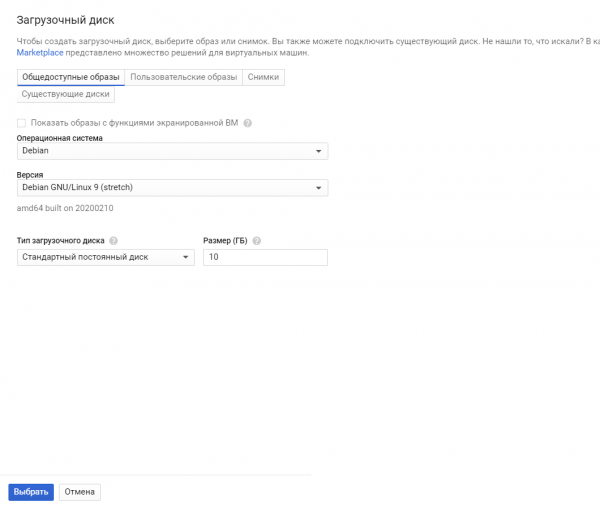
Također ćete morati odabrati OS. Odabrao sam Debian GNU/Linux 9 (stretch).
Sve, VM je kreirana. Njeno standardno postavljanje traje od 1 do 5 minuta.
Korak 3. Postavljanje virtuelne mašine
Možete se povezati putem SSH sa svog PC-a ili interagovati putem platforme.
Da biste to učinili, kliknite na SSH.

Otvorit će vam se Linux terminal u novom prozoru.
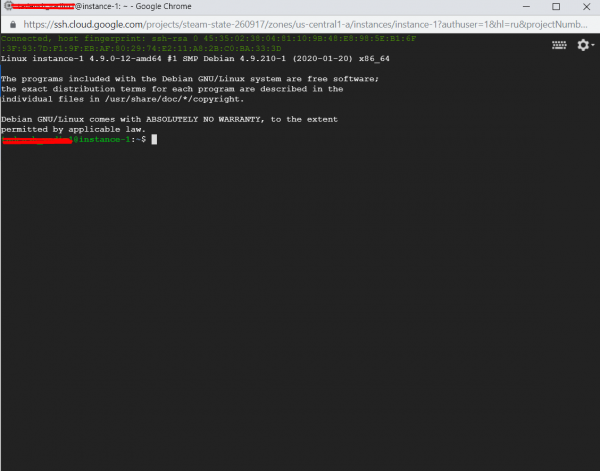
Sada pređimo na postavljanje. Prvo unesite komandu:
sudo apt-get updateza ažuriranje informacija o najnovijim verzijama paketa.
Zatim unesite:
sudo apt-get install python3-setuptools
sudo apt-get install python3-pip
Sami Python ne trebate instalirati, već je prisutan.
Sada je potrebno instalirati sve potrebne biblioteke. Postoji mala nijansa, sve biblioteke je potrebno instalirati dvaput:
pip3 install ‘name_of_package’da biste koristili preko komande python3, i
sudo pip3 install ‘name_of_package’ za systemd. Ova utilita će vam pomoći da pokrenete bota i ponovo ga pokrenete ako padne.
Najjednostavniji način pokretanja bota je putem python3, ali će se isključiti ako se odjavite. Možete koristiti screen, ali bot se neće sam ponovo pokrenuti. Također možete koristiti crontab s provjerom porta, ali mislim da je ova opcija složenija od systemd.
Korak 4. Prenesite bota na server
Postoje dva načina za prenijeti vašeg bota. Ako ne koristite Git, možete jednostavno arhivirati bota u .tar i prenijeti ga na server:
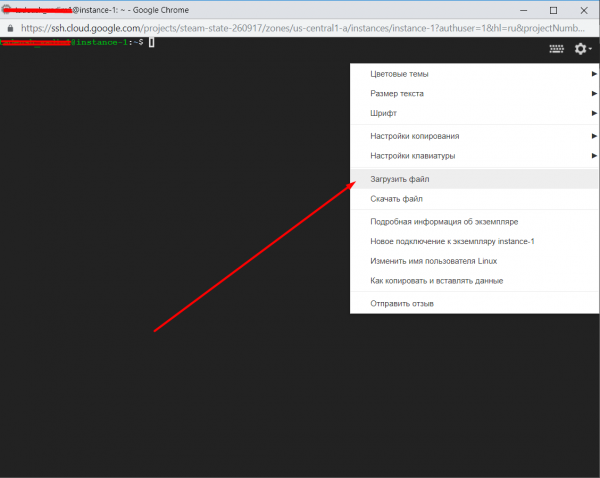
Nakon toga ćemo ga dekompresovati komandom:
tar -xvf yourfile.tarSada se vaš bot nalazi u fascikli s nazivom arhive.
Drugi način preko Gita. Mislim da ne treba objašnjavati kako to uraditi ljudima koji ga znaju koristiti.
Nakon instalacije sa komandom:
sudo apt install gitMožete ga klonirati na svoju VM.
Nakon toga prelazimo na podešavanje systemd. Da bismo to uradili, prelazimo u njegov direktorij:
cd /etc/systemd/systemI kreiramo fajl bot.service:
sudo nano bot.serviceUpisujemo u otvoreni prozor sljedeće:
[Unit]
Description=Telegram bot 'Ime bota'
After=syslog.target
After=network.target

[Service]
Type=simple
User=root
WorkingDirectory=/home/naziv vašeg korisnika/naziv foldera u kojem se nalazi bot
ExecStart=/usr/bin/python3 /home/naziv vašeg korisnika/naziv foldera u kojem se nalazi bot/bot.py

RestartSec=10
Restart=always

[Install]
WantedBy=multi-user.target
Zatvorite i sačuvajte fajl. Zatvara se komandom Ctrl+X.
Nakon toga unesite komande redom:
sudo systemctl daemon-reload
sudo systemctl enable bot
sudo systemctl start bot
sudo systemctl status bot
Ako sve bude u redu, vidjet ćete otprilike sljedeće:
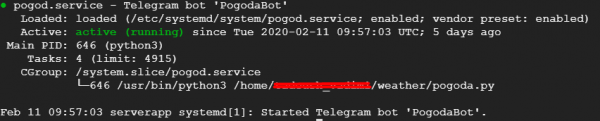
Sve, sada vaš bot radi samostalno. Nadam se da će vam moj članak pomoći da hostujete svog bota.
P.S.
1. Provjerite svog bota na greške
Pokrenite svog bota i provjerite njegov rad prije nego ga pokrenete preko systemd. Da biste to uradili, pređite u folder sa botom i pokrenite kroz python.
cd
python3 bot.py
2. Dodajte u fajlove sa py-skriptnama kodiranje
#!/usr/bin/env python
# -*- coding: utf-8 -*-
Ubacite na početku fajla.
3. Greške u systemd
Ako ste provjeravali bota na greške i radio je normalno, ali se ne želi pokrenuti u systemd, možete pogledati logove i razumjeti u čemu je greška pregledom fajla:
sudo nano /var/log/syslogMožete preuzeti ovaj fajl i pregledati ga na svom računaru preko Notepad++.
4. Ažuriranje bota
Ako želite dodati ili postaviti novu verziju bota, unesite komandu:
sudo systemctl stop botIzvršite sve potrebne manipulacije. A onda unesite sljedeće komande kako bi ponovo radio:
sudo systemctl daemon-reload
sudo systemctl start bot
sudo systemctl status bot
Izvor: habr.com

 Russian
 Italian
 German
 Polish
 Estonian
 Albanian
 Bosnian
 Bulgarian
 Croatian
 Czech
 Danish
 Dutch
 English
 Finnish
 French
 Hungarian
 Latvian
 Lithuanian
 Norwegian
 Portuguese
 Romanian
 Slovak
 Slovenian
 Spanish
 Swedish
 Turkish