


U nekim slučajevima prilikom podešavanja virtuelnog rutera mogu nastati problemi. Na primer, možda ne funkcioniše prosleđivanje portova (NAT) i/ili postoji problem u podešavanju samih pravila vatrozida. Takođe, možda je potrebno dobiti logove rada rutera, proveriti rad kanala ili izvršiti mrežnu dijagnostiku. Kako se to radi, objašnjava cloud provajder Cloud4Y.
Rad sa virtuelnim ruterom
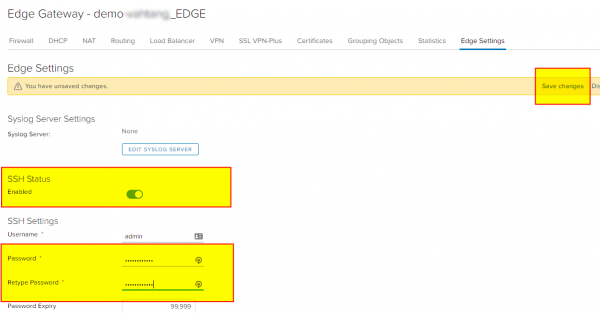
Pre svega, potrebno je da podesimo pristup virtuelnom ruteru – EDGE. Za to se prijavljujemo u njegove usluge i prelazimo na odgovarajući tab – EDGE Settings. Tamo uključujemo SSH Status, postavljamo lozinku i obavezno čuvamo promene.
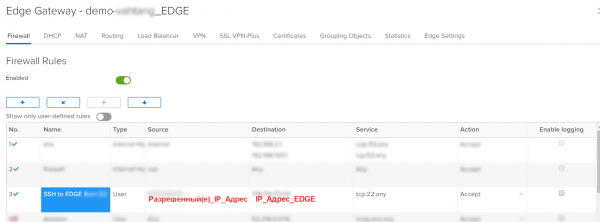
Ako koristimo stroga pravila vatrozida, kada je sve po defaultu onemogućeno, dodajemo pravila koja omogućavaju povezivanje na sam ruter preko SSH porta:
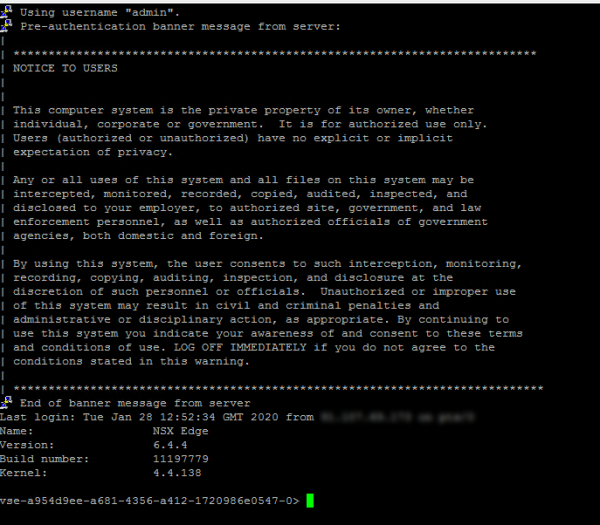
Nakon toga se povezujemo sa bilo kojim SSH klijentom, na primer PuTTY, i ulazimo u konzolu.
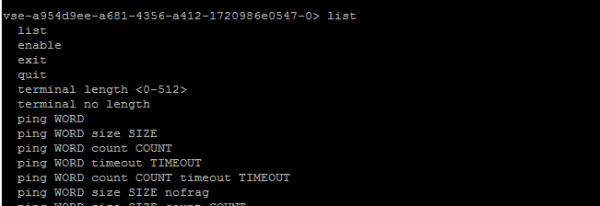
U konzoli su nam dostupne komande, čiji spisak možemo videti koristeći:
list
Koje komande nam mogu biti korisne? Navodimo listu najkorisnijih:
- show interface — prikazuje dostupne interfejse i dodeljene IP adrese na njima
- show log — prikazuje logove rutera
- show log follow — pomaže da se prati log u realnom vremenu sa stalnim ažuriranjem. Svakom pravilu, bilo da se radi o NAT-u ili vatrozidu, postoji opcija Enable logging, koja, kada je uključena, registruje događaje u logu, omogućavajući dijagnostiku.
- show flowtable — prikazuje celu tabelu uspostavljenih konekcija i njihove parametre
Primjer1: tcp 6 21599 ESTABLISHED src=9Х.107.69.ХХХ dst=178.170.172.XXX sport=59365 dport=22 pkts=293 bytes=22496 src=178.170.172.ХХХ dst=91.107.69.173 sport=22 dport=59365 pkts=206 bytes=83569 [ASSURED] mark=0 rid=133427 use=1 - show flowtable topN 10 — omogućava prikaz potrebnog broja redova, u ovom primeru 10
- show flowtable topN 10 sort-by pkts — pomaže da se sortiraju konekcije po broju paketa od manjeg ka većem
- show flowtable topN 10 sort-by bytes — pomaže da se sortiraju konekcije po broju prenetih bajtova od manjeg ka većem
- show flowtable rule-id ID topN 10 — pomaže da se prikažu konekcije po potrebnom ID pravila
- show flowtable flowspec SPEC — za fleksibilniji odabir konekcija, gde SPEC postavlja tražena pravila filtriranja, na primer proto=tcp:srcip=9Х.107.69.ХХХ:sport=59365, za filtriranje po TCP protokolu i IP adresi izvora 9Х.107.69.XX sa portom pošiljaoca 59365
Primjer> prikaži tok flowtable flowspec proto=tcp:srcip=90.107.69.171:sport=59365
1: tcp 6 21599 USPOSTAVLJEN src=9Х.107.69.XX dst=178.170.172.xxx sport=59365 dport=22 pkts=1659 bytes=135488 src=178.170.172.xxx dst=xx.107.69.xxx sport=22 dport=59365 pkts=1193 bytes=210361 [ASSURED] mark=0 rid=133427 use=1
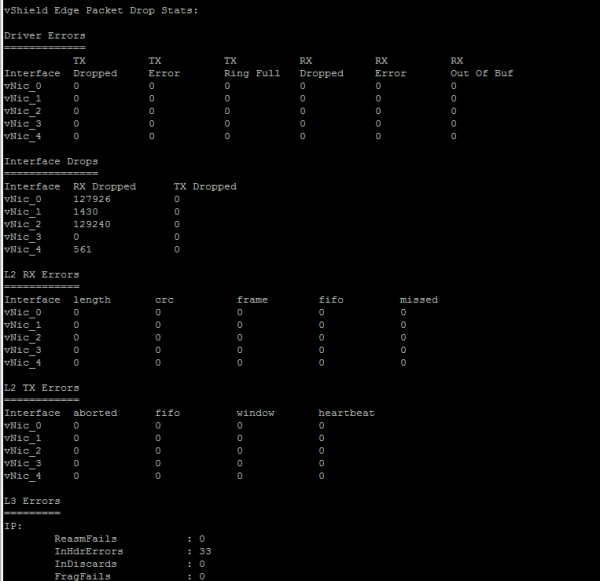
Ukupno tokova: 1 - show packet drops – omogućava pregled statistike paketa

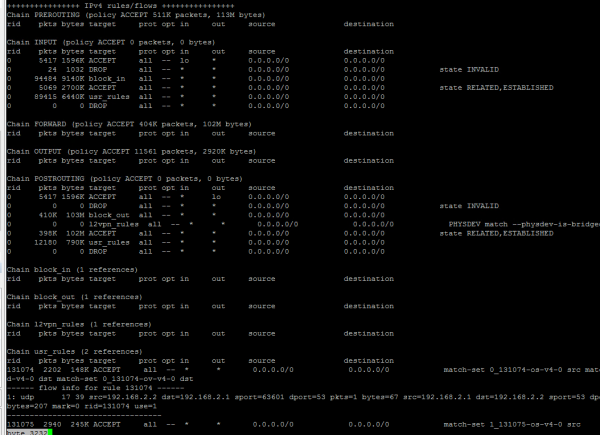
- show firewall flows — prikazuje broj paketa vatrozida zajedno sa protokom paketa.

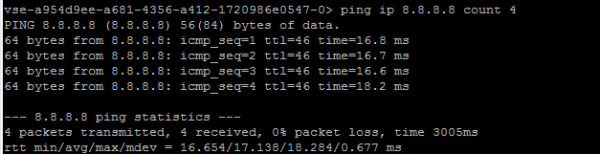
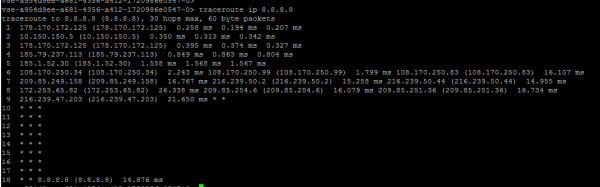
Također možemo koristiti osnovne alate za mrežnu dijagnostiku direktno s EDGE usmjerivača:
- ping ip WORD

- ping ip WORD size SIZE count COUNT nofrag – ping sa specificiranom veličinom podataka koja se šalje i brojem provjera, kao i odbijanjem fragmentacije paketa te veličine.
- traceroute ip WORD

Sekvenca dijagnostike rada vatrozida na Edge-u
- Pokrećemo show firewall i pregledamo instalirana korisnička pravila filtriranja u tabeli usr_rules
- Gledamo POSTROUTIN lanac i kontroliramo broj odbijenih paketa prema polju DROP. U slučaju problema sa asimetričnom rutiranjem, zabilježit ćemo porast vrednosti.
Obavićemo dodatne provjere:- Ping će raditi u jednom smjeru i nedostajati u suprotnom.
- Ping će raditi, ali TCP sesije neće biti uspostavljene.
- Gledamo izlaz informacije o IP adresama — show ipset
- Uključujemo logovanje na pravilu vatrozida u servisima Edge
- Gledamo događaje po logu — show log follow
- Provjeravamo konekcije prema potrebnom rule_id — show flowtable rule_id
- Pomoću show flowstats upoređujemo trenutne uspostavljene konekcije Current Flow Entries sa maksimalno dozvoljenim (Total Flow Capacity) u trenutnoj konfiguraciji. Dostupne konfiguracije i limiti mogu se pogledati u VMware NSX Edge. O tome, ako ste zainteresirani, mogu reći u sljedećem članku.
Šta još korisnog možete pročitati na blogu
→
→
→
→
→
Pratite naš -kanal, da ne propustite sledeći članak! Pišemo ne češće od dva puta nedeljno i samo o bitnim stvarima. Podsećamo da startupi mogu dobiti 1 000 000 r. od Cloud4Y. Uslovi i anketa za zainteresovane — na našoj stranici:
Izvor: habr.com

 Russian
 Italian
 German
 Polish
 Estonian
 Albanian
 Bosnian
 Bulgarian
 Croatian
 Czech
 Danish
 Dutch
 English
 Finnish
 French
 Hungarian
 Latvian
 Lithuanian
 Norwegian
 Portuguese
 Romanian
 Slovak
 Slovenian
 Spanish
 Swedish