

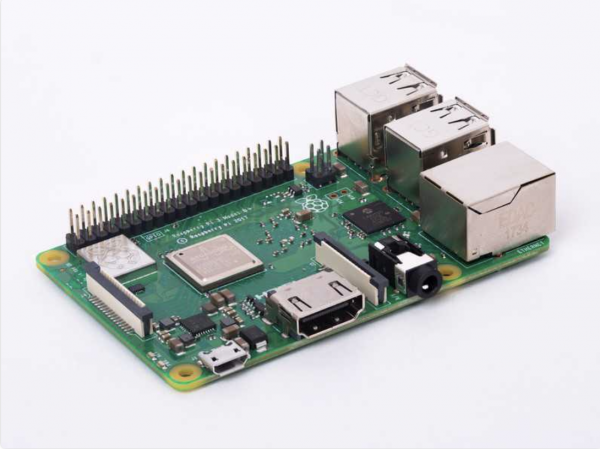
Raspberry PI 3 Model B+
U ovom priručniku razmotrićemo osnove korišćenja Swift-a na Raspberry Pi-u. Raspberry Pi je mali i pristupačan jednoplatni računar, čiji potencijal je ograničen samo njegovim računarskim resursima. Poznat je među tehno entuzijastima i ljubiteljima DIY projekata. Ovo je odličan uređaj za one koji žele da eksperimentiraju sa idejom ili testiraju određenu koncepciju. Može se koristiti za razne projekte i lako se smešta gotovo svuda—na primer, može se montirati na poklopac monitora i koristiti kao desktop, ili povezati sa prototipnom pločom za upravljanje elektronskim sklopovima.
Zvanični programski jezik „maline“ je Python. Iako je Python relativno jednostavan za korišćenje, nedostaje mu tipizovana sigurnost, kao i troši puno memorije. Swift, s druge strane, ima ARC upravljanje memorijom i skoro je 8 puta brži od Pythona. S obzirom da su kapacitet RAM-a i procesorske mogućnosti Raspberry Pi-a ograničeni, korišćenje jezika poput Swift-a omogućava maksimalno korišćenje potencijala hardvera ovog mini-PC-a.
Instalacija OS
Pre nego što instalirate Swift, potrebno je da odaberete operativni sistem. Možete , koje nude treće strane. Najčešći izbor je Raspbian, zvanični OS za Raspberry Pi. Postoji nekoliko načina za instalaciju Raspbiana na SD karticu; u našem slučaju koristićemo balenaEtcher. Evo šta treba da uradite:
- Preuzmite najnoviju verziju Raspbian OS-a .
- .
- Koristimo za upisivanje na formatiranu karticu.
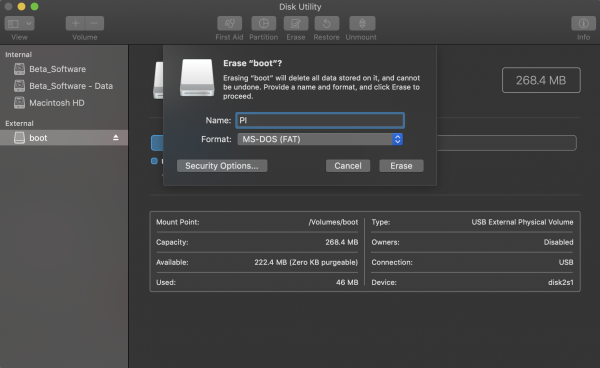
Drugi korak: formatirajte SD karticu u MS-DOS (FAT)
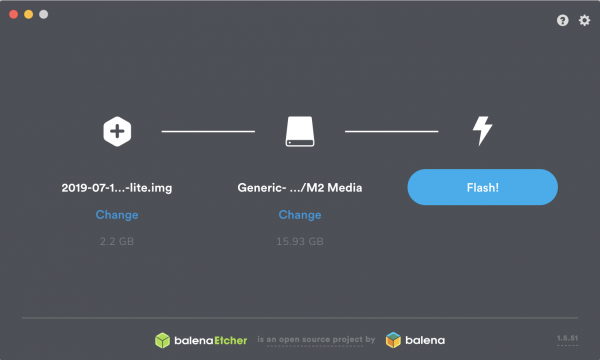
Treći korak: koristite balenaEtcher za upisivanje Raspbiana na karticu
Preporučujemo besplatan intenziv o mašinskom učenju za početnike:
— 2-4. septembar. Besplatan intenziv koji omogućava razumevanje šta je mašinsko učenje i učenje rada sa otvorenim podacima sa interneta. Takođe učimo kako da predvidimo kurs dolara koristeći sopstveno razvijeni model..
Podešavanje Raspberry Pi-a
Polovina puta je već pređena! Sada imamo SD karticu sa OS-om koji ćemo koristiti, ali operativni sistem još uvek treba da se instalira. Za to postoje dve mogućnosti:
- Koristiti monitore, tastaturu i miša povezane sa uređajem.
- Uradite sve s drugog računara putem SSH-a ili koristeći USB konzolni kabl.
Ako je ovo vaše prvo iskustvo s Pi, preporučujem opciju br. 1. Nakon što je SD-kartica s Raspbian OS umetnuta u Pi, povežite HDMI kabl, miš, tastaturu i naponski kabl.
Pi bi trebala da se pokrene kada je uključite. Čestitam! Sada možete potrošiti malo vremena na istraživanje vašeg desktopa i njegovih mogućnosti.
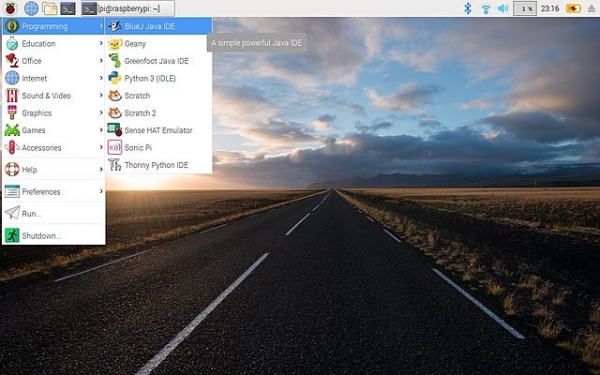
Instalacija Swifta
Da biste instalirali Swift na „malinku“, potrebno je povezati je na internet (putem Ethernet-a ili WiFi-a, u zavisnosti od modela ploče). Kada je internet povezan, možete započeti instalaciju Swifta.
Možete to uraditi na dva načina. Prvi — , drugi — koristiti već kompajlirane binarne datoteke. Uporno preporučujem drugi način, jer prvi zahteva nekoliko dana pripreme. Drugi način je nastao zahvaljujući grupi . Oni poseduju repo sa kojeg možete instalirati Swift koristeći apt ().
Ovo je alat za komandnu liniju, nešto kao App Store za aplikacije i pakete za uređaje s Linux-om. Rad sa apt-om započinjemo upisivanjem apt-get u terminal. Zatim je potrebno navesti nekoliko komandi koje preciziraju izvršavanje zadatka. U našem slučaju potrebno je instalirati Swift 5.0.2. Odgovarajući paketi se mogu .
Pa, da krenemo. Sada kada znamo da ćemo instalirati Swift uz pomoć apt-a, potrebno je dodati repo u listu repozitorija.
Komanda za dodavanje/instalaciju repoa izgleda ovako:
curl -s | sudo bash 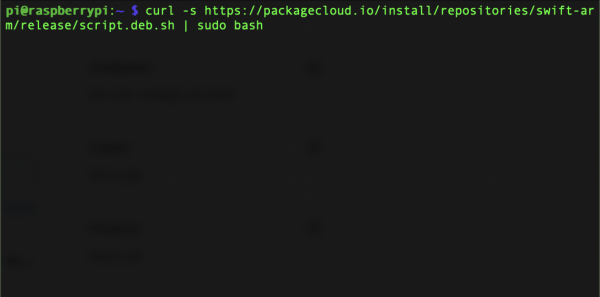
Zatim instaliramo Swift iz dodatog repoa:
sudo apt-get install swift5=5.0.2-v0.4 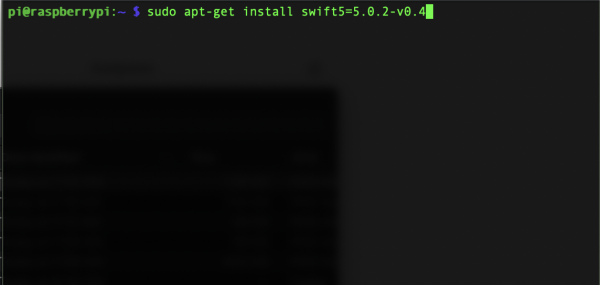
I to je to! Sada je Swift instaliran na našoj „malinki“.
Kreiranje testnog projekta
Trenutno ne radi, ali sve ostalo — da. Za testiranje, hajde da kreiramo Swift paket pomoću Swift Package Manager-a.
Prvo kreirajte direktorijum nazvan MyFirstProject.
mkdir MyFirstProject 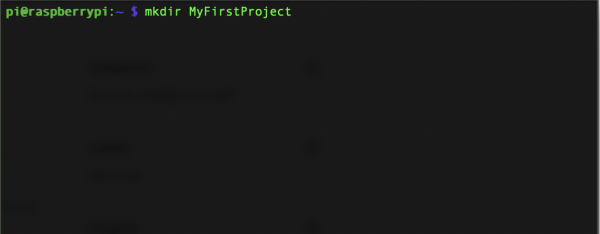
Zatim promenite trenutni radni direktorijum na sveže kreirani MyFirstProject.
cd MyFirstProject 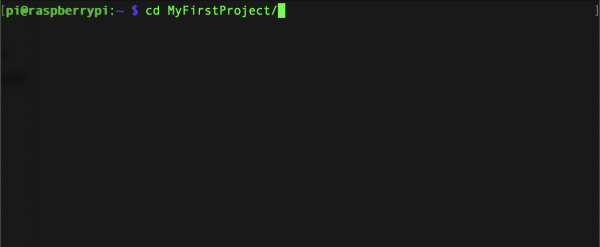
Kreirajte novi izvršni Swift paket.
swift package init --type=executable 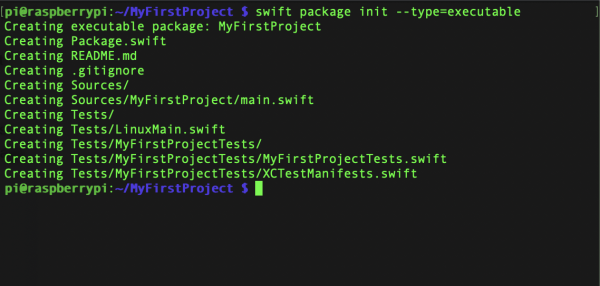
Ove tri linije kreiraju prazan Swift paket koji se zove MyFirstProject. Da biste ga pokrenuli, upišite komandu swift run.
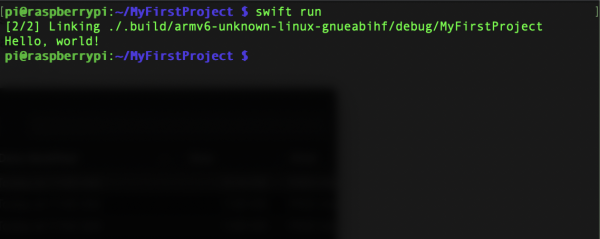
Kada se kompilacija završi, videćemo frazu „Hello, world!“ u komandnoj liniji.
Nakon što smo napravili prvi program na Pi, hajde da napravimo neke izmene. U direktorijumu MyFirstProject izvršićemo izmene u datoteci main.swift. U njoj se nalazi kod koji se izvršava kada pokrenemo paket komandom swift run.
Menjamo direktorijum na Sources/MyFirstProject.
cd Sources/MyFirstProject 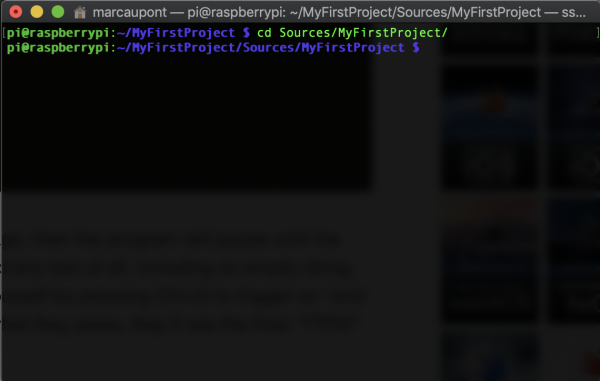
Uređujemo datoteku main.swift koristeći ugrađeni .
nano main.swift 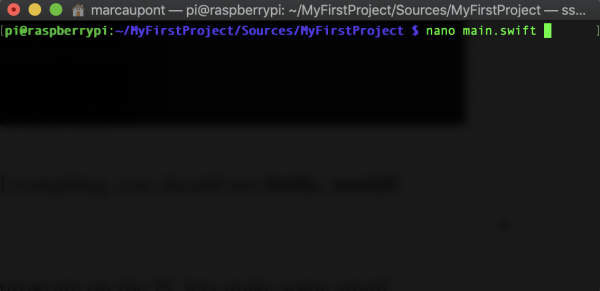
Kada se editor otvori, moći ćete da menjate kod svog programa. Hajde da zamenimo sadržaj datoteke main.swift ovim:
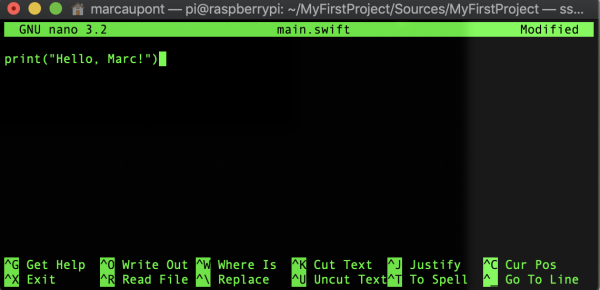
print("Hello, Marc!")Naravno, možete uneti svoje ime. Da biste sačuvali izmene, potrebno je izvršiti sledeće akcije:
- CTRL+X za čuvanje datoteke.
- Potvrđujemo izmene pritiskom na „Y”.
- Potvrđujemo prenos izmene u datoteku main.swift pritiskom na Enter.
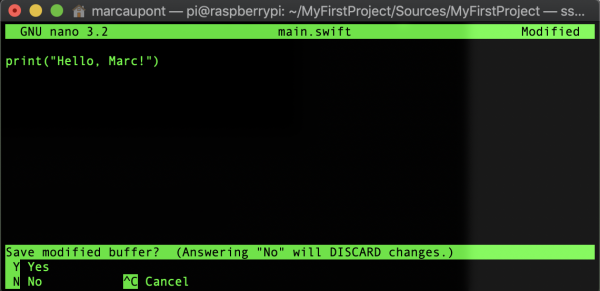
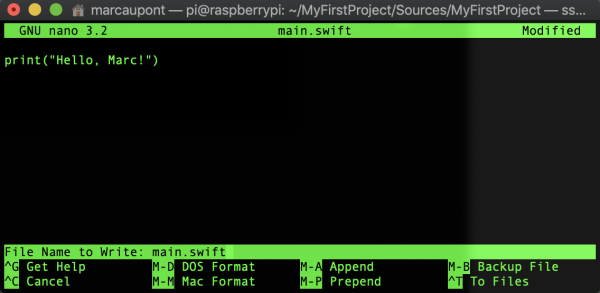
Sve izmene su unete, sada je vreme da ponovo pokrenemo program.
swift run 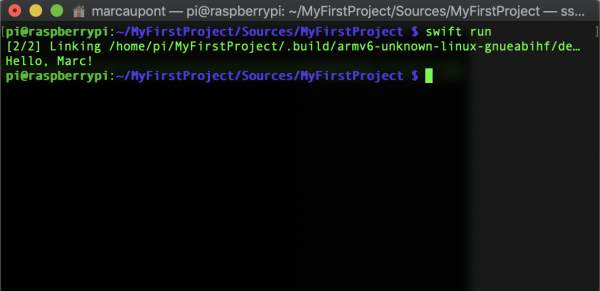
Čestitam! Kada je kod kompajliran, terminal bi trebao da prikaže izmenjenu liniju.
Sada, kada je Swift instaliran, imate čime da se bavite. Na primer, za upravljanje hardverom, kao što su LED diode, servomotori, releji, možete koristiti biblioteku ‘hardverskih’ projekata za Linux/ARM platforme, koja se zove .
Srećno sa eksperimentisanjem sa Swift-om na Raspberry Pi!
Izvor: habr.com

 Russian
 Italian
 German
 Polish
 Estonian
 Albanian
 Bosnian
 Bulgarian
 Croatian
 Czech
 Danish
 Dutch
 English
 Finnish
 French
 Hungarian
 Latvian
 Lithuanian
 Norwegian
 Portuguese
 Romanian
 Slovak
 Slovenian
 Spanish
 Swedish