

Hola! Em dic Dima, sóc responsable tècnic de l'equip SysOps de Wrike. En aquest article us explicaré com fer que un lloc web sigui el més proper possible a l'usuari en 10 minuts i 5 dòlars al mes i automatitzar-ne el desplegament. L'article no té gairebé res a veure amb els problemes que resolem dins del nostre equip. Aquesta és més aviat la meva experiència i impressions personals de conèixer una tecnologia que és nova per a mi. Vaig intentar descriure els passos amb el màxim de detall possible perquè les instruccions fossin útils per a persones amb experiència diferent. Espero que gaudiu. Va!

Per tant, potser ja heu trobat una manera senzilla i econòmica d'allotjar un lloc web. Potser fins i tot gratuït, tal com es descriu aquí.
Però, de sobte, encara estàs avorrit i vols tocar el nou món valent de la tecnologia? Suposem que esteu pensant a automatitzar el desplegament i voleu accelerar el vostre lloc tant com sigui possible? En aquest article utilitzarem, però això és opcional.
Utilitzem Gitlab CI/CD per a l'automatització, però què passa amb l'acceleració? Despleguem el lloc directament a Cloudflare mitjançant.
El que cal per començar:
Gitlab (el vostre o )
a Cloudflare
Instal·lat
Part 1: instal·lació d'Hugo
Si ja teniu Hugo instal·lat, o si preferiu un generador de llocs estàtic diferent (o no en feu servir cap), podeu ometre aquesta part.
Descarrega Hugo de
Col·loquem el fitxer executable Hugo segons un dels definits a maneres
Creació d'un lloc nou:
hugo new site blog.example.comCanvieu el directori actual pel nou creat:
cd blog.example.comSeleccioneu un tema de disseny ( o el que sigui)
Creem la primera publicació:
hugo new posts/my-amazing-post.mdAfegeix contingut al fitxer creat: contingut/publicacions/my-amazing-post.md.
Quan tot estigui fet, canvieu el valor de l'esborrany a falseGeneració de fitxers estàtics:
hugo -D
Ara el nostre lloc estàtic es troba dins d'un directori ./públic i llest per al vostre primer desplegament manual.
Part 2: Configuració de Cloudflare
Ara mirem la configuració inicial de Cloudflare. Suposem que ja tenim un domini per al lloc. Prenguem com a exemple blog.exemple.com.
Pas 1: creeu una entrada DNS
Primer, seleccioneu el nostre domini i després l'element del menú DNS. Creem un bloc A-record i li indiquem alguna IP fictícia (aquesta és la versió oficial, però ho podrien haver fet una mica més bonic).

Pas 2: testimoni de Cloudflare
El meu perfil -> Fitxes de l'API pestanya-> Crea un testimoni -> Crea un testimoni personalitzat

Aquí haureu de limitar el testimoni als comptes i zones, però deixeu l'opció Edita per als permisos que es mostren a la imatge.
Guarda el testimoni per al futur, el necessitarem a la tercera part.
Pas 3: obteniu accountid i zoneid
domini → Descripció → [barra lateral dreta]
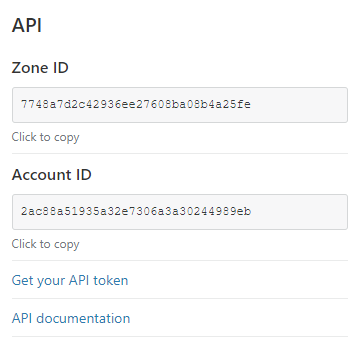 Aquests són meus, no els feu servir si us plau :)
Deseu-los al costat de la fitxa, també els necessitarem a la tercera part.
Pas 4: activa els treballadors
domini → Treballadors → Treballadors de gestió
Triem un nom i una tarifa únics Treballadors → Il·limitat (5 dòlars al mes avui). Si ho desitja, més endavant podeu actualitzar a la versió gratuïta.
Part 3: primer desplegament (desplegament manual)
Vaig fer el primer desplegament manual per esbrinar què hi passava realment. Tot i que tot això es pot fer de manera més senzilla:
Instal·leu wrangler:
npm i @cloudflare/wrangler -gAnem al directori del nostre blog:
cd blog.example.comLlançar wrangler:
wrangler init — site hugo-workerCreeu una configuració per a wrangler (introduïu el testimoni quan se us demani):
wrangler config
Ara intentem fer canvis al fitxer creat recentment wrangler.toml ( llista completa de configuracions possibles):
Ho indiquem accountid i zoneid
Canviem ruta a alguna cosa com *blog.example.com/*
Ho indiquem false per treballadorsdev
Canvia el dipòsit a ./public (o on es troba el vostre lloc estàtic)
Si teniu més d'un domini al camí, hauríeu de corregir el camí a l'script de treball: Workers-site/index.js (veure funció handleEvent)
Genial, és hora de desplegar el lloc mitjançant l'equip wrangler publish.
Part 4: Automatització del desplegament
Aquesta guia està escrita per a Gitlab, però recull l'essència i la facilitat del desplegament automatitzat en general.
Pas 1: Crear i configurar el nostre projecte
Creeu un nou projecte GitLab i pengeu el directori site: blog.exemple.com amb tot el contingut s'ha d'ubicar al directori arrel del projecte
Ens posem variable CFAPITOKEN aquí: Configuració → CI / CD → Variables
Pas 2: creeu un fitxer .gitlab-ci.yml i executeu el primer desplegament
Creeu un fitxer .gitlab-ci.yml a l'arrel amb el contingut següent:
stages:
  - build
  - deploy

build:
  image: monachus/hugo
  stage: build
  variables:
    GIT_SUBMODULE_STRATEGY: recursive
  script:
    - cd blog.example.com/
    - hugo
  artifacts:
    paths:
      - blog.example.com/public
  only:
    - master # this job will affect only the 'master' branch
  tags:
    - gitlab-org-docker #


deploy:
  image: timbru31/ruby-node:2.3
  stage: deploy
  script:
    - wget https://github.com/cloudflare/wrangler/releases/download/v1.8.4/wrangler-v1.8.4-x86_64-unknown-linux-musl.tar.gz
    - tar xvzf wrangler-v1.8.4-x86_64-unknown-linux-musl.tar.gz
    - cd blog.example.com/
    - ../dist/wrangler publish
  artifacts:
    paths:
      - blog.example.com/public
  only:
    - master # this job will affect only the 'master' branch
  tags:
    - gitlab-org-docker #
Llencem el primer desplegament manualment (CI/CD → Canonades → Executar pipeline) o comprometent-se amb la branca mestra. Voila!
Conclusió
Bé, potser ho he subestimat una mica, i tot el procés va durar poc més de deu minuts. Però ara teniu un lloc ràpid amb un desplegament automàtic i algunes idees noves sobre què més podeu fer amb Workers.
Font: www.habr.com

