

Uživatelé Windows 11, kteří se snaží zbavit problémového aktualizace KB5074109, se setkali s novou závadou: samotný proces odinstalace končí chybou 0x800f0905. Portál Windows Central vydal připravila krok za krokem instrukce, jak problém vyřešit a získat možnost zpětného kroku aktualizace.
Nejlepší hry roku 2025: výběr čtenářů a redakce
Připomínáme, že lednová bezpečnostní aktualizace 2026 (KB5074109) pro Windows 11 způsobila mnoho problémů — od snížení výkonu do nefunkčních funkcí. Microsoft dokonce veřejně vyzval uživatele, aby tuto aktualizaci odstranili. Nicméně někteří vlastníci počítačů se to nepodařilo, protože při pokusu o odinstalaci narazili na chybu 0x800f0905.
Uživatelé, kteří se rozhodli odinstalovat bezpečnostní aktualizaci z ledna 2026 (KB5074109) (26200.7623), se setkávají s chybou 0x800f0905, což obvykle znamená problém se zásobníkem údržby nebo úložištěm komponent. Existuje několik způsobů, jak tuto závadu vyřešit. Jednou z nejlepších možností je použít funkci obnovení systému, aby se odinstalovala aktualizace a vrátila se do předchozího pracovního stavu OS. Alternativně, ačkoli to není tak praktické, lze zkusit přeinstalovat aktualizaci přes "Centrum aktualizací Windows", aby systém opravil chyby v komponentech a poté znovu spustit proces odinstalace.
Níže jsou uvedeny dva způsoby, jak opravit chybu 0x800f0905. Upozorňujeme, že ačkoli tyto metody nevedou k vymazání dat, doporučuje se před zahájením akce vytvořit úplnou zálohu systému.
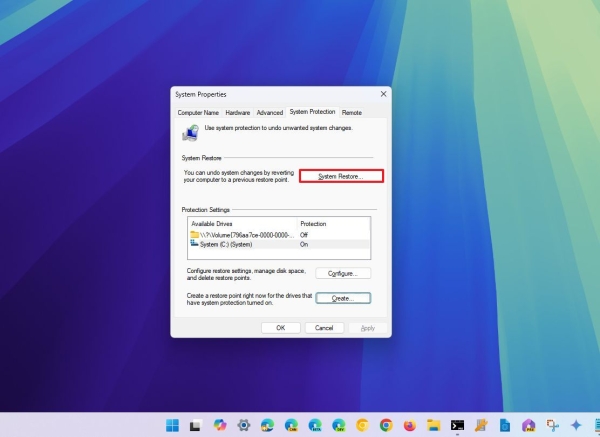
První možnost bude fungovat pouze v případě, že byla funkce obnovení systému dříve povolena na počítači a byla ručně nebo automaticky vytvořena bod obnovení. Chcete-li vrátit a odstranit aktualizaci KB5074109 z Windows 11 pomocí funkce obnovení systému, musíte provést následující kroky:
- Otevřít nabídku "Start".
- Do vyhledávacího pole zadejte "Vytvoření bodu obnovení", otevřete horní výsledek a přejděte na kartu "Ochrana systému".
- Na kartě "Ochrana systému" klikněte na "Obnovit".
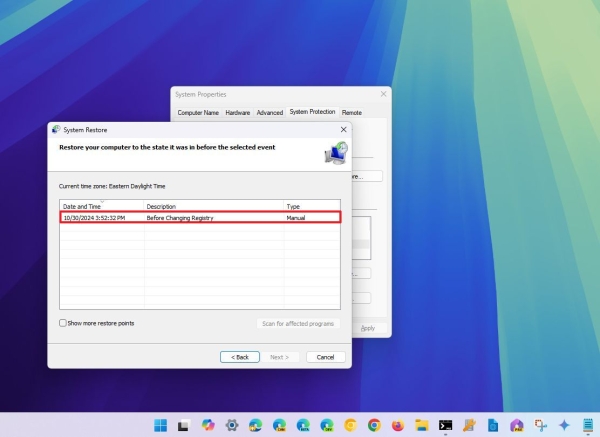
- V otevřeném okně vyberte požadovaný bod obnovení (před instalací problémové aktualizace KB5074109) a klikněte na "Další".
- Volitelně můžete zvolit „Vyhledat ovlivněné programy“. To ukáže, které aplikace budou po tomto procesu odstraněny.
- Klikněte na „Další“ a počkejte na dokončení procesu.
Po provedení všech kroků se systém vrátí do provozního stavu před instalací aktualizace. Pokud byly během používání funkce obnovení systému odstraněny některé aplikace, bude nutné je reinstalovat ručně. Pokud tento způsob obnovení systému fungoval, dalším lepším řešením bude dočasně deaktivovat funkci aktualizace Windows.
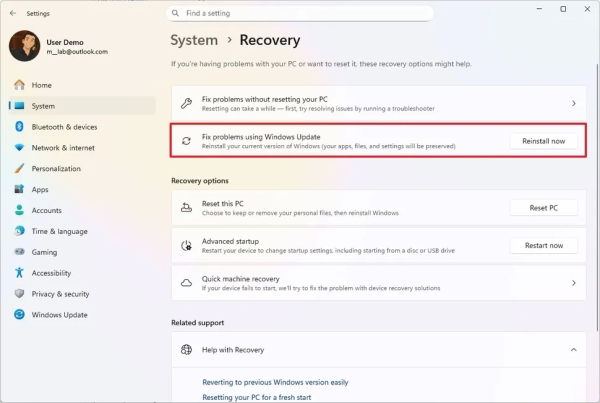
Alternativně můžete provést obnovení systému pomocí možnosti „Opravit problémy pomocí Centra aktualizace Windows“. Tato možnost reinstaluje operační systém a přitom zachová vaše aplikace, soubory a nastavení. Po dokončení reinstalace počkejte chvíli a pak se pokuste znovu odstranit problematický balíček. Pro obnovu instalace Windows 11 a odstranění chyby 0x800f0905 proveďte následující kroky:
- Otevřete „Nastavení“ („Start“ > do vyhledávání zadejte „Nastavení“).
- Vyberte kartu „Systém“.
- V pravé části okna vyberte „Obnovení“.
- Vyberte „Přeinstalovat nyní“ na kartě „Oprava poruch pomocí Centra aktualizace Windows“.
- Zaškrtněte políčko „Automaticky restartovat počítač 15 minut po instalaci“ a klikněte na „OK“.
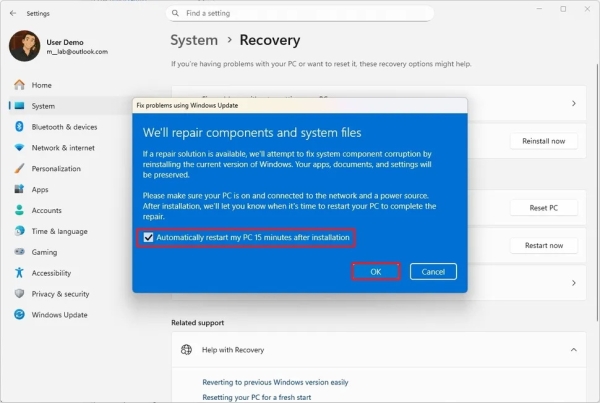
Po provedení těchto kroků bude Windows 11 přeinstalován ve stejné verzi, která byla nainstalována na PC, ale nyní bude možné odstranit problémovou aktualizaci.
Dokud Microsoft nevydá odpovídající opravu, tyto obchvaty jsou nejlepší způsob, jak se zbavit KB5074109 bez chyby 0x800f0905.
Zdroj:
Zdroj: 3dnews.ru
