

Zdravím, přátelé! Vítejte na třetí lekci. Dnes se budeme věnovat přípravě makety, na které budeme trénovat. Důležitý moment!
Potřebujete maketu, nebo stačí jen sledování kurzu?
Osobně se domnívám, že bez praxe bude tento kurz naprosto k ničemu. Jednoduše si nic nezapamatujete. Proto než přejdete k dalším lekcím, určitě dokoňčete tuto!
Topologie laboratorního standu
Takže, topologii makety jsem vám už ukázal. Vypadá takto:
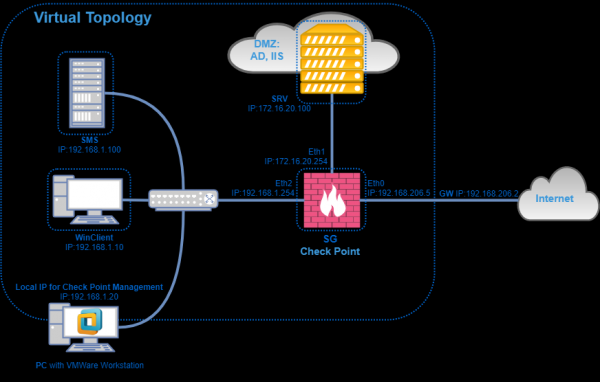
Skládá se z:
- Management serveru (SMS), který je umístěn v lokální síti;
- Brány zabezpečení (Security Gateway), která se nachází na imaginárním obvodu sítě. Brána má tři rozhraní. Vnější, Vnitřní a DMZ;
- Počítač uživatele — User PC. Ten se připojí k Internetu přes SG;
- Počítač se SmartConsol. Z něj budeme řídit nastavení;
- Windows Server v DMZ, která plní role Řadiče domény a Webového serveru (tj. probíhá zde služba IIS).
Kde to všechno budeme rozvíjet? Obecně existují tři možnosti:
- ESXi;
- VMware Workstation;
- VirtualBox.
Osobně budu používat VMware Workstation, protože je to trochu pohodlnější a dostupné každému.
Poté budeme potřebovat dva obrazy:
- Check Point Gaia R80.20 pro management server;
- Check Point Gaia R80.20 pro bránu.
Ano, na rozdíl od 80.10, tyto dva obrazy se liší. .
Systémové požadavky
Co se systémových požadavků týče. Existuje dokument Check Point R80.20 Release notes. Obsahuje tabulku s minimálními systémovými požadavky pro variantu OpenServer:
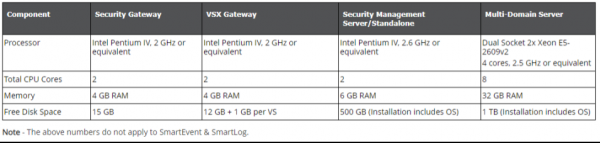
Jak je vidět, pro bránu potřebujeme minimálně 2 jádra, 4GB RAM a 15GB pevného disku.Pro management jsou požadavky výrazně vyšší. To jsou 2 jádra, 6GB RAM a 500GB pevného disku. My samozřejmě použijeme méně, protože nepotřebujeme velké úložiště na Logy. Máme jen maketu.
Níže jsou parametry „virtuálních strojů“, které budeme vytvářet:
- SMS: 6GB RAM, 2 vCPU Cores, 50GB HDD;
- SG: 4GB RAM, 2 vCPU jádra, 50GB HDD;
- 3 virtuální adaptéry.
Pokud si pamatujete naši maketu, tak tam má brána právě tři rozhraní.
Můj počítač, na kterém bude maketa rozvíjena, bude také virtuální. S následujícími charakteristikami — CPU — 4 vCPU jádra, RAM — 16GB, HDD — 200GB
Proč je virtuální? Jen proto, že můj notebook takový systém 'neutáhne'. Proto jsem vytvořil na ESXi 'virtuálku' s Windows 10, uvnitř které budu rozvíjet maketu na VMware Workstation. Proč nevytvářím celou maketu na ESXi? Rozumná otázka, možná by to bylo pohodlnější. Ale obávám se, že mnozí účastníci kurzu nemají po ruce server pro virtualizaci, zatímco nainstalovat VMware Workstation je vždy možné.
Pokud se vrátíme k naší schématu, počítač — PC s VMware Workstation a to je moje virtuální pracovní stanice. K ní se budu připojovat přes RDP a tam rozvíjet maketu.
Samozřejmě, můžete maketu rozvinout přímo na svém počítači, pokud splňuje zadané požadavky. Pokud je váš počítač slabší a po ruce nemáte server pro virtualizaci, můžete se opět obrátit na vzdělávací centrum NTC a . Další následuje video lekce, kde si maketu prozkoumáme a ukážeme, jak vytvořit virtuální adaptér.
Video lekce
V další lekci provedeme již instalaci a inicializaci zařízení. Lekce jako obvykle nejprve vyjde na našem .
Zdroj: habr.com

 Russian
 Italian
 German
 Polish
 Estonian
 Albanian
 Bulgarian
 Croatian
 Czech
 Danish
 Dutch
 English
 French
 Hungarian
 Latvian
 Norwegian
 Portuguese
 Romanian
 Slovak
 Slovenian
 Spanish
 Swedish