

Dobrý den, vážení čtenáři Habr!
Cílem tohoto článku je poskytnout krátký přehled možností nasazení různých systémů prostřednictvím WDS (Windows Deployment Services).
Článek bude obsahovat stručné pokyny pro nasazení Windows 7 x64, Windows XP x86, Ubuntu x64 a přidání užitečných nástrojů pro síťové spuštění, jako jsou Memtest a Gparted.
Příběh se bude odvíjet podle myšlenek, které mi přicházejí na mysl. A začalo to u Microsoftu...
A teď příběh:
Nedávno mě napadla rozumná myšlenka nasazovat systémy v práci pomocí WDS. Když za nás někdo dělá práci, je to příjemné. A pokud se přitom naučíme něco nového — je to příjemné dvojnásob. Nebudu se podrobně zabývat popisem instalace role WDS — Microsoft vše zjednodušuje na Další-Další-Další a článků na toto téma je nespočet. Stručně povím o práci s obrazy Windows a zaměřím se na momenty, které mi činily potíže. Podrobněji budou popsány systémy mimo Microsoft (kvůli čemuž byl článek napsán).
Začněme.
Server, který bude sloužit jako úložiště obrazů a koordinátor činností, má na palubě Windows Server 2008 R2. Pro správnou funkci této služby jsou potřebné role jako DHCP a DNS. A také AD — pro přidání strojů do domény. (Tyto role rozhodně nemusí být na jednom stroji, mohou být rozprostřeny v celé struktuře. Hlavní je, aby pracovaly správně.)
1. Nastavení WDS
Přidáme potřebné role a rychle se dostaneme do konzole WDS, iniciujeme náš server a vidíme následující:
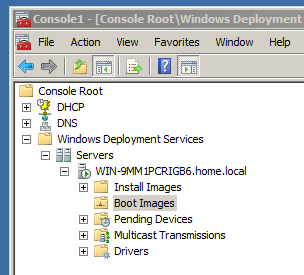
- Instalační obrazy — obrazy instalace. Nastavené, krásné systémy, které budeme nasazovat. Pro snadnost můžeme přidat několik skupin podle typu systémů: Windows 7, XP nebo podle typu úloh — IT Dept, Client Dept, Servers.
- Boot Images — obrazy spouštění. To, co se načítá na stroj jako první a umožňuje s ním provádět různé úkony. Prvním obrazem je ten, který se nachází na instalačním disku (pro Windows 7 — to je složka sources a soubory install.wim nebo boot.wim.
A nyní z nich můžeme dělat různé zajímavé věci:- Obraz zachycení nebo obrazy zápisu — náš hlavní nástroj, umožňuje vytvořit kopii nastaveného systému, který byl předtím zpracován pomocí sysprep a je naším šablonou.
- Obraz detekce — umožňuje nahrávat na počítače, které nepodporují síťové bootování, obrazy konfigurovaných systémů.
- Čekající zařízení — zařízení čekající na schválení administrátorem pro instalaci. Chceme přece vědět, kdo si instaluje naši skvělou aplikaci na počítač.
- Multicastové přenosy — vícero adresná distribuce. Používá se k instalaci jednoho obrazu pro velké množství klientů.
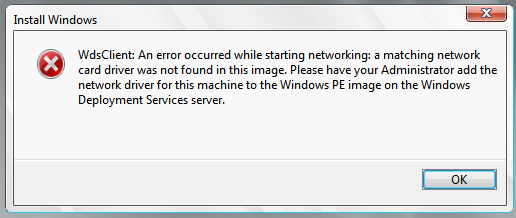
- Ovladače — ovladače. Pomáhají přidávat na servery potřebné ovladače k obrazům a vyhýbat se podobným chybám:

Po přidání ovladačů na serveru WDS je potřeba je přidat do požadovaného zaváděcího obrazu.
Ano, a ještě — pro každou architekturu systému je potřeba mít své vlastní zaváděče a instalátory. Za rozmanitost v zoologické zahradě se musí platit.
V podstatě je náš WDS již připraven. Můžeme se spustit z počítače po síti a vidět okno s výběrem našich zaváděcích obrazů.
Nebudu popisovat všechny fáze přípravy ideálního obrazu, ale jen nechám odkaz na článek, podle kterého jsem to sám dělal: ( měl jsem nainstalovanou starou verzi WAIK — 6.1.7100.0, v které nebylo možné vytvořit soubor odpovědí pro Windows 7 SP1. Potřebujete tu nejnovější verzi — 6.1.7600.16385)
A teď návod na přípravu Windows XP pro WDS. Také nebudeme podrobně psát — to nejzajímavější máme ve druhé části!
2. Univerzální zaváděč
Je skvělé, že nyní máme takový systém. Používat ho — to je radost. Ale nemůžeme si nějak ještě více usnadnit život?
Chci přes něj instalovat Linux!
Především, jak si mnozí z vás pamatují — instalace Windows a Ubuntu vedle sebe pro Windows bootloader nikdy dobře nekončí. Vytlačuje ho univerzální GRUB.
Tady je to stejné. Potřebujeme univerzální zaváděč, seznamte se — to je
1) Stáhněte si poslední verzi (k datu psaní článku je to
Zajímají nás tyto soubory:
corepxelinux.0
com32menuvesamenu.c32 (pro textové rozhraní při zavádění lze vzít menu.c32)
com32chainchain.c32
Ve všech příručkách k použití tohoto zaváděče se říká, že to s těmito třemi funguje. Musel jsem přidat ještě ldlinux.c32, libcom.c32 a libutil_com.c32. Můžete to udělat tak, že zkopírujete doporučené soubory a spustíte je. Ten soubor, který nebude fungovat, zkopírujte do složky.
Ještě potřebujeme pro zavádění ISO soubor memdisk. Také ho vložíme do této složky.
2) Umístěte je do složky, kde máte všechny obrazy WDS. A to přesně sem — RemoteInstallBootx64 (budeme instalovat pouze 64, pro 86 vložte stejné soubory i do této složky).
3) Přejmenujte pxelinux.0 na pxelinux.com
4) Vytvoříme složku pxelinux.cfg pro konfigurační soubor a samotný soubor (už uvnitř této složky samozřejmě) — default (bez přípony!) s následujícím obsahem:
DEFAULT vesamenu.c32
PROMPT 0
NOESCAPE 0
ALLOWOPTIONS 0
# Timeout in units of 1/10 s
TIMEOUT 300
MENU MARGIN 10
MENU ROWS 16
MENU TABMSGROW 21
MENU TIMEOUTROW 26
MENU COLOR BORDER 30;44 #20ffffff #00000000 none
MENU COLOR SCROLLBAR 30;44 #20ffffff #00000000 none
MENU COLOR TITLE 0 #ffffffff #00000000 none
MENU COLOR SEL 30;47 #40000000 #20ffffff
MENU BACKGROUND pxelinux.cfg/picture.jpg #picture 640×480 pro pozadí
MENU TITLE Vyberte si svůj osud!LABEL wds
MENU LABEL Služby nasazení Windows (7, XP, Boot obrazy)
KERNEL pxeboot.0LABEL local
MENU DEFAULT
MENU LABEL Spustit z tvrdého disku
LOCALBOOT 0
Typ 0x80
5) Uděláme kopii souboru pxeboot.n12 a pojmenujeme ji pxeboot.0
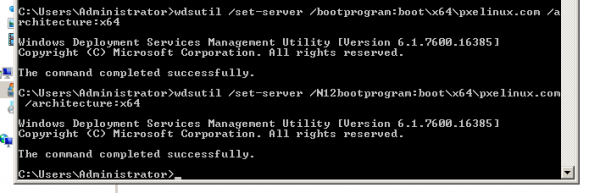
6) Poté musíme naučit náš WDS bootovat přímo z univerzálního bootloaderu. V roce 2008 to šlo přes GUI, v roce 2008 R2 — přes příkazový řádek. Otevřeme a zadáme:
- wdsutil /set-server /bootprogram:bootx64pxelinux.com /architecture:x64
- wdsutil /set-server /N12bootprogram:bootx64pxelinux.com /architecture:x64
Výstup příkazového řádku:
Všechno, bootujeme a vidíme vytouženou obrazovku:
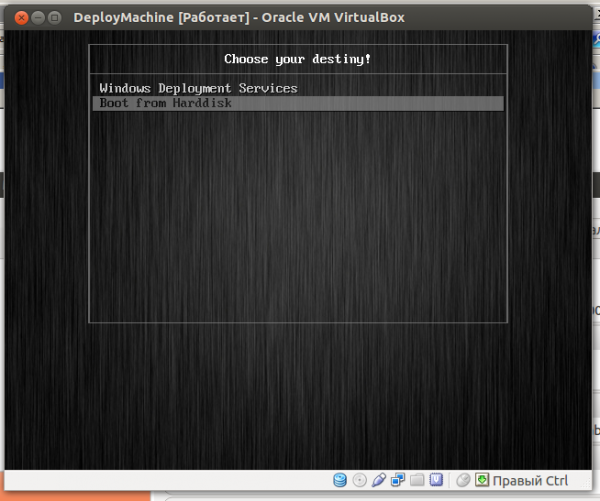
To je základní konfigurace, kterou lze přizpůsobit vašim požadavkům (logo firmy, pořadí bootování atd. Zatím umí jen předávat řízení WDS a znovu nabootovat z pevného disku. Pojďme ho naučit nabootovat Ubuntu!
3. Učíme orlátko létat
Co jsme potřebovali? Ubuntu, Gparted? Přidáme ještě memtest pro pořádnost.
Začneme s tím nejjednodušším:
Memtest
Vytvoříme ve složce Boot/x64 WDSu samostatnou složku pro linuxové soubory, například Distr. A podsložky v ní pro naše odpovídající systémy:
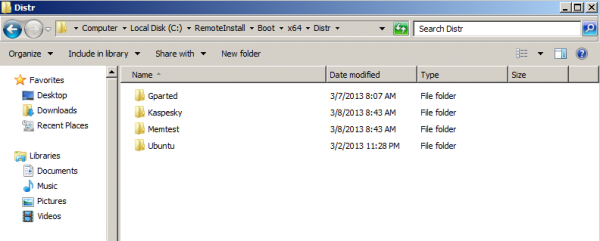
Stáhnout a přidáme do našeho konfiguračního souboru (soubor default) následující řádky:
label MemTest
menu label MemTest86+
Kernel memdisk iso raw
initrd Linux/mt420.iso
Tímto načteme našich malý obraz do paměti a z něj také spustíme. Bohužel, s většími obrazy se mi to nepodařilo.
Gaprted
Stáhnout , rozbalíme iso obraz a vezmeme tři soubory — /live/vmlinuz, /live/initrd.img a /live/filesystem.squashfs
Co jsou to za soubory? (Mohu se mýlit ve formulacích, velká prosba k čtenářům opravit, pokud se mýlím)
- vmlinuz (častěji můžete vidět vmlinux) — komprimovaný soubor jádra
- initrd.img — obraz kořenového souborového systému (nezbytné minimum pro bootování)
- filesystem.squashfs — samotné soubory, které se používají v průběhu práce
Vkládáme první dva soubory do složky pro загрузку (v mém případě to je Bootx64DistrGparted) a třetí na IIS server (dobře, že už je zdvižen pro WSUS).
Lyrické odbočení – bohužel, pokus s nahráním ISO obrazu do memdisku s velkými distribucemi mi nevyšel. Pokud náhodou znáte tajemství úspěchu – to by bylo skvělé řešení, které by umožnilo rychle bootovat jakýkoli systém z ISO obrazu.
Přidáváme filesystem.squashfs na IIS, aby bylo možné ho číst po síti (nezapomeňte přidat MIME značku pro tuto příponu
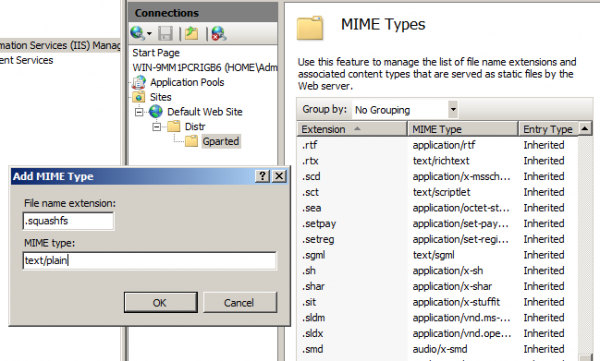
Teď přidáváme záznam do našeho pxelinux.cfg/default:
LABEL GParted Live
MENU LABEL GParted Live
KERNEL Distr/Gparted/vmlinuz
APPEND initrd=Distr/Gparted/initrg.img boot=live config union=aufs noswap nopromt vga=788 fetch=http://192.168.10.10/Distr/Gparted/filesystem.squashfs
Kontrolujeme – funguje!
Ubuntu 12.04
Přidal jsem dvě možné varianty instalace – úplně automatickou (děkuji uživateli za a v ručním režimu)
Stahujeme soubor s alternate instalací a vytahujeme z něj (jak dříve) dva soubory – initrd.gz a linux a ukládáme je do Distr/Ubuntu
Přidáváme do našeho pxelinux.cfg/default řádky
pro úplně ruční instalaci
LABEL Ubuntu
KERNEL Distr/Ubuntu/linux
APPEND priority=low vga=normal initrd=Distr/Ubuntu/initrd.gz
Pro automatickou instalaci je potřeba soubor s nastaveními odpovědí (můžete si přečíst ) a položíme ho na náš webový server. Můj řádek v bootloaderu vypadá takto:
LABEL Ubuntu Auto Install
KERNEL Distr/Ubuntu/linux
APPEND initrd=Distr/Ubuntu/initrd.gz ksdevice=eth0 locale=ru_RU.UTF-8 console-setup/layoutcode=ru url=http://192.168.10.10/Distr/Ubuntu/preseed.txt
Užitečnost do budoucna
Při prohlížení materiálu na téma a hledání odpovědí na své otázky byla objevena od s popisem spuštění Kaspersky Rescue Disk po síti. Bohužel, u mě to nefungovalo. Ale nástroj je opravdu užitečný (ne, ne, že by se obzvlášť zapálení uživatelé někdy chopili něčeho takového... Užitečné mít takový nástroj po ruce)
Závěr
Tento článek představuje přehled možností, které vám poskytuje role WDS od Microsoftu. Když jsem psal tento článek, plány byly velkolepé: podrobné HOWTO o všech aspektech zavádění výše zmíněných systémů... Ale když se začal hromadit materiál jen o samotném WDS, příběh mě zavedl do nějakých hloubi, se kterými se nikdo nesetká, pravděpodobně... Proto bylo rozhodnuto sdílet stručné informace o tom, co je možné, a pokud možno odkazy na dobré články. Pokud by čtenáře zajímalo číst, nebo bych náhle zatoužil po slávě a penězích k doplnění pokladu Habrhabra články, může se více podrobně zastavit na každém z etap nastavení vícerozměrného WDS serveru.
Chtěl bych ještě jednou poděkovat autorům a za jejich materiál, který bude zajímat každého bez výjimky.
Na Habr už samozřejmě byly články na toto téma, pokusil jsem se osvětlit otázku z jiného úhlu pohledu nebo ji doplnit: a
Děkuji za pozornost.
Sláva robotům!
Zdroj: habr.com
