

Dobrý den!
Dnes budeme mluvit o vyhledávacím enginu Elasticsearch (dále ES), se kterým
pracuje platforma Docsvision 5.5.

1. Instalace
Aktuální verzi lze stáhnout na následujícím odkazu:
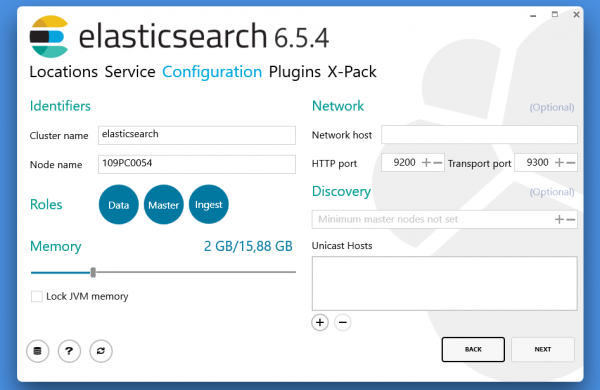
Screenshot instalátoru níže:
2. Kontrola funkčnosti
Po dokončení instalace přejděte na adresu
Měla by se zobrazit stránka se stavem ES, příklad níže:
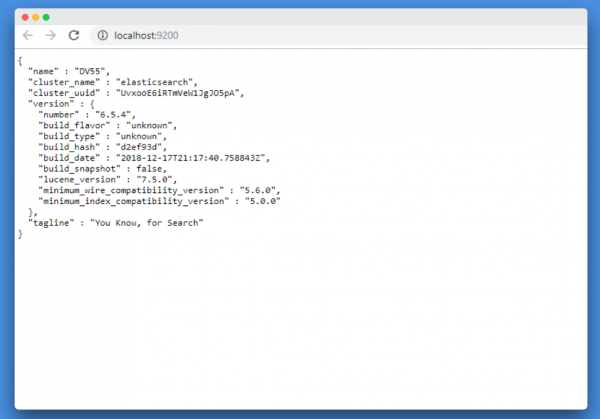
Pokud se stránka neotevřela, ujistěte se, že služba Elasticsearch je spuštěna. Ve Windows je to
služba Elasticsearch.

3. Připojení k Docsvision
Připojení k Elasticsearch se nastavuje na stránce služby plnotextového
indexování.
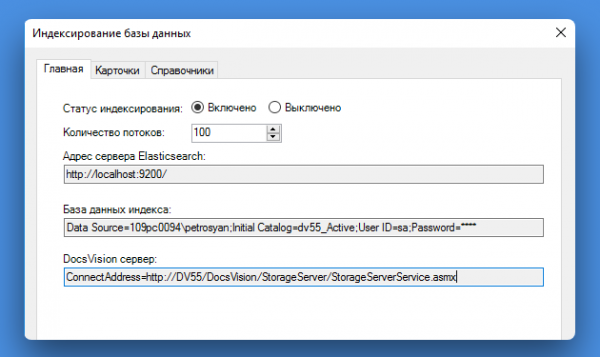
Je třeba zadat:
1. Adresa serveru Elasticsearch (nastavena při instalaci).
2. Řetězec připojení k databázi.
3. Adresa Docsvision (ve formátu ConnectAddress=)
4. Na záložce «Karty» a «Adresáře» je nutné nastavit data, která
se mají indexovat.
Je také nutné zajistit, aby účet, pod kterým běží služba Docsvision
Fulltext Indexing service, měl přístup k databázi Docsvision na MS SQL.
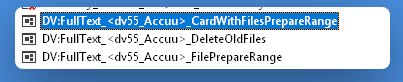
Po připojení se ujistěte, že v databázi MS SQL byla vytvořena úloha s prefixem:
«DV:FullText__CardWithFilesPrepareRange»
Po dokončení nastavení se v klientovi Windows odblokuje vyhledávací řádek.
4. REST API Elastic
Administrátor může získat různé informace o fungování Elasticsearch pomocí
poskytovaného REST API.
V následujících příkladech budeme používat klienta Insomnia Rest Client.
Získání základních informací
Jakmile služba spustila a začala fungovat (http://localhost:9200/ v prohlížeči), můžete
provést dotaz:
Získáme odpověď o stavu služby Elasticsearch (v prohlížeči):

Odpověď o stavu v Insomnia:
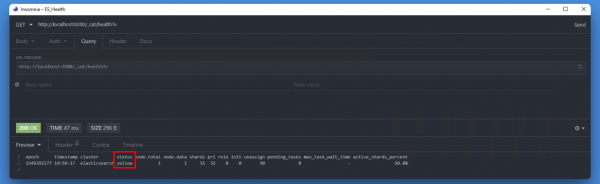
Všimněte si Statusu — Zelený, Žlutý, Červený. Oficiální dokumentace říká o statusech toto:
• Zelený — Všechno je v pořádku (Kluster je plně funkční)
• Žlutý — Všechna data jsou dostupná, ale některé repliky v klastru zatím nejsou přiděleny pro ně
• Červený — Část dat není dostupná z jakéhokoli důvodu (kluster funguje normálně)
Získání stavů o uzlech v klastru a jejich stav (mám 1 uzel):

Všechny indexy (indices) ES:

Kromě indexů od Docsvision mohou být i indexy jiných aplikací — heartbeat,
kibana — pokud je používáte. Potřebné od zbytečných lze třídit. Například
vezmeme pouze indexy, v jejichž názvu je rd%:

Konfigurace Elasticsearch
Získání nastavení Elasticsearch:
Výsledek bude poměrně rozsáhlý, včetně cest k logům:
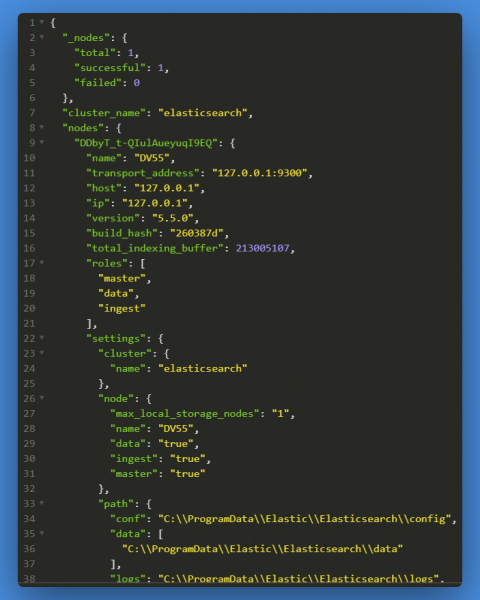
Jak se dozvědět seznam indexů, už víme, že Docsvision to dělá automaticky, když pojmenuje index ve formátu:
<имябд+видИндексируемойКарточки>
Lze také vytvořit vlastní nezávislý index:
Jen to nebude GET, ale PUT požadavek:
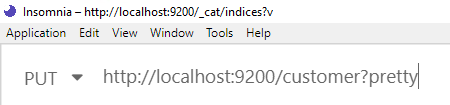
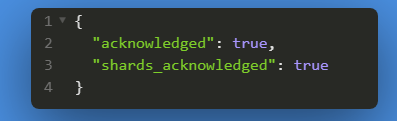
Result:
následující požadavek zobrazí všechny indexy, včetně nových (customer):

5. Získání informací o indexovaných datech
Stav indexů Elasticsearch
Poté, co byla provedena počáteční nastavení ze strany Docsvision, by měla být služba připravena k práci a zahájení indexování dat.
Nejprve zkontrolujme, že se indexy plní a jejich velikost je větší než standardní "byty" již známým dotazem:
v důsledku vidíme: bylo indexováno 87 "úkolů" a 72 "dokumentů" pokud mluvíme v termínech našeho ISD:

Po nějakém čase, výsledky jsou takové (ve výchozím nastavení se úloha indexování spouští každých 5 minut):

Vidíme, že počet dokumentů se zvýšil.
Jak pochopit, že požadovaná karta byla indexována?
• Za prvé, je třeba se ujistit, že typ karty v Docsvision odpovídá údajům uvedeným v nastavení Elasticsearch.
• Za druhé, počkat na indexaci dávky karet — při vstupu do Docsvision by mělo uplynout nějaké časové období před zobrazením údajů ve skladu.
• Za třetí, můžete hledat kartu podle CardID. To lze provést požadavkem:
V případě, že karta je ve skladu, uvidíme její "syrová" data, pokud ne, uvidíme přibližně takovou odpověď:
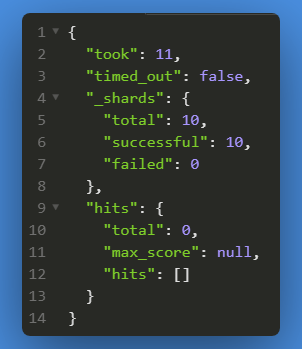
Hledání karty v uzlu Elasticsearch
Najít dokument podle přesné shody pole Description:
Result:
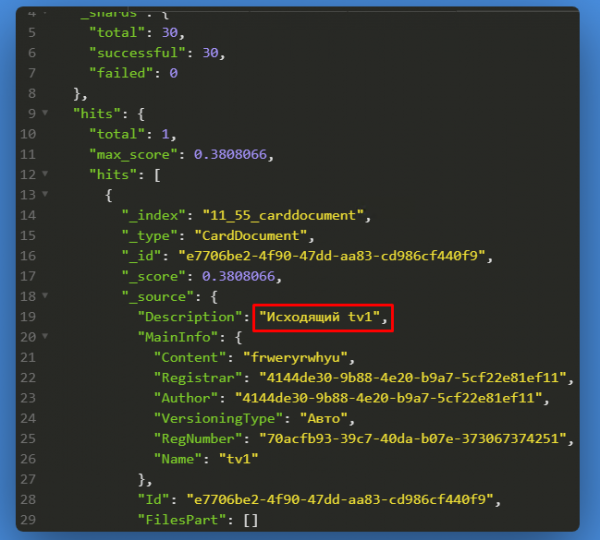
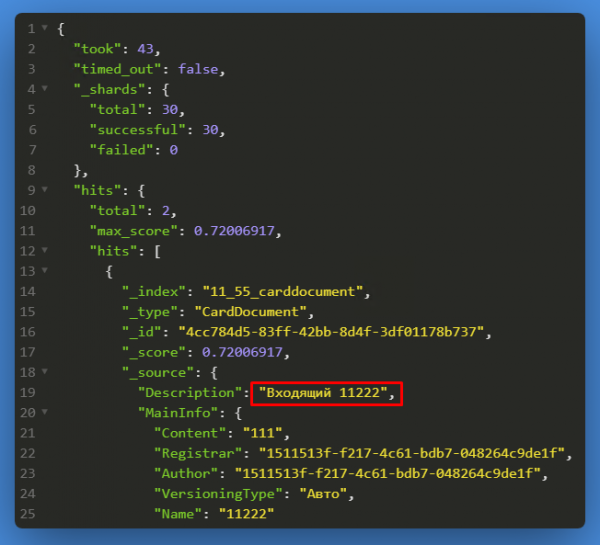
hledání dokumentu, který má v Description výskyt 'Příchozí'
Result:
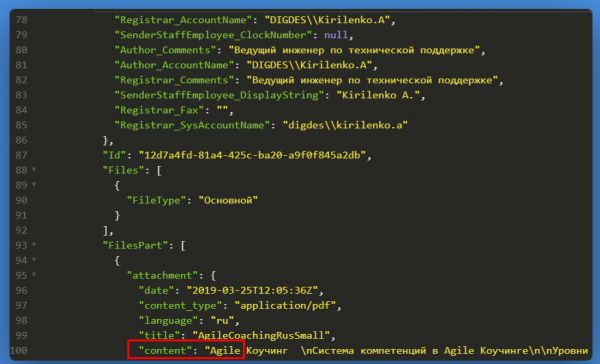
Hledání karty podle obsahu přiloženého souboru
výsledek:
Najdeme všechny karty typu dokument:
nebo všechny karty typu úkol:
Použitím konstrukcí and a parametrů, které Elasticsearch vrací ve formátu JSON, lze sestavit takový požadavek:
Ukáže všechny karty typu úkol, mezi uživateli, jejichž FirstName = Konstantin, a nacházející se v Orël Ofisu.
Kromě LIKE existují i další zdokumentované parametry:
unlike, fields, docs, content atd.
Všechny jsou popsány .
Tímto končíme!
#docsvision #docsvisionECM
Užitečné odkazy:
- Insomnia Rest client
Zdroj: habr.com
