

Připomínáme, že pokusy o zopakování kroků autora mohou vést ke ztrátě záruky na zařízení a dokonce i k jeho poškození. Materiál je uveden výhradně za účelem seznámení. Pokud se chystáte provádět níže popsané úkony, důrazně doporučujeme pročíst si článek až do konce alespoň jednou. Redakce 3DNews nenese žádnou odpovědnost za případné následky.
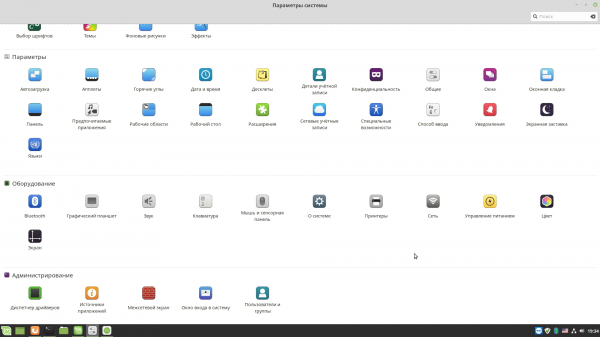
Nejprve si uděláme několik poznámek. Zaprvé, stejně jako minulý materiál, věnovaný vedle Windows 10, je tento orientován na začínající uživatele, tedy bude obsahovat co nejméně různých technických detailů. Ani na terminál (konzolové rozhraní) se nebudeme obracet. Toto není uživatelská příručka, ale úvodní materiál pro ty, kteří se teprve seznamují s OS. Zadruhé, pro jednoduchost budeme sekci Parametry systému — šedá ikona se dvěma přepínači v hlavním menu — nazývat ovládacím panelem. Zatřetí, pro mnoho akcí bude třeba dodatečně zadávat uživatelské heslo v samostatném okně s názvem Autentizace. O tom, že na to máme myslet, již každou chvíli znovu zmiňovat nebudeme. Během nastavení se nemusíte obávat zadání hesla, ale při „volném plavání“ věnujte pozornost tomu, co a proč po vás heslo vyžaduje pro provádění administrativních úkonů.
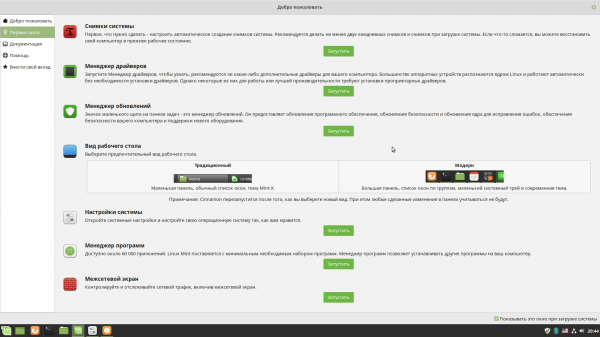
V tomto materiálu se podíváme na možnosti obrazovky a písma, nastavíme klávesnici a přepínání rozložení, proběhneme nastavení sítě a firewalu, seznámíme se s funkcí Bluetooth a zvukem, nainstalujeme multifunkční zařízení a ovladače pro grafické karty, podíváme se na vyhledávání a instalaci programů, naučíme se pracovat se soubory a disky a také trochu nastavíme OS. A tak, minule jsme skončili na uvítacím dialogu. S tím budeme pokračovat.
Základní nastavení Linux Mint 19
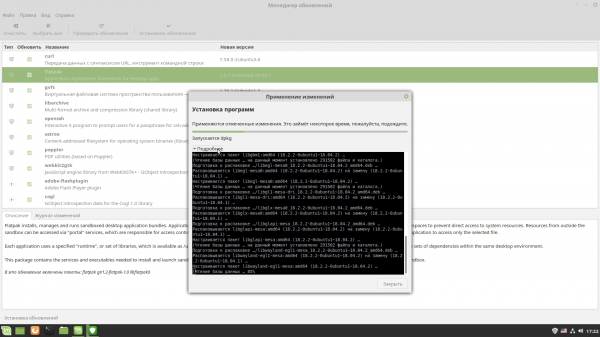
K druhému bodu uvítacího dialogu – správci ovladačů – se vrátíme později, až se budeme zabývat instalací diskrétních grafických karet AMD a NVIDIA. Nicméně, není to nic složitého, protože při výběru z různých variant ovladačů si můžete zvolit proprietární od výrobce nebo otevřený. Přejděme tedy k dalšímu bodu, a to k správci aktualizací. Opět nic složitého: nahoře jsou tlačítka pro kontrolu aktualizací, pro výběr všech aktualizací a pro jejich instalaci. V případě plánované instalace kriticky důležitých komponent pro OS (například aktualizací jádra) se zobrazí samostatné .
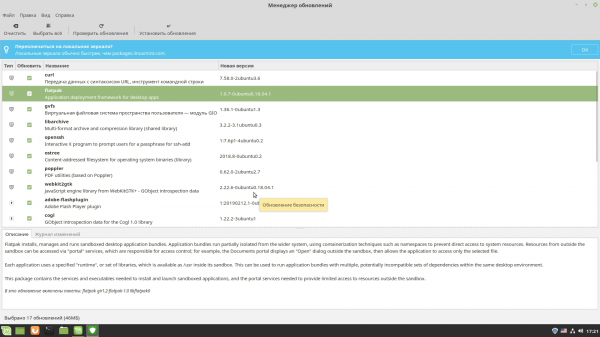
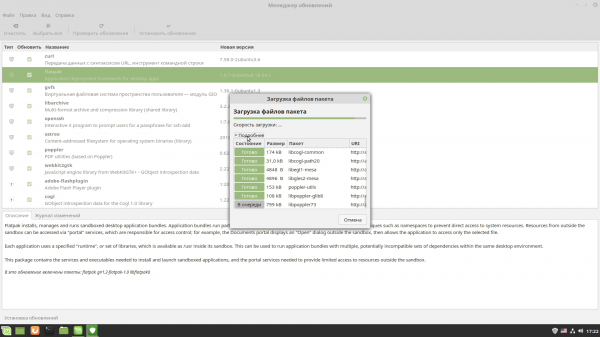
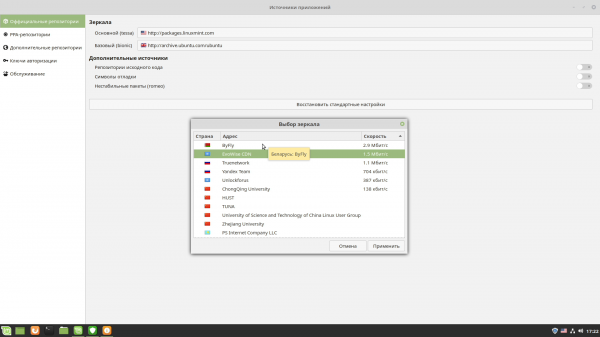
Při prvním spuštění také budete mít možnost vybrat místní zrcadla pro aktualizace: stačí kliknout na adresy, poté se otevře okno, kde se změří rychlost stahování z různých serverů. Můžete nic neměnit a ponechat vše, jak je, nebo si vybrat nejrychlejší variantu. Navíc po prvním spuštění se v oblasti upozornění zobrazí ikona správce aktualizací ve tvaru štítu, která vám připomene, že jsou k dispozici nové aktualizace.
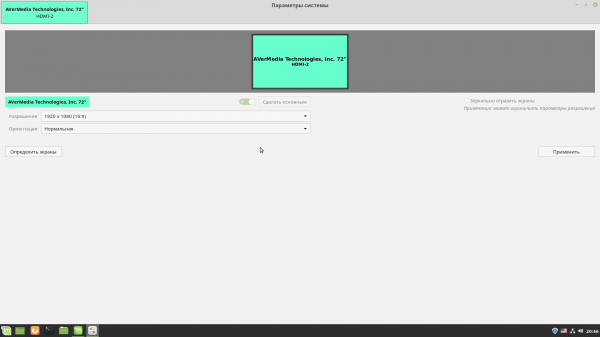
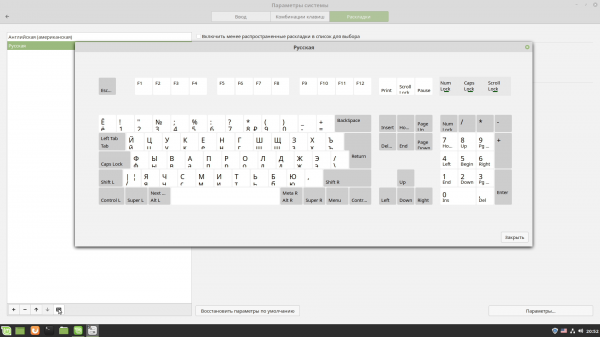
Další bod s nastavením vzhledu pracovní plochy si přizpůsobte podle svého vkusu. Ve výchozím nastavení je použito téma „Modern“, které je blízké vzhledu moderních verzí Windows. V nastavení systému v počáteční fázi stačí změnit dvě parametry. Zaprvé zvolit vhodné rozlišení obrazovky, pokud vám nevyhovuje. Zadruhé nastavit přepínání rozložení klávesnice. Obě tyto věci lze provést v příslušných bodech sekce Zařízení. Co se týče parametrů obrazovky, tam je to jasné, ale pro klávesnici v sekci Rozložení musíte kliknout na tlačítko Možnosti…, najít bod pro přepínání rozložení a vybrat vhodnou klávesovou zkratku: například Alt+Shift, která se s žádnými jinými kombinacemi nekoliduje.
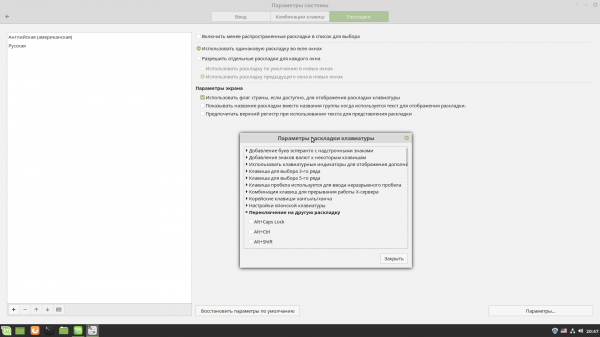
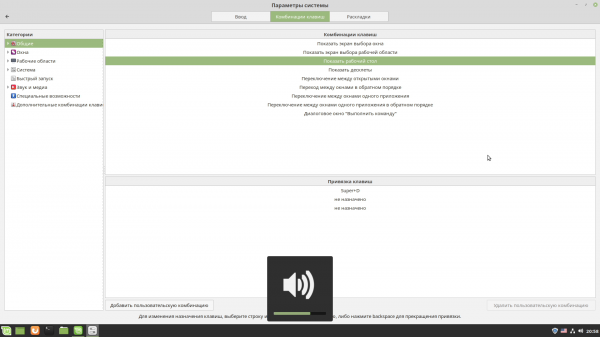
Zde si také můžete ověřit, že vybrané rozložení odpovídá tomu, co skutečně máte na klávesnici. Všimněte si, že v Linuxu jsou tradičně další klávesy pojmenovány jinak. Klávesa Windows se obvykle nazývá Super a pravý Alt (Gr) může být označen jako Meta. Proto se nedivte, že na sousední kartě Seznam zkratek se objeví kombinace s jejich uvedením. Některé kombinace se shodují s těmi ve Windows, ale v Linuxu jich je na prvním místě mnohem více a za druhé je všechny můžete přizpůsobit podle svých potřeb. Multimediální klávesy pro ovládání přehrávače nebo spuštění prohlížeče / pošty / hledání většinou fungují, tak říkajíc, okamžitě. A to i ve formě kombinací s Fn, což je důležité pro notebooky nebo kompaktní klávesnice.
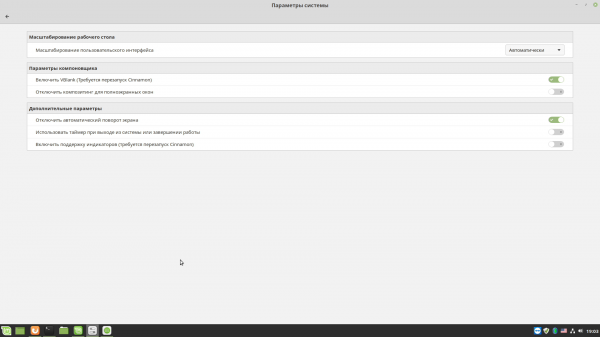
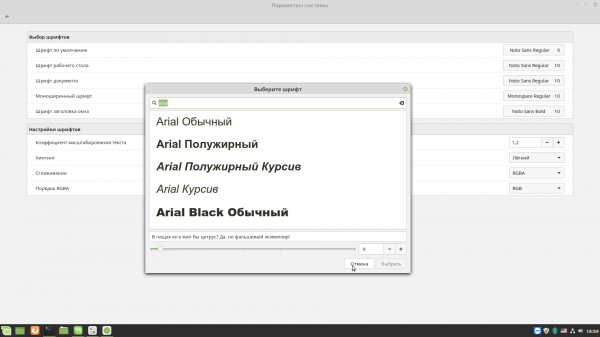
Volitelně si můžete nastavit ještě pár parametrů souvisejících s zobrazením obsahu na obrazovce. Za prvé, v sekci Obecné je jednoduchý výběr metody měřítka rozhraní systému, který se hodí pro některé moderní monitory s vysokým rozlišením. Tam je také možnost zapnout VBlank — ta je potřebná pro starší monitory. Za druhé, v sekci Výběr písem stojí za zmínku požadovaná písma (o instalaci nových si povíme níže), pohrát si s parametry vyhlazení a hintingu, pokud vás současný vzhled textu na obrazovce neuspokojuje. Tam se také nastavuje měřítko textu, které ovlivňuje i zobrazení prvků rozhraní.
Zde je důležité zmínit ještě několik zvláštností. Nastavení písem, měřítka a vlastně vzhledu prvků rozhraní nemusí fungovat pro všechny aplikace. To souvisí s tím, že některé programy (například prohlížeč) vykreslují sami a že se vám v práci mohou dostat do rukou nástroje vytvořené pomocí jiných knihoven a komponent pro výstavbu grafických rozhraní. Ty budou vypadat jinak.
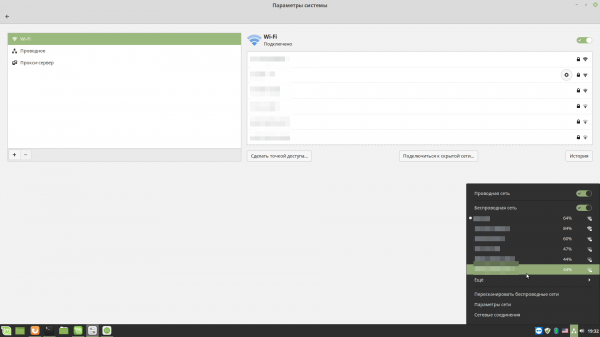
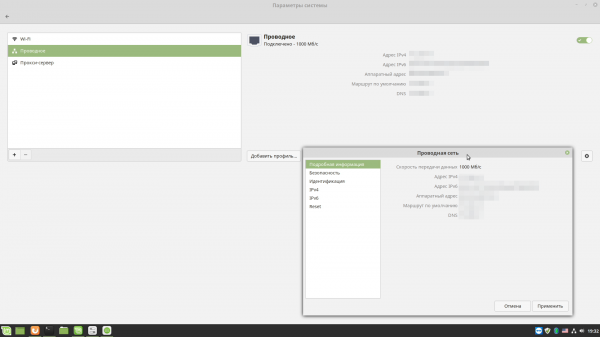
Nastavit síťová připojení pravděpodobně nebude potřeba, protože drátové i bezdrátové připojení by mělo fungovat správně. Může však být nutné provést některé další kroky, pokud síť nepracuje na plnou rychlost nebo například bez DHCP. K nastavení se dostanete kliknutím na ikonu se třemi bloky v oblasti oznámení. V menu jsou dvě položky: Parametry sítě a Síťová připojení. První umožňuje zjistit základní informace o připojeních a nastavit základní parametry IP a proxy.
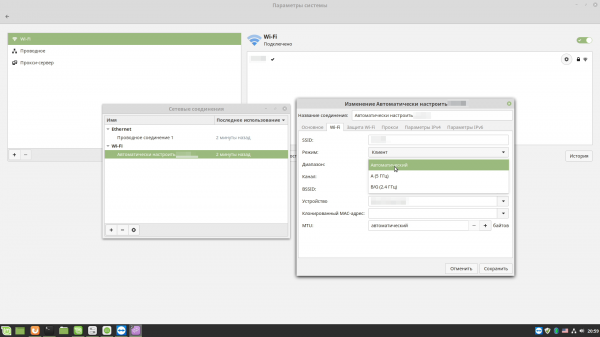
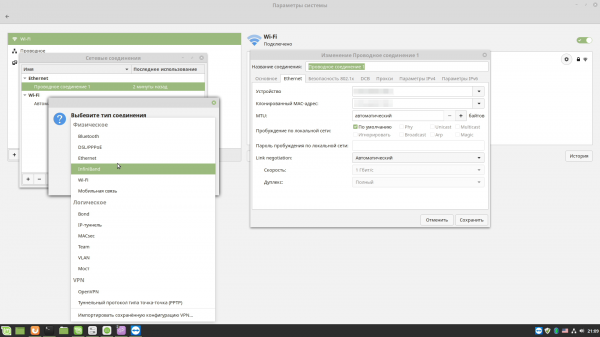
Druhá položka poskytuje přístup k dalším nastavením adaptérů. Můžete zde také kliknout na tlačítko +, abyste přidali nové VPN připojení nebo aktivovali další síťový adaptér. Nicméně, to pravděpodobně nebude potřeba. Pokud však adaptér v systému vůbec není viditelný, budete muset navštívit web výrobce pro ovladače a vyhledat informace o instalaci a nastavení. Bohužel, to je postup u každého „hardwaru“, který ve systému nepracoval automaticky.
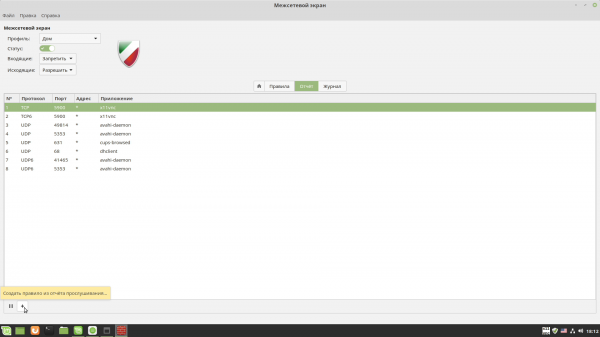
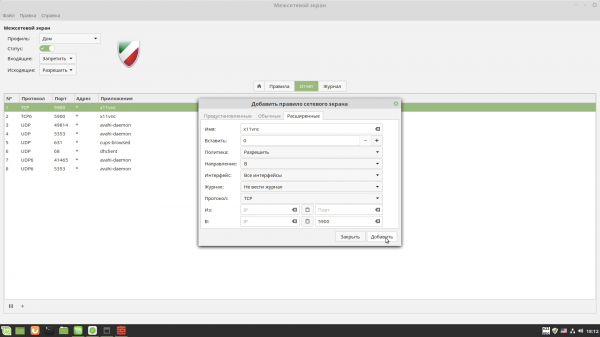
Nastavení firewallu také souvisí se sítí, ale doporučuje se ho odložit až na úplný konec, když bude vše již nainstalováno a bude fungovat správně. Nicméně jeho nastavení je velmi jednoduché. V Ovládacích panelech je příslušná položka: Firewall. Původně jsou nastaveny tři profily: pro domov, pro pracovní prostředí a pro veřejná místa. Pro domácí profil jsou ze zásady všechna příchozí připojení zakázána a odchozí povolena. Po aktivaci firewallu (přepínač Stav) se na kartě Zpráva zobrazí síťová aktivita různých programů. V tomto seznamu můžete vybrat požadovaný proces a kliknout dole na tlačítko se znakem plus, abyste vytvořili nové pravidlo – obvyklá výchozí nastavení většinou stačí.
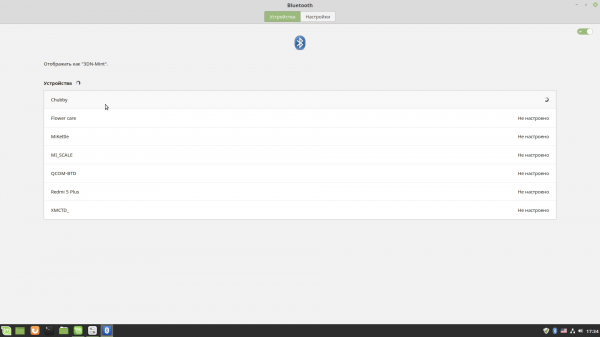
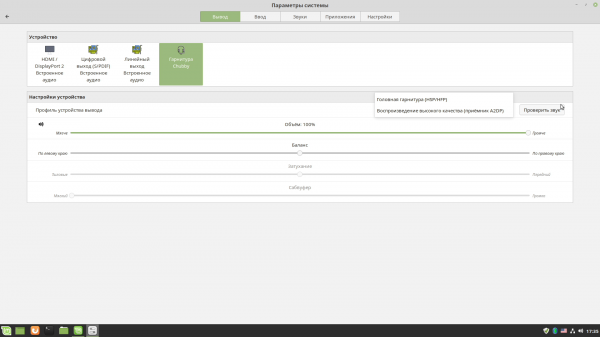
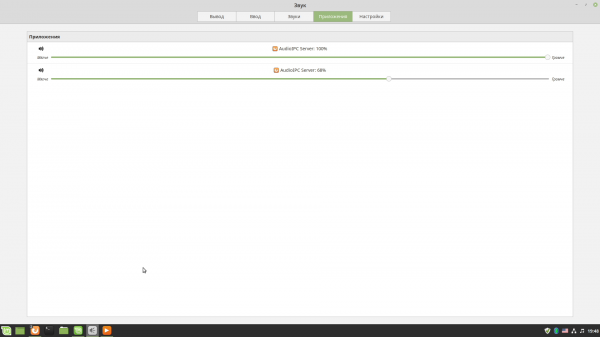
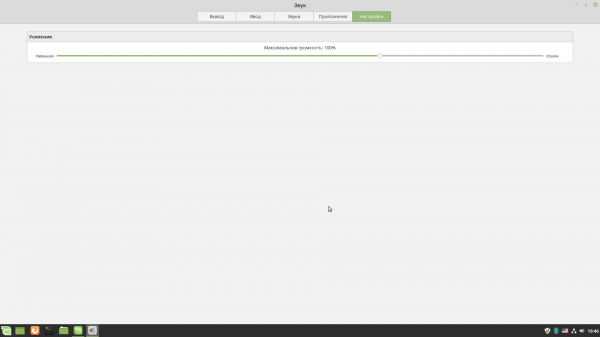
S Bluetooth také nebyly na testovací systému žádné zvláštní problémy. Je však třeba nezapomínat, že pokud zařízení disponuje nějakými specifickými funkcemi, nemusí vždy fungovat správně. A nějaké dodatečné úpravy parametrů ve příslušných sekcích mohou být stále potřeba. Například pro Bluetooth reproduktor bylo v nastavení zvuku (rychle dostupné kliknutím na ikonu reproduktoru v oblasti upozornění) nutné ho vybrat jako zařízení pro výstup zvuku, což je naprosto logické. Mimochodem, ve stejných nastaveních jsou ještě další užitečné funkce. Na kartě Aplikace lze upravit hlasitost zvuku jakékoli aplikace nebo dokonce záložek v prohlížeči, které v současnosti přehrávají audio. A na kartě Nastavení je možnost nastavit limit hlasitosti pro celý operační systém.
Na tomto základní nastavení můžeme považovat za dokončené. Podle názvů ostatních prvků ovládacího panelu lze snadno uhodnout, za co jsou odpovědné. Nezastavujeme se na nich zvlášť, protože ostatní nastavení již nejsou technická, ale spíše chuťová.
Instalace ovladačů v Linux Mint 19
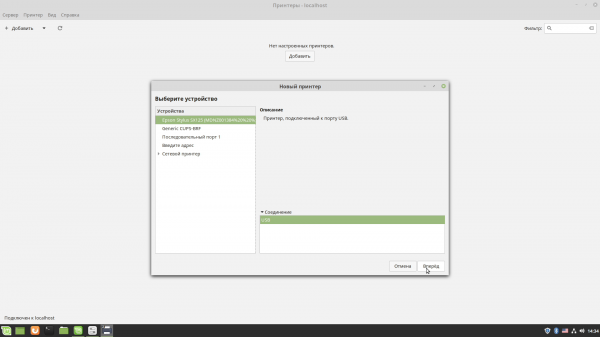
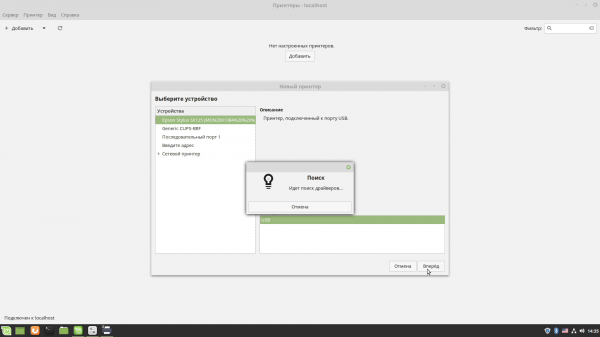
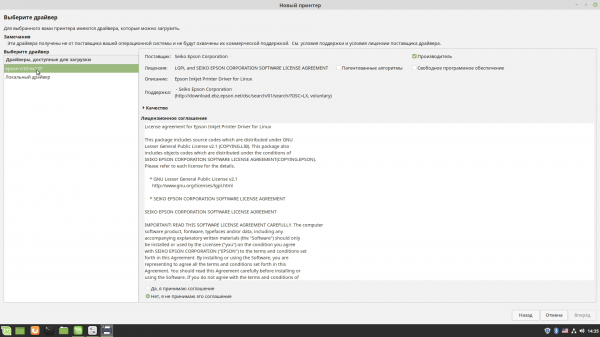
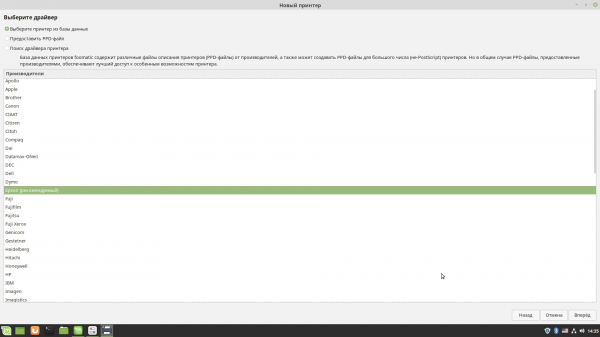
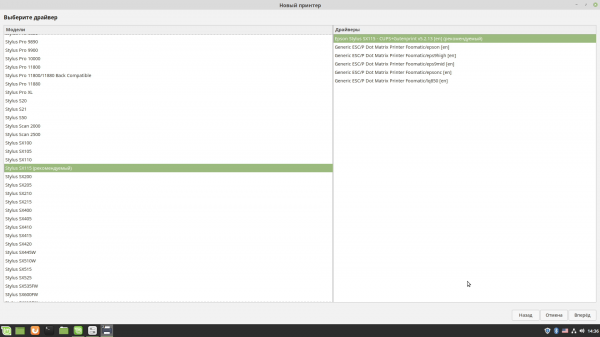
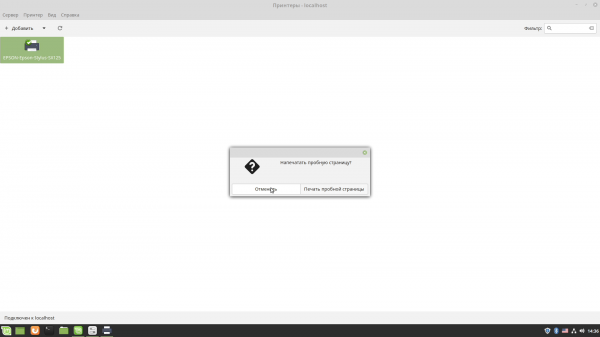
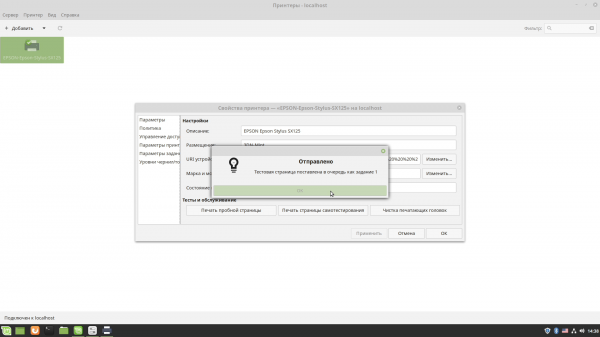
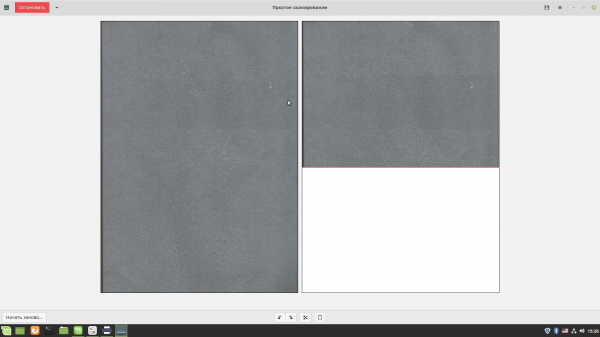
Uživatelé zanechávají recenze o funkčnosti různých zařízení na . Všimněte si, že stejné zařízení může být zastoupeno pod různými názvy, takže je lepší zkusit do vyhledávače zadat několik variant názvu — od plného názvu po modelový index — a hledat v různých kategoriích. Spolu s recenzemi se někdy objevují i rady na řešení některých problémů nebo na nastavení. Například pro starý multifunkční přístroj Epson Stylus SX125 jsou v databázi hned pět záznamů. Nicméně při jeho instalaci nebyly žádné zvláštní problémy. Při jeho připojení k PC se hned zobrazilo upozornění. Pro nastavení v ovládacím panelu v sekci Tiskárny stačilo kliknout na tlačítko Přidat, vybrat zařízení ze seznamu a jednoduše se řídit pokyny průvodce.
Zdroj: 3dnews.ru
