

Podle údajů a , v roce 2019 bude v Rusku vydáno 4,6 milionu certifikátů kvalifikovaných elektronických podpisů (KEP), které splňují požadavky zákona 63-FZ. To znamená, že z 8 milionů registrovaných podnikatelů a společností s ručením omezeným používá každý druhý podnikatel elektronický podpis. Kromě KEP pro EGAIS a cloudových KEP pro podávání zpráv, vydávaných bankami a účetními službami, vzbuzují zvláštní zájem univerzální KEP na zabezpečených tokenech. Tyto certifikáty umožňují přihlášení na státní portály a podepisování jakýchkoli dokumentů, čímž je činí právně závaznými.
Díky certifikátu KEP na USB-tokenu lze vzdáleně uzavřít smlouvu s kontrahentem nebo vzdáleným zaměstnancem, zaslat dokumenty k soudu; zaregistrovat online pokladnu, vyřešit daňové závazky a podat daňové přiznání ve svém osobním účtu na nalog.ru; zjistit závazky a nadcházející kontroly na portálu Státní služby.
Následující příručka pomůže pracovat s KEP na macOS – bez zkoumání fór KryptoPro a instalace virtuálního stroje s Windows.
Obsah
Co potřebujete pro práci s KEP na macOS:
Instalujeme a nastavujeme KEP na macOS
- Instalujeme KryptoPro CSP
- Instalujeme ovladače RUTOKEN
- Instalujeme certifikáty
3.1. Odstraníme všechny staré GOST certifikáty
3.2. Instalujeme kořenové certifikáty
3.3. Stahujeme certifikáty certifikační autority
3.4. Instalujeme certifikát s RUTOKEN - Instalujeme zvláštní prohlížeč Chromium-GOST
- Instalujeme rozšíření pro prohlížeč
5.1 KryptoPro EDS Browser plug-in
5.2. Plugin pro Státní služby
5.3. Nastavujeme plugin pro Státní služby
5.4. Aktivujeme rozšíření
5.5. Nastavujeme rozšíření KryptoPro EDS Browser plug-in - Kontrolujeme, že vše funguje
6.1. Přihlásíme se na testovací stránku KryptoPro
6.2. Přihlásíme se do osobního účtu na nalog.ru
6.3. Přihlásíme se na Státní služby - Co dělat, pokud to přestane fungovat
Změna PIN kódu kontejnere
- Zjistíme název kontejneru KEP
- Změna PIN příkazem z terminalu
Podpis souborů na macOS
- Zjistíme hash certifikátu KEP
- Podpis souboru příkazem z terminalu
- Instalace Apple Automator Script
Zkontrolovat podpis na dokumentu
Všechny informace níže byly získány z autoritativních zdrojů (KryptoPro a , , , ), a stahování softwaru je navrhováno pouze z důvěryhodných stránek. Autor je nezávislý konzultant a není spojen s žádnou z uvedených společností. Dodržováním tohoto návodu přebíráte veškerou odpovědnost za jakékoliv činnosti a následky.
Co potřebujete pro práci s KEP na macOS:
- KEP na USB tokenu Rutoken Lite nebo Rutoken EDS
- kryptokontejner ve formátu CryptoPro
- s vestavěnou licencí pro CryptoPro CSP
Úložná zařízení eToken a JaCarta v kombinaci s CryptoPro na macOS nejsou podporována. Rutoken Lite je optimální volbou, stojí 500..1000= Kč, rychle funguje a umožňuje uložit až 15 klíčů.
Kryptoprovidery VipNet, Signal-COM a LISSi na macOS nejsou podporovány. Převod kontejnerů není možný. CryptoPro je optimální volbou, cena certifikátu by měla být kolem 1300= Kč pro OSVČ a 1600= Kč pro právnické osoby.
Obvykle je roční licence na CryptoPro CSP již zahrnuta v certifikátu a mnohé certifikační autority ji poskytují zdarma. Pokud tomu tak není, je nutno zakoupit a aktivovat doživotní licenci pro CryptoPro CSP verze 4 za cenu 2700=. CryptoPro CSP verze 5 momentálně na macOS nefunguje.
Instalujeme a nastavujeme KEP na macOS
Očividné věci
- všechny stahované soubory se stahují do výchozího adresáře: ~/Downloads/;
- v žádném instalačním programu nic neměníme, vše necháme výchozí;
- pokud macOS zobrazí varování, že spouštěný software pochází od neznámého vývojáře – je třeba potvrdit spuštění v systémových nastaveních: System Preferences —> Security & Privacy —> Open Anyway;
- pokud macOS požaduje uživatelské heslo a povolení pro řízení počítače – je třeba zadat heslo a se vším souhlasit.
1. Instalujeme CryptoPro CSP
na stránkách CryptoPro a z stahujeme a instalujeme verzi CryptoPro CSP 4.0 R4 pro macOS – .
2. Instalujeme ovladače Rutoken
Na stránkách je uvedeno, že je to volitelné, ale je lepší to nainstalovat. Z na stránkách Rutoken stahujeme a instalujeme Modul podpory pro KeyChain – .
Dále připojíme USB token, spustíme terminál a provedeme příkaz:
/opt/cprocsp/bin/csptest -card -enum -vV odpovědi by mělo být:
Aktivován Rutoken…
Karta je přítomná…
[ErrorCode: 0x00000000]
3. Instalujeme certifikáty
3.1. Odstraníme všechny staré GOST certifikáty
Pokud již byly pokusy o spuštění KEP na macOS, je nutné vyčistit všechny dříve nainstalované certifikáty. Tyto příkazy v terminálu odstraní pouze certifikáty CryptoPro a neovlivní běžné certifikáty v Keychain v macOS.
sudo /opt/cprocsp/bin/certmgr -delete -all -store mrootsudo /opt/cprocsp/bin/certmgr -delete -all -store uroot/opt/cprocsp/bin/certmgr -delete -allNa každém výstupu příkazu by mělo být:
Žádný certifikát neodpovídá kritériím
nebo
Odstranění dokončeno
3.2. Instalujeme kořenové certifikáty
Kořenové certifikáty jsou společné pro všechny certifikáty vydané jakýmkoli certifikačním úřadem. Stáhněte si je z UFO Ministerstva komunikací:
Instalujeme pomocí příkazů v terminálu:
sudo /opt/cprocsp/bin/certmgr -inst -store mroot -f ~/Downloads/4BC6DC14D97010C41A26E058AD851F81C842415A.cersudo /opt/cprocsp/bin/certmgr -inst -store mroot -f ~/Downloads/8CAE88BBFD404A7A53630864F9033606E1DC45E2.cersudo /opt/cprocsp/bin/certmgr -inst -store mroot -f ~/Downloads/0408435EB90E5C8796A160E69E4BFAC453435D1D.cerKaždý příkaz by měl vracet:
Instaluje:
…
[ErrorCode: 0x00000000]
3.3. Stahujeme certifikáty certifikační autority
Dále je potřeba nainstalovat certifikáty certifikačního úřadu, ve kterém byly vydány certifikáty. Obvykle kořenové certifikáty každého úřadu jsou na jeho webu v sekci ke stažení.
Alternativně lze certifikáty jakéhokoli úřadu stáhnout z . K tomu je třeba v hledání najít úřad podle názvu, přejít na stránku s certifikáty a stáhnout všechny platné certifikáty – tedy ty, u kterých v poli 'Platnost' druhé datum ještě nenastalo. Stahujte podle odkazu v poli 'Otisk'.
Snímek obrazovky
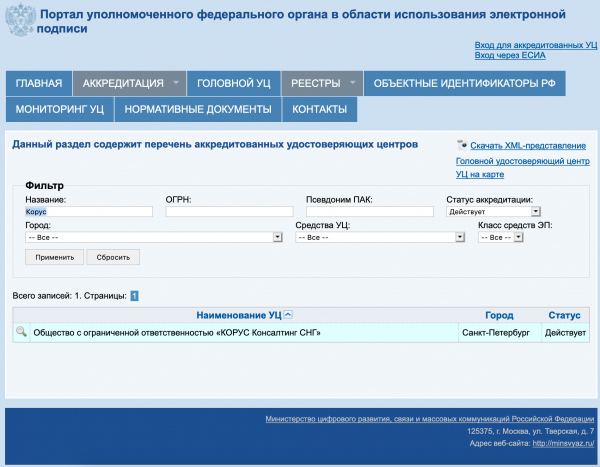
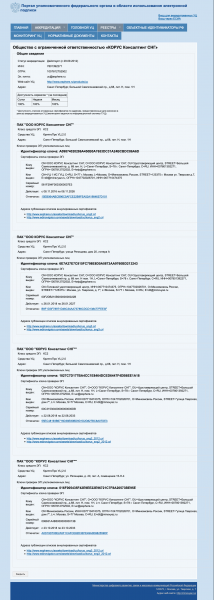
Na příkladu certifikačního úřadu Korus-Consulting: je potřeba stáhnout 4 certifikáty z :
Stáhnuté certifikáty úřadu instalujeme příkazy z terminálu:
sudo /opt/cprocsp/bin/certmgr -inst -store mroot -f ~/Downloads/B9F1D3F78971D48C34AA73786CDCD138477FEE3F.cersudo /opt/cprocsp/bin/certmgr -inst -store mroot -f ~/Downloads/A0D19D700E2A5F1CAFCE82D3EFE49A0D882559DF.cersudo /opt/cprocsp/bin/certmgr -inst -store mroot -f ~/Downloads/55EC48193B6716D38E80BD9D1D2D827BC8A07DE3.cersudo /opt/cprocsp/bin/certmgr -inst -store mroot -f ~/Downloads/15EB064ABCB96C5AFCE22B9FEA52A1964637D101.cerkde za ~/Downloads/ následují názvy stažených souborů, pro každý úřad budou jiné.
Každý příkaz by měl vracet:
Instaluje:
…
[ErrorCode: 0x00000000]
3.4. Instalujeme certifikát s RUTOKEN
Příkaz v terminálu:
/opt/cprocsp/bin/csptestf -absorb -certsPříkaz by měl vrátit:
OK.
[ErrorCode: 0x00000000]
4. Instalujeme speciální prohlížeč Chromium-GOST
Pro práci s vládními portály je potřeba speciální verze prohlížeče Chromium – Chromium-GOST. Zdrojový kód projektu je otevřený, odkaz na je uveden na . Podle zkušeností, jiné prohlížeče CryptoFox a Yandex.Browser pro práci s vládními portály pod macOS nevyhovují. Je třeba mít na paměti, že v některých verzích Chromium-GOST se může osobní účet na nalog.ru zasekávat nebo se může zastavit posouvání, proto se doporučuje stará osvědčená verze 71.0.3578.98 – .
. Stahujeme a rozbalujeme archiv, instalujeme prohlížeč kopírováním nebo přetažením do složky Aplikace. Po instalaci násilně zavřete Chromium a zatím ho neotevírejte, pracujeme z Safari.
killall Chromium-Gost5. Nainstalujeme rozšíření prohlížeče
5.1 KryptoPro EDS Browser plug-in
Na webu CryptoPro stáhneme a nainstalujeme CryptoPro EDS prohlížeč plug-in verze 2.0 pro uživatele – .
5.2. Plugin pro Státní služby
Na na portálu státních služeb stáhneme a nainstalujeme Plugin pro práci s portálem státních služeb (verze pro macOS) – .
5.3. Nastavujeme plugin pro Státní služby
Stahujeme správný konfigurační soubor pro rozšíření státních služeb z webu CryptoPro – .
Vykonáváme příkazy v terminálu:
sudo rm /Library/Internet Plug-Ins/IFCPlugin.plugin/Contents/ifc.cfgsudo cp ~/Downloads/ifc.cfg /Library/Internet Plug-Ins/IFCPlugin.plugin/Contentssudo cp /Library/Google/Chrome/NativeMessagingHosts/ru.rtlabs.ifcplugin.json /Library/Application Support/Chromium/NativeMessagingHosts5.4. Aktivujeme rozšíření
Spouštíme prohlížeč Chromium-Gost a do adresního řádku píšeme:
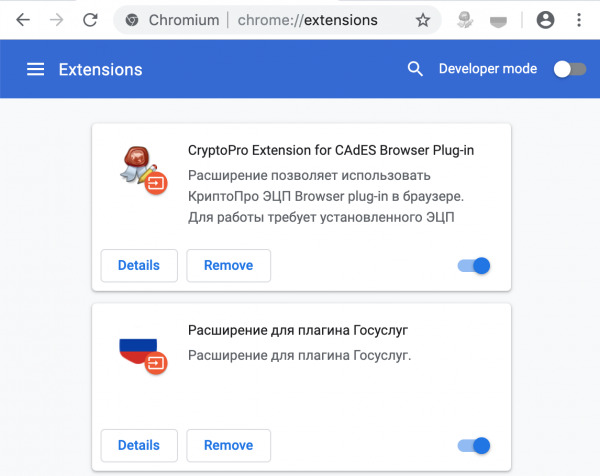
chrome://extensions/Zapneme obě nainstalovaná rozšíření:
- CryptoPro Extension for CAdES Browser Plug-in
- Rozšíření pro plugin státních služeb
Snímek obrazovky
5.5. Nastavujeme rozšíření KryptoPro EDS Browser plug-in
Do adresního řádku Chromium-Gost píšeme:
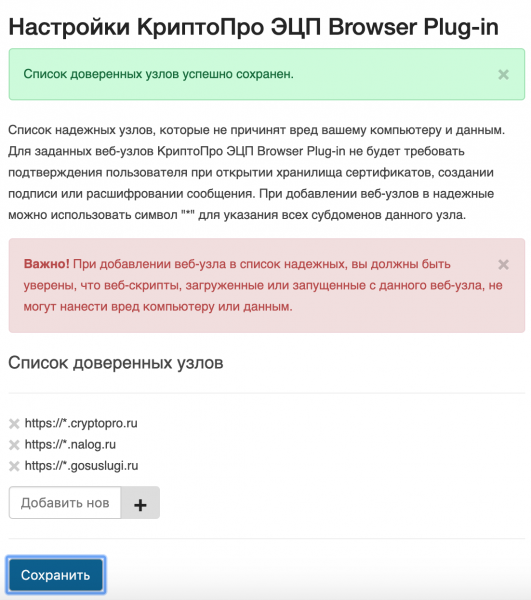
/etc/opt/cprocsp/trusted_sites.htmlNa zobrazené stránce do seznamu důvěryhodných uzlů postupně přidáváme weby:
https://*.cryptopro.ru
https://*.nalog.ru
https://*.gosuslugi.ru
Klikneme na „Uložit“. Měla by se objevit zelená lišta:
Seznam důvěryhodných uzlů byl úspěšně uložen.
Snímek obrazovky
6. Ověřujeme, že vše funguje
6.1. Přihlásíme se na testovací stránku KryptoPro
Do adresního řádku Chromium-Gost píšeme:
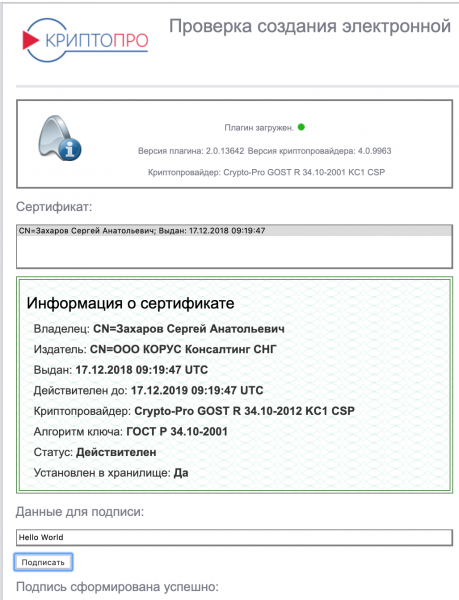
https://www.cryptopro.ru/sites/default/files/products/cades/demopage/cades_bes_sample.htmlMělo by se zobrazit „Plugin je nahrán“, a v seznamu níže by měl být váš certifikát.
Vybereme certifikát ze seznamu a klikneme na „Podepsat“. Bude vyžadován PIN kód certifikátu. Mělo by se zobrazit
Podpis byl úspěšně vytvořen
Snímek obrazovky
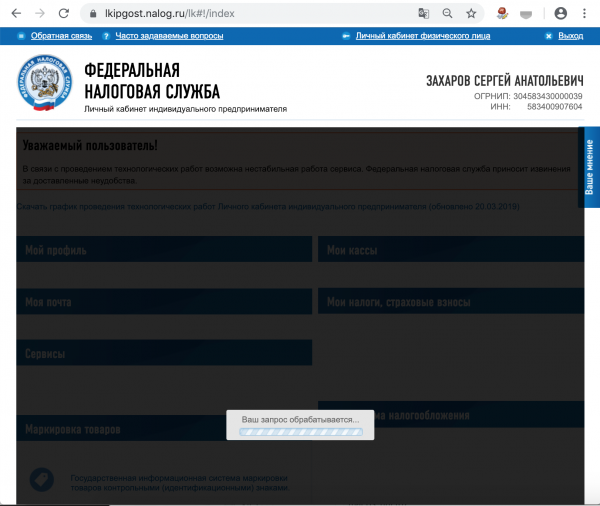
6.2. Přihlásíme se do osobního účtu na nalog.ru
Odkazy z webu nalog.ru nemusí fungovat, protože nebude splněno ověření. Je nutné přistupovat přímo:
- Osobní kabinet OSVČ:
- Osobní kabinet Právnická osoba:
Snímek obrazovky
6.3. Přihlásíme se na Státní služby
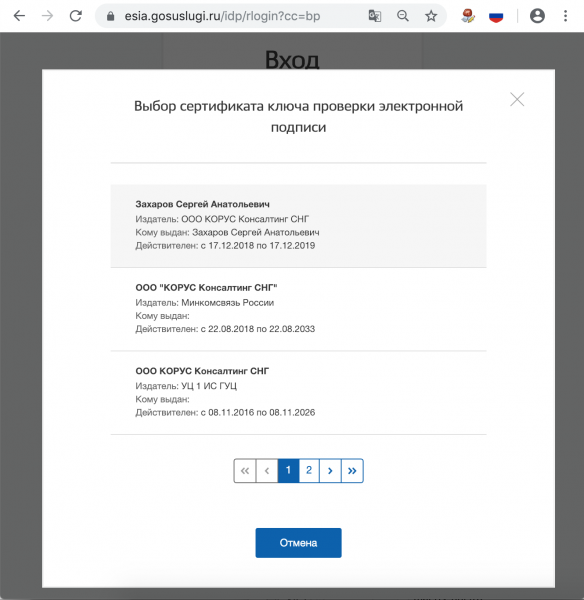
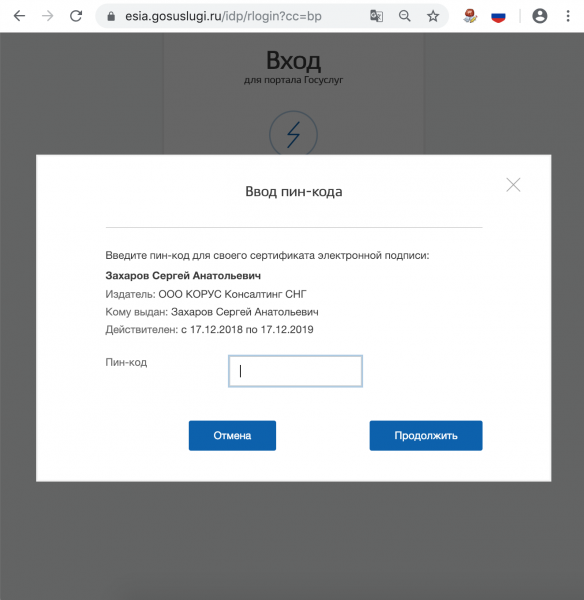
Při autorizaci vyberte „Přihlásit pomocí elektronického podpisu“. V zobrazeném seznamu „Výběr certifikátu klíče pro ověření elektronického podpisu“ budou uvedeny všechny certifikáty, včetně kořenových a certifikačních autorit, vyberte svůj z USB tokenu a zadejte PIN.
Snímek obrazovky
7. Co dělat, pokud přestalo fungovat
Odpojujeme USB token a ověřujeme, že je vidět pomocí příkazu v terminálu:
sudo /opt/cprocsp/bin/csptest -card -enum -vVymažeme cache prohlížeče za celé období, k čemuž do adresního řádku Chromium-Gost píšeme:
chrome://settings/clearBrowserDataZnovu nainstalujeme certifikát EDS pomocí příkazu v terminálu:
/opt/cprocsp/bin/csptestf -absorb -certs
Změna PIN kódu kontejnere
Základní PIN kód na RUTOKEN je 12345678, a nesmí být ponechán takto. Požadavky na PIN kód RUTOKEN: maximálně 16 znaků, může obsahovat latinská písmena a číslice.
1. Zjistíme název kontejneru EDS
Na USB tokenu a v dalších úložištích může být uloženo několik certifikátů, a je nutné vybrat ten správný. Po vložení USB tokenu získáme seznam všech kontejnerů v systému příkazem v terminálu:
/opt/cprocsp/bin/csptest -keyset -enum_cont -fqcn -verifycontextPříkaz by měl vrátit minimálně 1 kontejner a vrátit
[ErrorCode: 0x00000000]
Požadovaný kontejner má podobu
.Aktiv Rutoken liteXXXXXXXX
Pokud se zobrazuje více těchto kontejnerů, znamená to, že na tokenu je uloženo několik certifikátů a vy víte, který přesně potřebujete. Hodnota XXXXXXXX po lomítku musí být zkopírována a vložena do níže uvedeného příkazu.
2. Změna PIN příkazem z terminálu
/opt/cprocsp/bin/csptest -passwd -qchange -container "XXXXXXXX"kde XXXXXXXX – název kontejneru získaný v kroku 1 (povinně v uvozovkách).
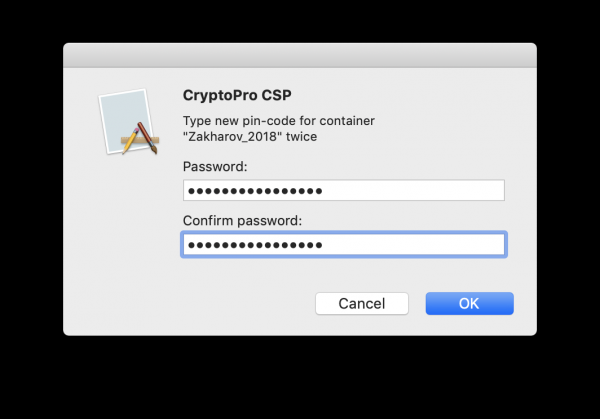
Objeví se dialog CryptoPro s požadavkem na starý PIN kód pro přístup k certifikátu, poté další dialog pro zadání nového PIN kódu. Hotovo.
Snímek obrazovky
Podpis souborů na macOS
V macOS lze soubory podepisovat v softwaru (cena licence 2500 rub.), nebo jednoduchým příkazem přes terminál – zdarma.
1. Zjistíme hash certifikátu ZEP
Na tokenu a v dalších úložištích může být několik certifikátů. Je nutné jednoznačně identifikovat ten, kterým budeme podepisovat dokumenty. Provádí se to jednou.
Token musí být vložen. Získáme seznam certifikátů v úložištích příkazem z terminálu:
/opt/cprocsp/bin/certmgr -listPříkaz by měl vrátit minimálně 1 certifikát ve formátu:
Certmgr 1.1 © „Crypto-Pro“, 2007-2018.
program pro správu certifikátů, CRL a úložišť
= = = = = = = = = = = = = = = = = = = =
1——-
Vydavatel: E=help@esphere.ru,… CN=OOO KORUS Consulting СНГ…
Subjekt: E=sergzah@gmail.com,… CN=Zacharov Sergey Anatoljevič…
Sériové číslo: 0x0000000000000000000000000000000000
SHA1 hash: XXXXXXXXXXXXXXXXXXXXXXXXXXXXXXXXXXXXXXXX
…
Kontejner: SCARDrutoken_lt_00000000 000 000
…
= = = = = = = = = = = = = = = = = = = =
[ErrorCode: 0x00000000]
U požadovaného certifikátu by měl mít parametr Kontejner hodnotu ve formátu SCARDrutoken…. Pokud by bylo více certifikátů s takovými hodnotami, znamená to, že na tokenu je uloženo několik certifikátů a vy víte, který přesně potřebujete. Hodnota parametru SHA1 hash (40 znaků) musí být zkopírována a vložena do níže uvedeného příkazu.
2. Podepsání souboru příkazem z terminálu
V terminálu přejdeme do adresáře se souborem, který chceme podepsat, a provedeme příkaz:
/opt/cprocsp/bin/cryptcp -signf -detach -cert -der -strict -thumbprint ХХХХХХХХХХХХХХХХХХХХХХХХХХХХХХХХХХХХХХХХ FILEkde XXXX… – hash certifikátu získaný v kroku 1, a FILE – název souboru k podepsání (se všemi příponami, ale bez cesty).
Příkaz by měl vrátit:
Podepsaná zpráva byla vytvořena.
[ErrorCode: 0x00000000]
Bude vytvořen soubor elektronického podpisu s příponou *.sgn – to je odpojený podpis ve formátu CMS s kódováním DER.
3. Instalace Apple Automator Script
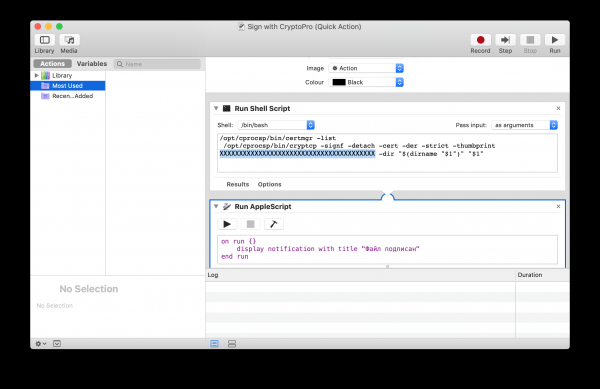
Aby se vám každou chvíli nepracovalo s terminálem, můžete jednou nainstalovat skript Automator, díky němuž budete moci podepisovat dokumenty přímo z kontextového menu Finderu. K tomu si stáhneme archiv – .
- Rozbalíme archiv ‘Sign with CryptoPro.zip’
- Spouštíme Automator
- Najdeme a otevřeme rozbalený soubor ‘Sign with CryptoPro.workflow’
- V bloku Run Shell Script změníme text XXXXXXXXXXXXXXX na hodnotu parametru SHA1 hash certifikátu KEP, získaného výše.
- Uložíme skript: ⌘Command + S
- Spustíme soubor ‘Sign with CryptoPro.workflow’ a potvrdíme instalaci.
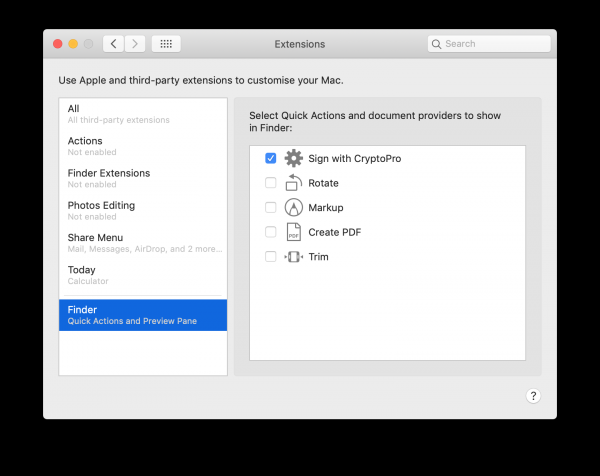
- Přejdeme do System Preferences —> Extensions —> Finder a zkontrolujeme, že Sign with CryptoPro rychlá akce je zaškrtnuta.
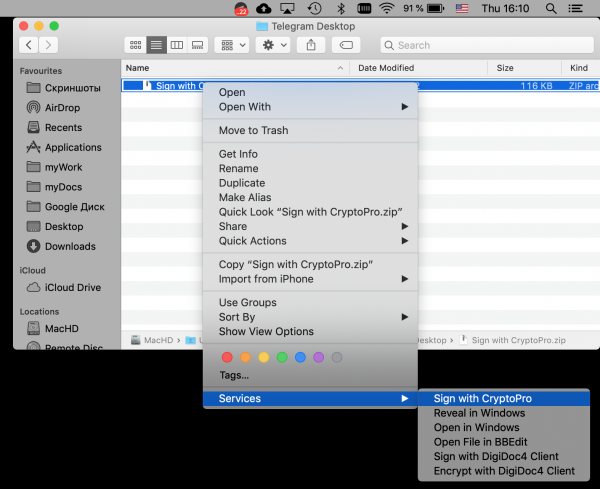
- V Finderu vyvoláme kontextové menu jakéhokoli souboru, a v sekci Quick Actions a/nebo Services vybereme položku Sign with CryptoPro
- V zobrazeném dialogu KryptoPro zadáme PIN kód uživatele od KEP
- V aktuálním katalogu se objeví soubor s příponou *.sgn – oddělený podpis ve formátu CMS s kódováním DER.
Snímek obrazovky
Okno Apple Automator:
System Preferences:
Kontextové menu Finder:
Zkontrolovat podpis na dokumentu
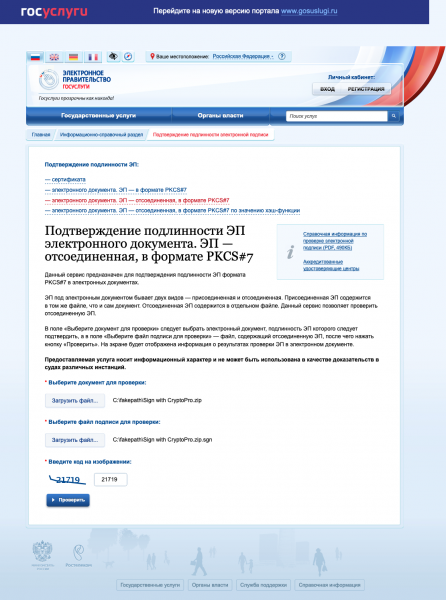
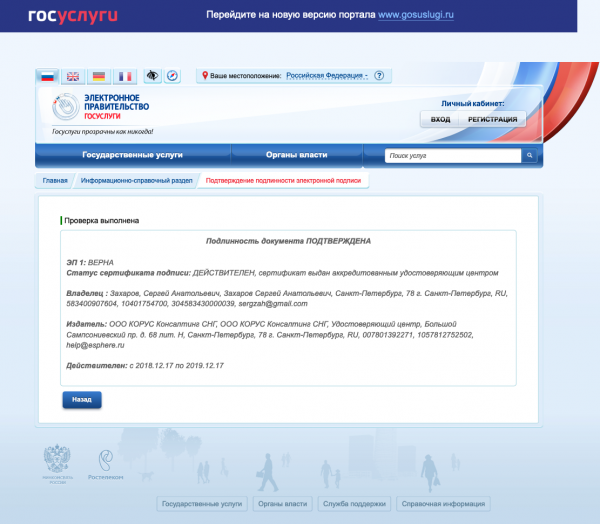
Pokud obsah dokumentu neobsahuje tajemství a související informace, je nejjednodušší použít webovou službu na portálu státních služeb – . Tak si můžete pořídit snímek z důvěryhodného zdroje a být si jistí, že s podpisem je vše v pořádku.
Snímek obrazovky
Zdroj: habr.com
